엑셀로 포토샵을?! 사진 넣기 1분 꿀팁
이제 간단한 디자인은, 엑셀에서 편리하게 작업해보세요! 도형의 점편집 기능을 활용하면 엑셀의 활용도를 한층 더 크게 높일 수 있습니다!😆
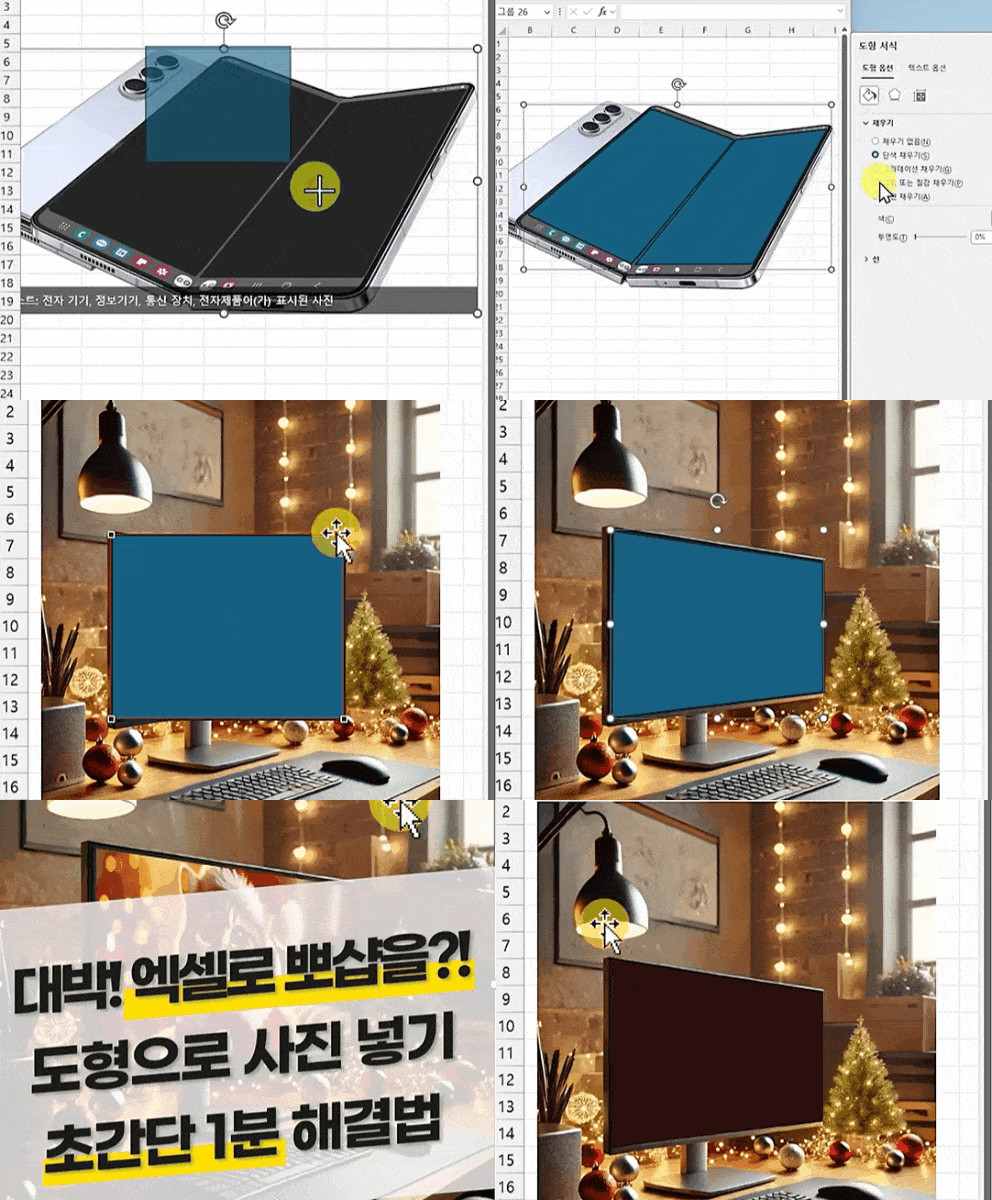 간단한 포토샵 작업은 엑셀에서 해결해보세요!😆
- 먼저 빈 공간이 있는 이미지를 엑셀에 추가합니다.
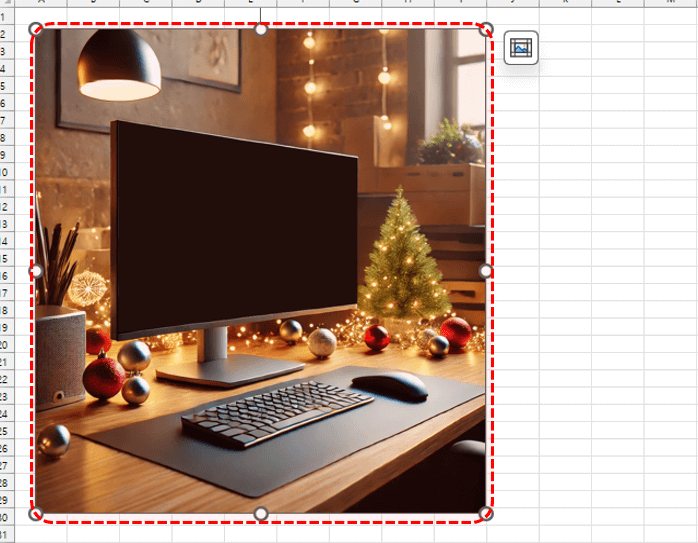 빈 공간이 있는 이미지를 추가합니다.
- [삽입] 탭 - [도형]에서 빈 공간에 알맞는 적절한 도형을 하나 추가합니다.
 [삽입] - [도형] 에서 빈 공간에 맞는 적절한 도형을 추가합니다.
- 추가한 도형을 우클릭 후, [점 편집]을 선택하면 도형의 모서리를 편집할 수 있습니다.
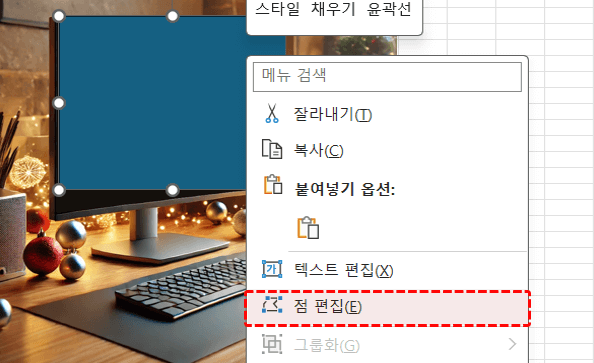 도형을 우클릭 - [점 편집]을 클릭합니다.
- 비어있는 공간에 맞춰서 모서리를 적절히 이동합니다.
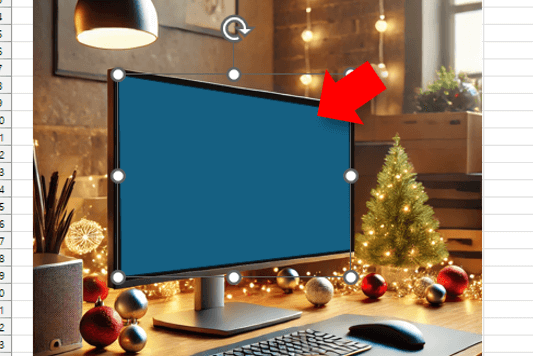 빈 공간에 맞춰서 모서리를 적절히 이동합니다.
- 완성된 도형을 우클릭 후, [도형 서식] - [채우기] 에서 '그림 또는 질감 채우기'를 선택한 후, [삽입] 에서 원하는 이미지를 선택합니다.
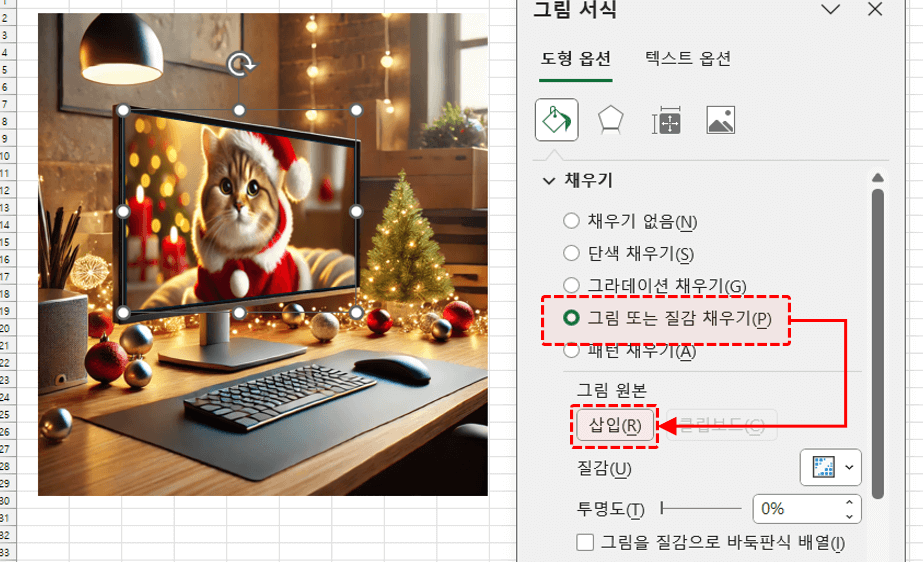 도형을 우클릭 - 도형 서식 - 그림 또는 질감 채우기로 그림을 추가합니다.
- 이제 도형을 선택한 후, [그림 서식] - [꾸밈 효과] 에서 다양한 효과를 적용하면 멋진 그림이 완성됩니다.
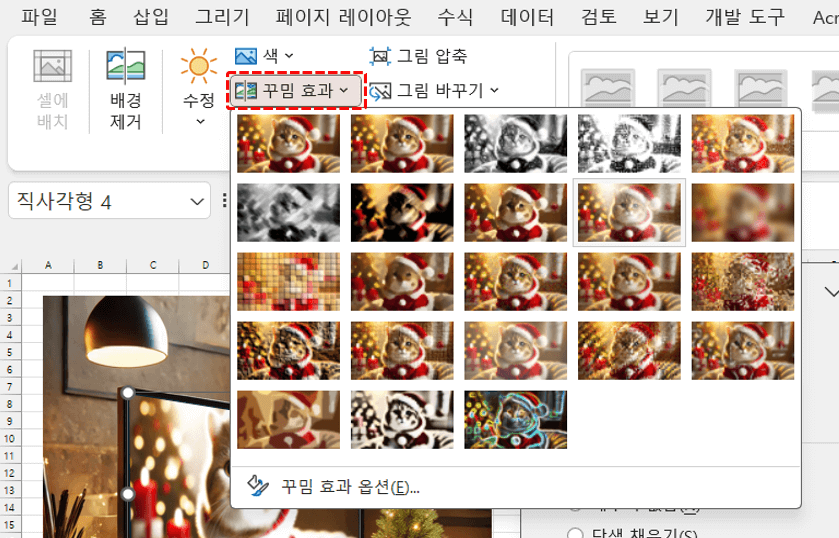 그림 서식 - 꾸밈 효과에서 다양한 효과를 적용합니다.
- 만약 그림을 넣어야 할 영역이 복잡하거나 여러 개일 경우, [도형] 에서 자유형 도형을 선택한 후 필요한 영역을 직접 클릭해서 도형을 추가할 수 있습니다.
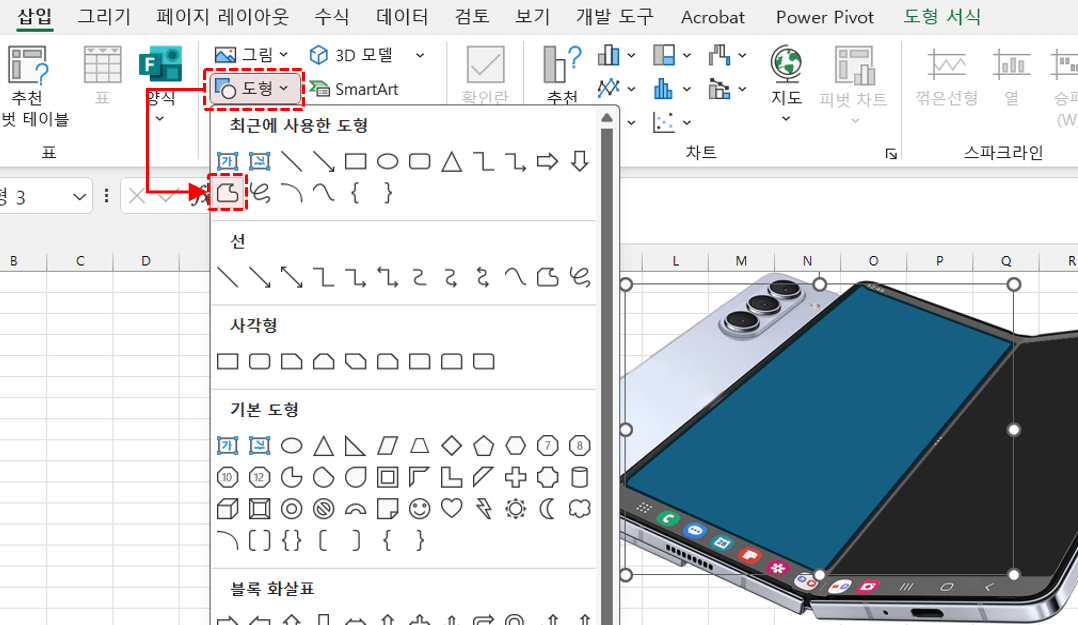 영역이 복잡할 경우, 자유형 도형을 사용하면 편리합니다.
- Shift 키를 누른 상태로 도형을 클릭해서 여러 도형을 동시에 선택한 후, 우클릭 - [그룹화]로 묶어줍니다.
 추가한 여러 도형을 동시에 선택한 후, 우클릭 - 그룹화로 묶어줍니다.
- 이후 채우기에서 그림 또는 질감 채우기로 이미지를 추가하면 그룹화 된 도형 안에 이미지를 한 번에 넣을 수 있습니다.
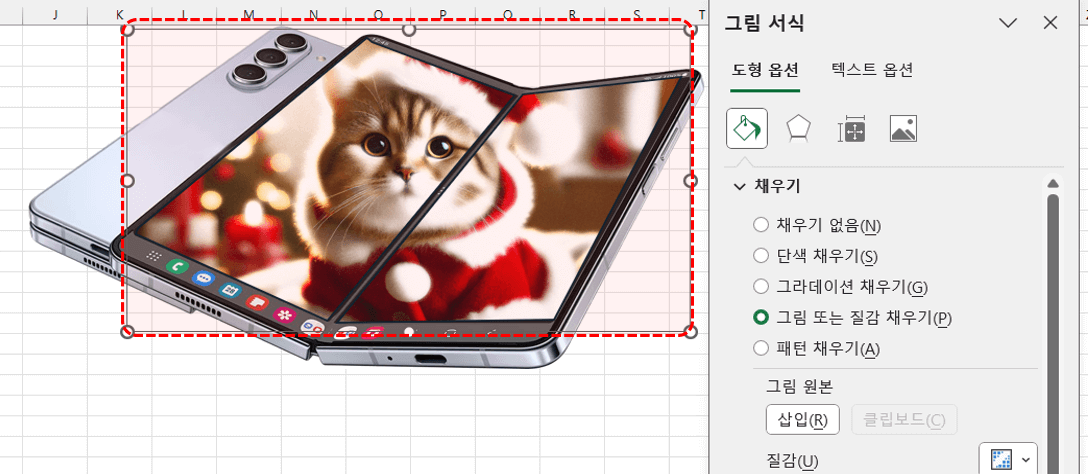 이미지를 그룹화 된 도형 안에 한 번에 추가할 수 있습니다.