엑셀 TEXT 함수, 사용법 1분 정리
엑셀 TEXT 함수는 셀 안에 입력된 값을 지정한 서식으로 바꿔서 표시할 때 사용합니다. 대표적으로, 아래와 표와 같이 TEXT 함수를 사용하면 같은 값을 서로 다른 서식으로 표시할 수 있습니다.
| 기존 값 |
TEXT 함수 |
출력 값 |
| 1234567 |
=TEXT(1234567,"#,##0") |
1,234,567 |
| 1234500 |
=TEXT(1234500,"#,##0원") |
1,234,500원 |
| 44927 |
=TEXT(44927,"yyyy-mm-dd") |
2023-01-01 |
| 44927 |
=TEXT(44927,"yy년 mm월 dd일 (aaa)") |
23년 01월 01일 (일) |
여기서 한 가지 짚고 넘어갈 점이 있습니다. 기존 값은 분명 44927인데, TEXT 함수를 사용하니 2023년 1월 1일로 표시되는 걸 볼 수 있습니다. 엑셀에서 사용하는 데이터는 크게 "숫자"와 "문자"로 나눌 수 있고, 숫자는 다시 "날짜/시간, 정수, 소수"로 구분되는데요.
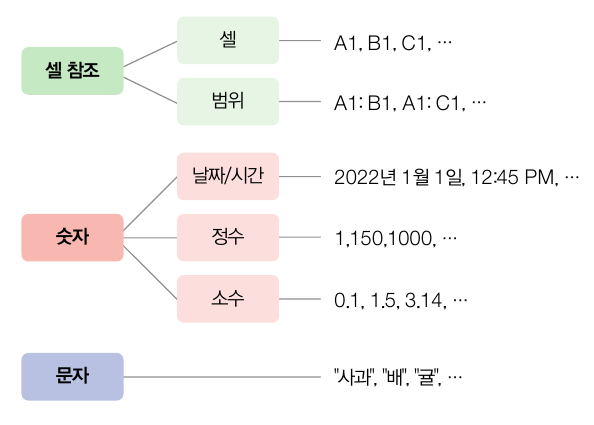 엑셀에서 사용되는 데이터는 크게 숫자, 문자, 셀 참조로 구분할 수 있습니다.
엑셀은 날짜를 계산할 때, 1900년 1월 1일을 기준으로 하루가 지날 때마다 1씩 증가하는 숫자로 날짜를 계산합니다. 따라서 2023-01-01은 기준일인 1900-01-01에서 44,927일이 지난 것으로 계산되는 것이죠!
따라서, "실제로 셀 안에 입력된 값은 44927이고, 겉으로 보이는 표시형식을 날짜형태로 바꾼 것이다!"라고 해석할 수 있습니다. 그렇다보니, 엑셀에서 날짜데이터를 다루다보면 종종 날짜가 숫자로 바뀌어서 불편할 때가 있는데요. 이럴 때 TEXT 함수를 사용하면 이 문제를 쉽게 해결할 수 있습니다.
오빠두Tip : 엑셀의 날짜/시간 데이터에 대한 자세한 설명은 아래 5분 기초 영상강의를 참고해주세요!
- 날짜가 숫자로 바뀌는 경우 : 예제파일을 실행한 후, 두번째 시트인 [이름입사일]로 이동하면 각 직원의 이름과 입사일이 정리되어 있습니다. 여기서는 "이름"과 "입사일"을 한 문장으로 합쳐보겠습니다. 예제파일의 D5셀을 선택한 후, 아래 그림과 같이 & 기호로 두 셀을 연결합니다.
 & 기호로 이름과 입사일을 연결합니다.
- 수식을 입력한 후 자동채우기하면, 아래 그림과 같이 날짜가 모두 숫자로 바뀌는 것을 볼 수 있습니다. 방금 전에 알아본 것 처럼, 입사일이 겉으로는 날짜처럼 보이지만, 실제로 입력된 값은 '숫자'여서 그렇습니다.
 & 기호로 연결하면 날짜가 숫자로 변경됩니다.
- TEXT 함수 사용하기 : 이럴 때 TEXT 함수를 사용하여 문제를 쉽게 해결할 수 있습니다. 방금 전에 입력한 수식에서, 날짜가 입력된 C5셀을 TEXT 함수로 작성합니다. 아래와 같이 TEXT 함수를 작성하면, "2023-01-01" 형태로 날짜를 표시합니다.
=TEXT(C5,"yyyy-mm-dd")
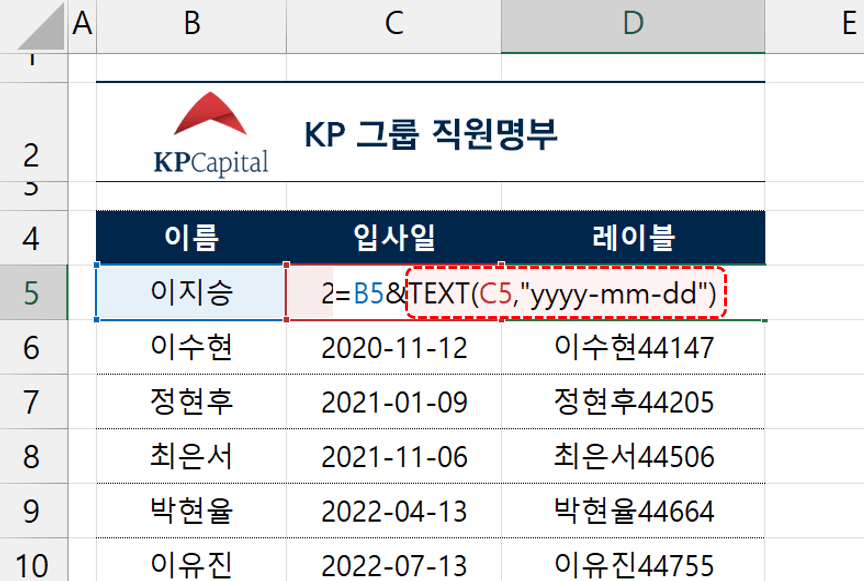 날짜가 입력된 셀을 TEXT 함수로 묶어, 날짜 형태로 표시합니다.
오빠두Tip : TEXT 함수 두번째 인수인 표시형식은 반드시 큰따옴표(") 안에 작성하는 것을 주의하세요!
- 이제 수식을 입력 후, 아래로 자동채우기 해보세요! 이름과 입사일이 올바르게 연결된 것을 확인할 수 있습니다.
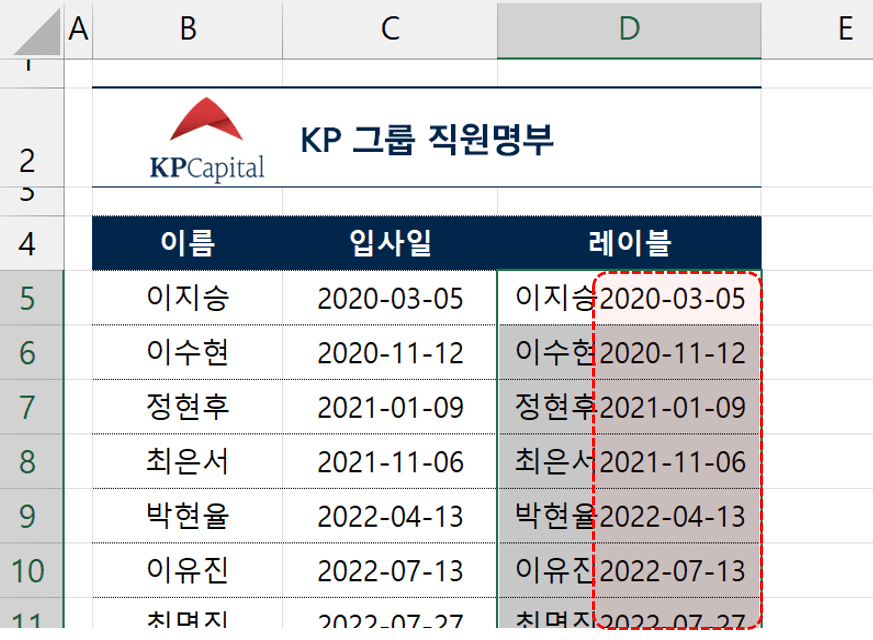 이름과 입사일이 올바르게 연결되었습니다.
날짜 관련 서식, 4개만 기억하세요!
실무에서 자주 사용하는 날짜/숫자 서식은 아래 4가지만 기억해도 충분합니다!😎 셀 서식에 대한 자세한 설명은 아래 5분 기초 영상강의를 참고하세요!
- "yyyy-mm-dd"
설명 : 년-월-일을 표시합니다. (y는 년도, m은 월, d는 일을 나타냅니다!)
예) 2022-01-01, 2023-12-31
- "m월 d일"
설명 : 앞에 0이 붙지 않는 월/일을 표시합니다.
(mm월 dd일로 작성하면 앞에 0이 붙은 월/일을 표시할 수 있습니다)
예) 1월 2일, 3월 5일, 12월 24일
- "m월 d일 (aaa)"
설명 : 월/일/요일을 함께 표시합니다.
(aaa는 "월~일", aaaa는 "월요일~일요일"을 표시합니다.)
예) 1월 2일 (목), 12월 24일 (수)
- "#,##0원"
설명 : 천단위 구분기호가 붙은 숫자 뒤에 원을 함께 표시합니다.
예) 1,200원, 54,000원, 123,500원