회사에서 엑셀을 사용할 때 1-1, 1-2 와 같은 숫자 코드를 입력하면, 간혹 코드가 날짜로 인식되어 불편한 경우가 있습니다.
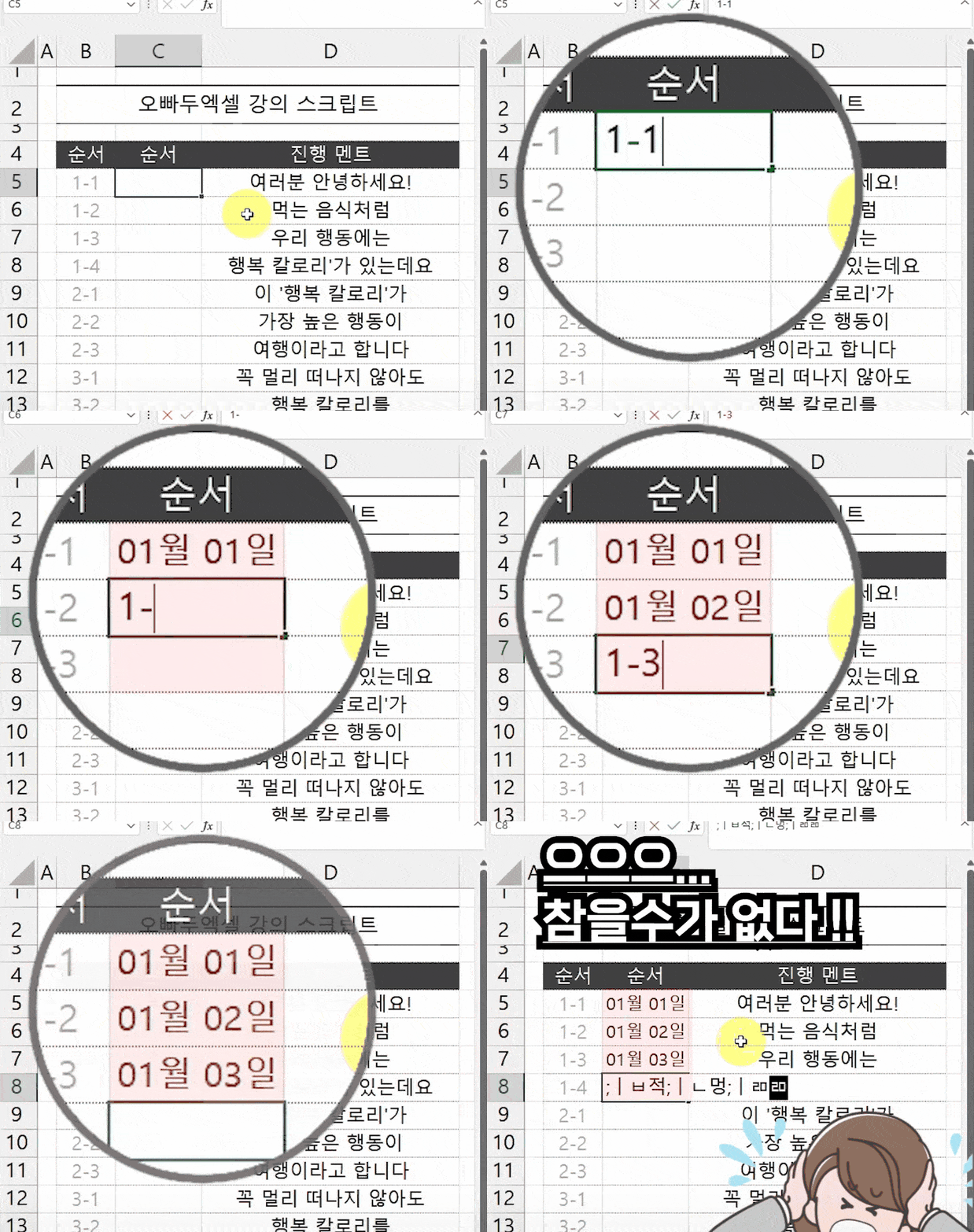 엑셀에서 숫자 형식의 코드를 작성했을 대 날짜로 자동 변환되는 상황이 간혹 발생합니다.
이럴 때 "셀 서식"을 변경하면, 아주 간단하게 문제를 해결할 수 있습니다.
- 셀 서식 변경하기 : 예제파일을 실행한 후, "1-1, 1-2... " 형태의 순번을 입력할 범위를 선택합니다. 예제파일에서는 순번을 입력할 C5:C17 범위를 선택해주겠습니다.
 숫자 형식의 코드를 작성할 범위를 선택합니다.
- 셀을 우클릭 - [셀 서식]으로 이동합니다. 셀 서식 대화상자가 실행되면, 표시형식에서 '텍스트'를 선택한 후, [확인] 버튼을 눌러 셀 서식을 적용합니다.
 셀서식 대화상자를 실행한 후, 표시형식을 텍스트로 변환합니다.
오빠두Tip : 범위를 선택한 상태에서 단축키 Ctrl + 1 을 눌러 셀 서식 대화상자를 빠르게 실행할 수 있습니다.
- 이제 "1-1, 1-2.." 로 순번을 입력하면, 순번이 날짜로 변하지 않고 텍스트 형태로 올바르게 입력됩니다.
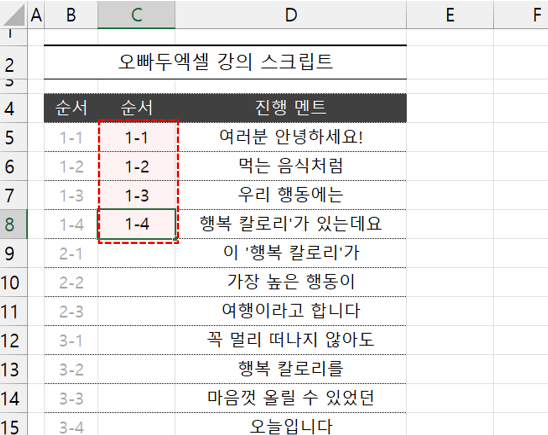 이제 숫자형식의 코드를 입력해도, 날짜로 자동 변환되지 않습니다.
- 어퍼스트로피 기호 사용하기 : 만약 순번을 여러개 입력하는 것이 아닌 일회성으로 입력할 경우, 어퍼스트로피(') 기호를 사용하면 더욱 편리합니다. 값 앞에 어퍼스트로피(')를 붙여 입력하면, 값이 문자 형태로 강제 변환되어 입력됩니다.
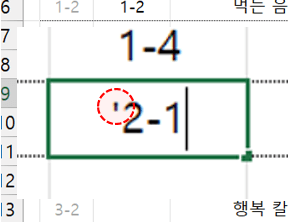 만약 일회성으로 입력하는 값일 경우, 어퍼스트로피(')를 사용하면 더욱 편리합니다.