엑셀로 자료를 관리하다보면 그룹별로 나누어진 데이터를 종종 접하곤 합니다. 이런 데이터는 '피벗테이블' 기능을 활용하면 효과적으로 집계할 수 있지만, 때때로 피벗테이블을 사용하지 않고 그룹별 집계 보고서를 작성해야 할 때가 있는데요.
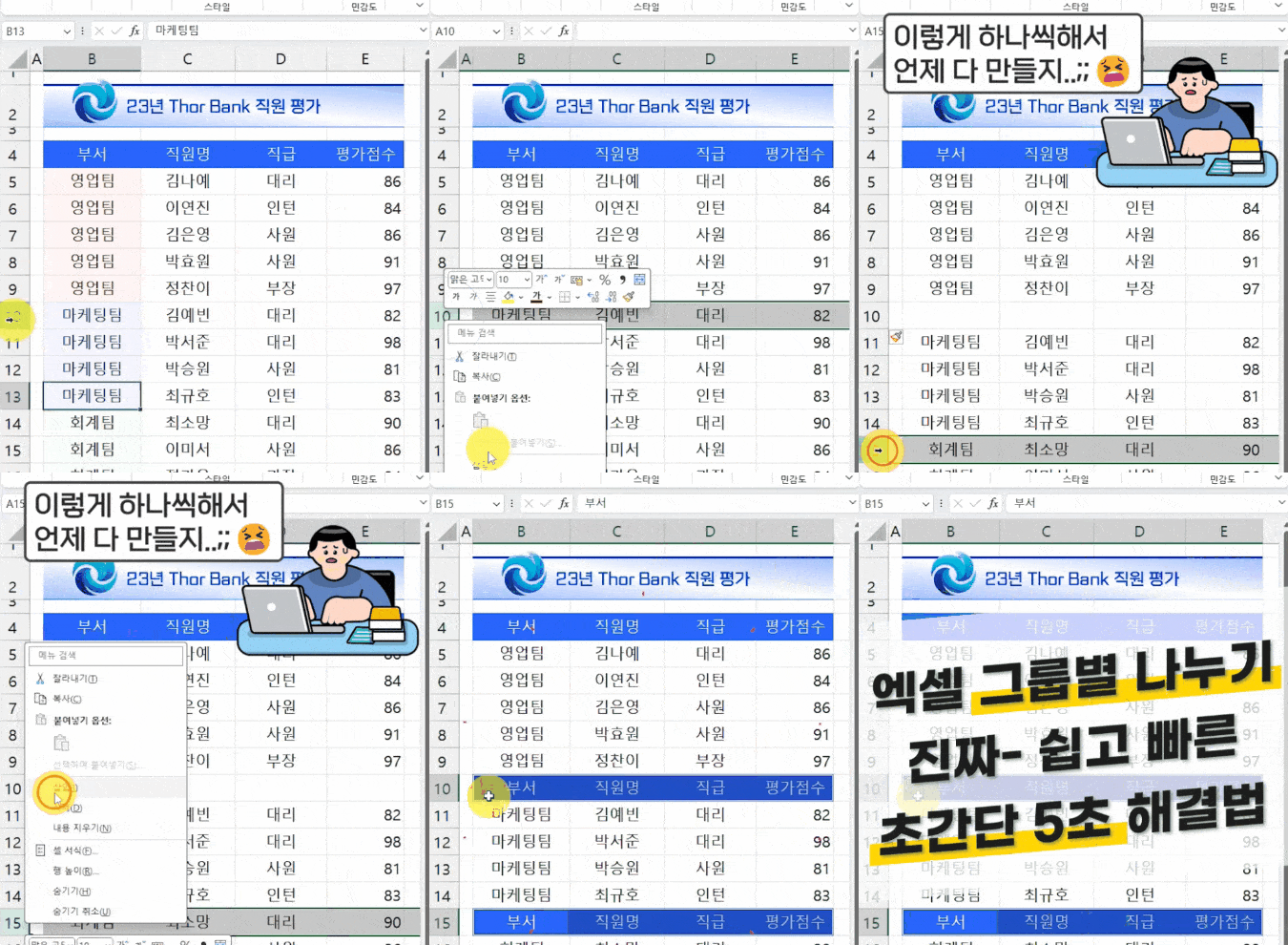 간단한 수식과 자동필터를 사용하면 그룹별 행을 편리하게 추가할 수 있습니다.
이럴 때 '자동 필터' 팁을 사용하면 그룹별로 작성된 데이터에 간단히 머릿글 행을 추가하고 보고서를 작성할 수 있습니다.
오빠두Tip : 이외에도 정렬기능을 활용하면 각 행마다 머릿글을 편리하게 추가할 수 있습니다. 정렬 기능을 활용한 머릿글 추가하기 팁은 아래 1분 영상강의를 확인하세요!
- 그룹별로 나눌 기준 셀 찾기 : 예제파일을 실행하면 Thor 은행의 각 부서별 직원평가표가 작성되어 있습니다. 이번 강의에서는 각 부서별로 행 머릿글을 간단히 추가해보겠습니다.
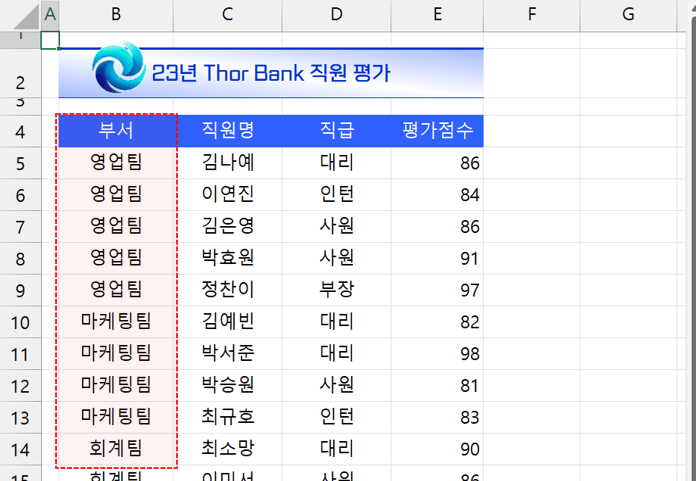 각 부서별 머릿글 행을 간단히 추가하는 방법을 알아보겠습니다.
- 표에서 두번째 데이터의 오른쪽 공간 비어있는 셀을 클릭한 후, 그룹별로 나눌 기준의 윗쪽 셀과 아랫쪽 셀을 비교하는 수식을 작성합니다. 예제파일에서는 F6셀에 아래와 같이 수식을 작성합니다.
=B5=B6
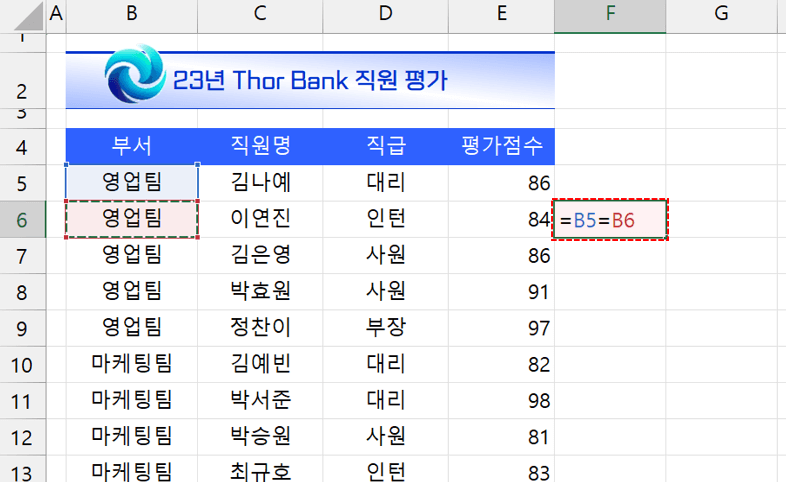 표의 두번째 셀을 기준으로, 그룹의 윗셀과 아랫셀을 비교하는 수식을 작성합니다.
- 수식을 자동채우기하면, 각 그룹이 바뀌는 지점이 FALSE로 계산됩니다.
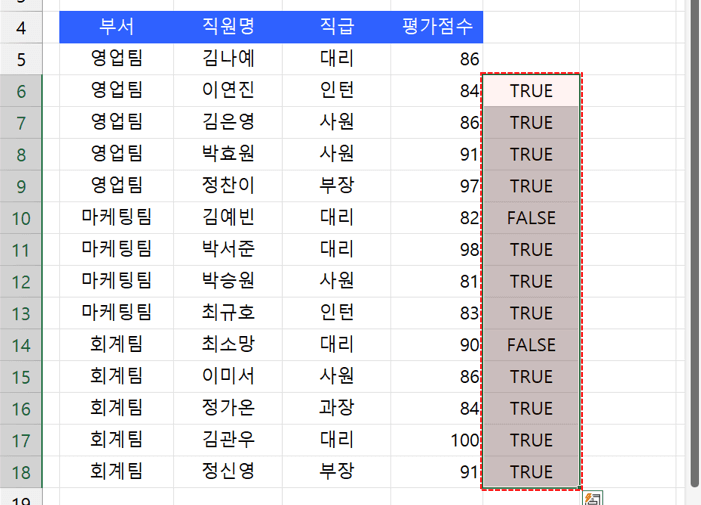 수식을 자동채우기하면 그룹이 바뀌는 지점이 False로 계산됩니다.
- 그룹별 행 추가하기 : 표의 머릿글을 클릭한 후, [데이터] - [필터]를 클릭하거나 단축키 Ctrl + Shift + L 을 눌러 자동핕터를 적용합니다. 이후 방금전 수식을 작성한 열에서 'FALSE'를 필터링합니다.
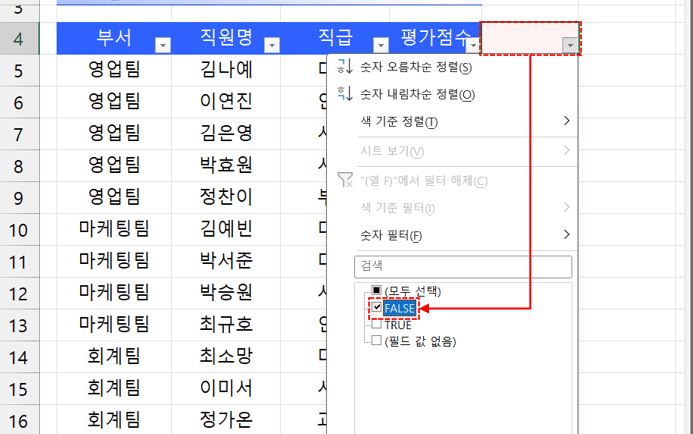 머릿글을 클릭한 후, 자동필터를 적용하고 '수식' 열에서 False만 필터링합니다.
- 필터링 된 범위를 선택한 후, 단축키 Alt + ; 를 동시에 누르면 범위가 쪼개지면서 화면에 보이는 셀만 선택됩니다.
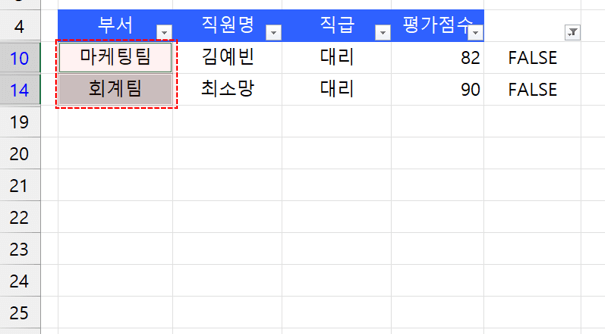 필터링 된 범위를 선택한 후, Alt + ; 를 누르면 화면에 보이는 셀만 선택됩니다.
- 이제 선택된 범위를 [우클릭] - [행 삽입] 을 클릭하면 각 범위의 위쪽으로 새로운 행이 추가됩니다.
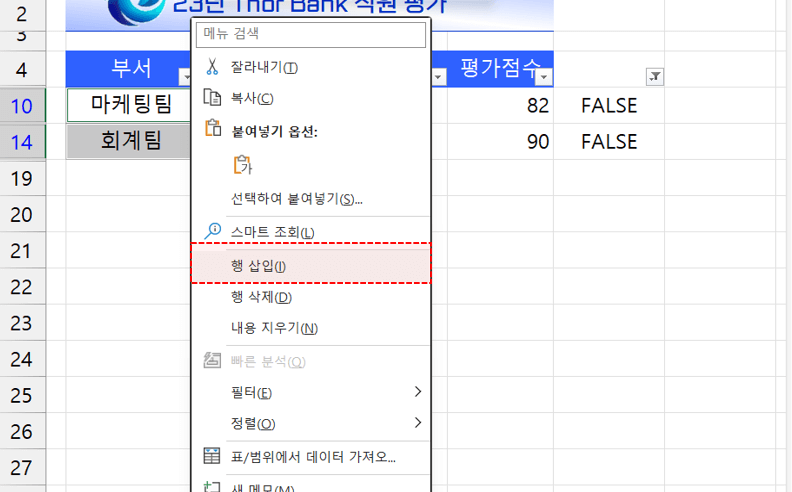 선택된 범위를 우클릭 - 행 삽입을 클릭하면 각 셀의 위쪽으로 빈 행이 추가됩니다.
- 그룹별 머릿글 행 만들기 : 이제 비어있는 행에 머릿글을 추가하겠습니다. 그룹별로 나눌 기준 필드의 필터를 클릭한 후 "(필드값 없음)"을 선택해서 필터링하면 이전 단계에서 새롭게 추가한 행만 선택됩니다.
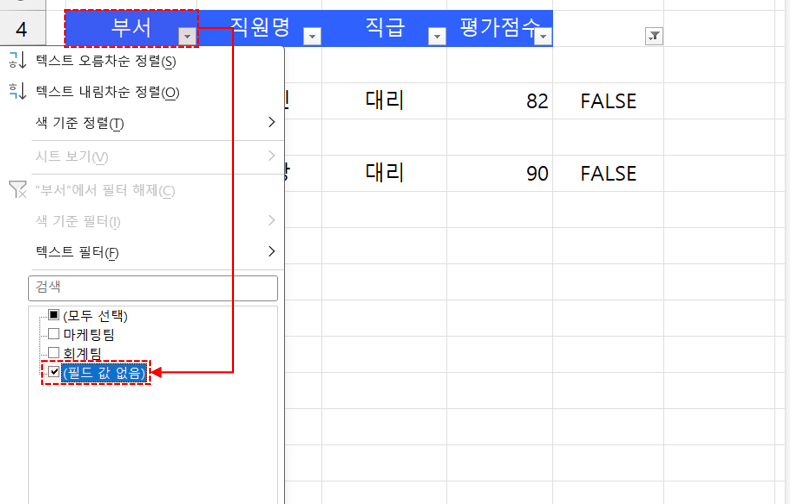 [부서] 필드에서 '필드값 없음'을 선택한 후, [확인] 버튼을 클릭하여 비어있는 행을 필터링합니다.
- 머릿글을 복사해서 비어있는 곳에 붙여넣기 후, 단축키 Ctrl + Shift + L 로 필터를 해제합니다.
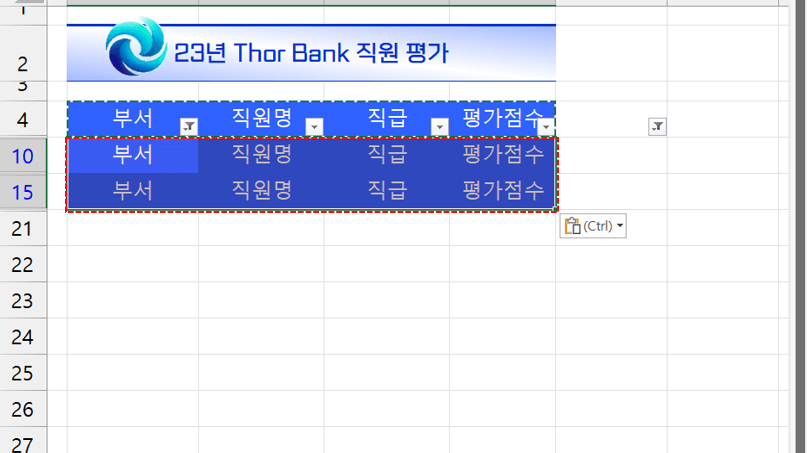 머릿글을 복사한 후, 비어있는 셀에 붙여넣기 하면 각 그룹별 머릿글이 완성됩니다.
- 마지막으로 이전 단계에서 오른쪽 비어있는 공간에 작성했던 수식을 제거하면 그룹별 행 추가가 완료됩니다.
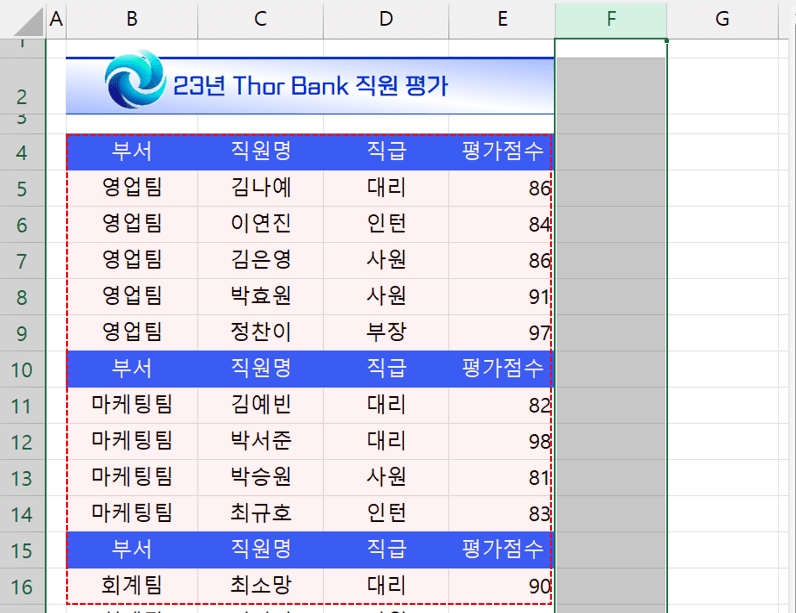 필터를 해제한 후, 이전에 작성한 수식 열을 제거하면 그룹별 행 추가가 완료됩니다.