스캐너 없이, 30초 안에 스캔하는 방법(휴대폰)
오늘은 급하게 스캔이 필요할 때, 휴대폰(안드로이드, 아이폰) 또는 컴퓨터의 워드를 사용해서 간단하게 문서를 스캔하는 방법을 알아보겠습니다.
① 갤럭시(안드로이드)폰 사용자
기본 카메라 실행 → 문서로 카메라 이동 → 스캔하기 버튼을 클릭하면 스캔 완료!
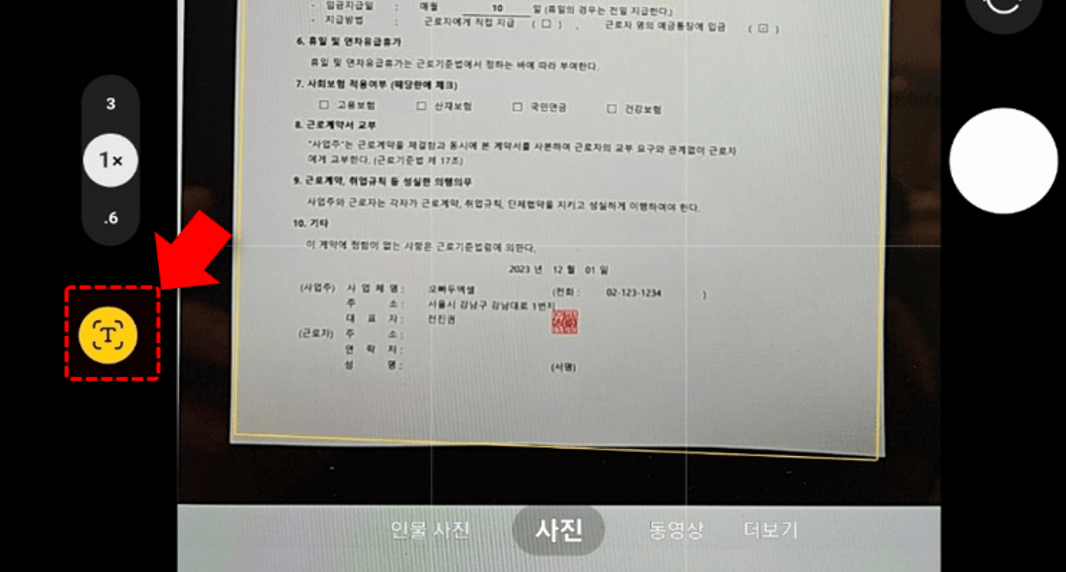 기본 카메라에서 문서를 촬영하면 '스캔 하기' 버튼이 표시됩니다.
② 아이폰(iOS) 사용자
메모 앱 실행 → 카메라 아이콘 클릭 → 문서 스캔 선택으로 촬영하면 스캔 완료!
워드로 사진 파일에서 문서를 스캔하는 방법
만약 휴대폰을 사용하는 것이 익숙치 않거나, 컴퓨터 안에 사진으로 저장된 문서를 스캔해야 할 경우 워드를 사용해서 간단하게 스캔할 수 있습니다.
- 워드에 문서 사진 추가하기 : 워드로 비어있는 새 문서를 실행한 후, 다운로드 받은 사진을 드래그하여 워드에 추가합니다.
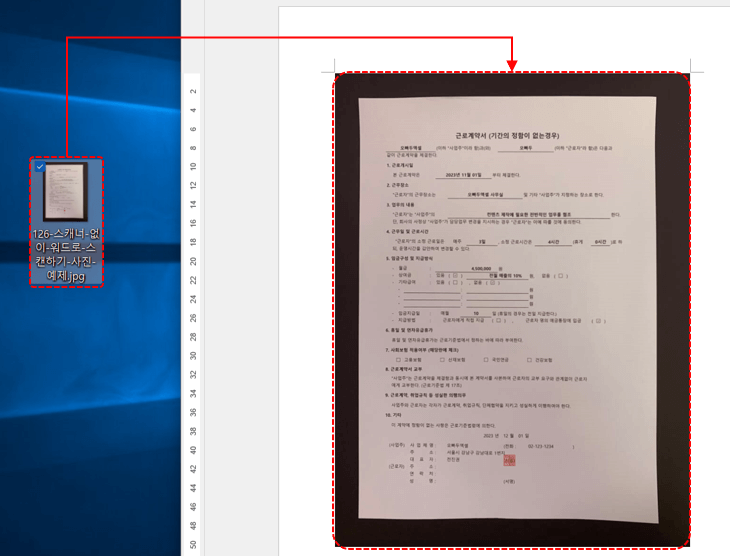 문서 사진 파일을 워드에 추가합니다.
- 추가한 사진을 선택한 후, [그림 서식] 탭 - [자르기] 기능으로 문서의 필요한 영역만 잘라냅니다.
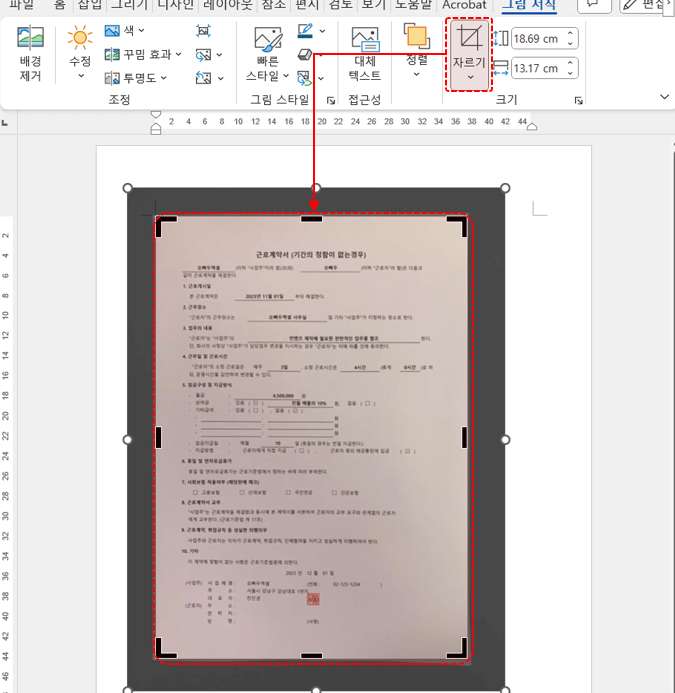 그림 서식 - 자르기에서 불필요한 영역을 잘라냅니다.
- 문서 스캔 서식으로 꾸미기 : 그림을 우클릭 - [그림 서식]으로 이동한 후, 오른쪽에 그림 서식 패널에서 사진 모양 아이콘을 클릭하여 그림 설정으로 이동합니다.
 그림을 우클릭 - 그림 서식에서 '사진'모양 아이콘을 클릭하여 그림 설정으로 이동합니다.
- '그림 수정' 옵션에서 다음과 같이 각 항목의 수치를 조정합니다.
· 선명도 : 100%
· 밝기 : 80%
· 대비 : 100%
 그림 수정에서 선명도, 밝기, 대비 옵션의 수치를 조절합니다.
오빠두Tip : 원본 사진의 해상도에 따라, 글씨가 깨지거나 잘 안보일 경우 밝기와 대비의 수치를 적절히 조절합니다.
- 그림을 선택한 후, [레이아웃 옵션]에 그림의 위치를 '텍스트 앞'으로 변경합니다.
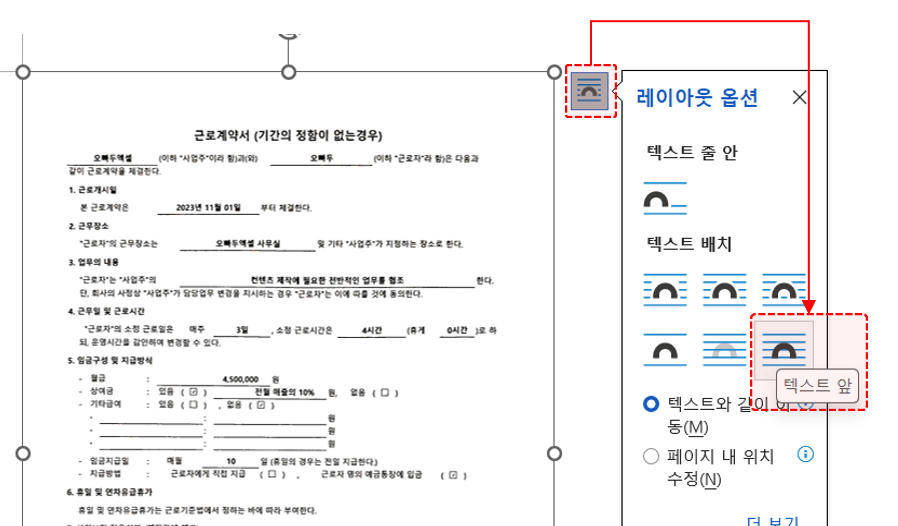 레이아웃 옵션에서 그림의 위치를 텍스트 앞으로 변경합니다.
- 마지막으로 그림의 크기와 위치를 조절하여 문서 적절한 곳에 배치하면 문서 스캔이 완료됩니다.
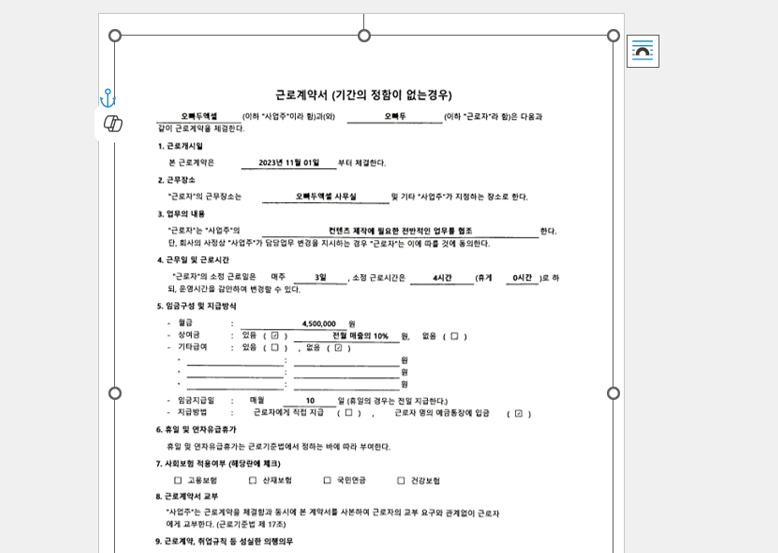 그림을 문서 적절한 곳에 배치하면 문서 스캔이 완료됩니다.





