엑셀 작업을 하다보면 종종 여러 개로 나뉘어 작성된 데이터를 하나의 표로 합쳐야 할 때가 있습니다. 이러한 경우 피벗테이블이나 SUMIF 함수, VSTACK 함수와 같은 다양한 방법을 사용할 수 있지만, 일회성 작업이라면 엑셀의 '통합' 기능으로 더 빠르고 간편하게 해결할 수 있습니다.
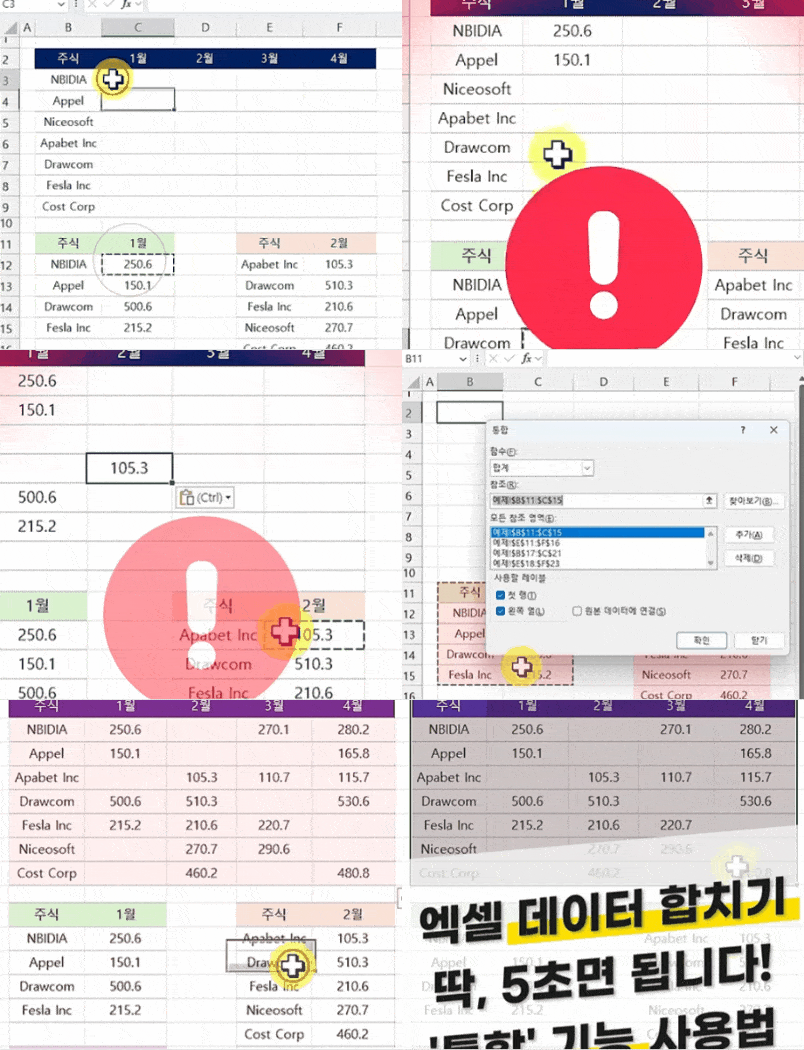 통합 기능을 사용하면 여러 데이터를 편리하게 합칠 수 있습니다.
초보자도 쉽게 사용할 수 있는 엑셀의 통합 기능으로 데이터를 쉽고 빠르게 취합해보세요!😎
오빠두Tip : 엑셀 데이터 통합 기능은 2016 이후 버전에서 제공됩니다.
- [tpsan t='통합 기능 사용법'] 먼저 취합된 데이터를 출력할 범위의 시작셀을 선택합니다. 예제에서는 B2셀을 선택하였습니다.
 취합 결과를 출력할 범위의 시작 셀을 선택합니다.
- [데이터] 탭으로 이동한 후, '데이터 도구' 그룹의 '통합' 버튼을 클릭합니다.
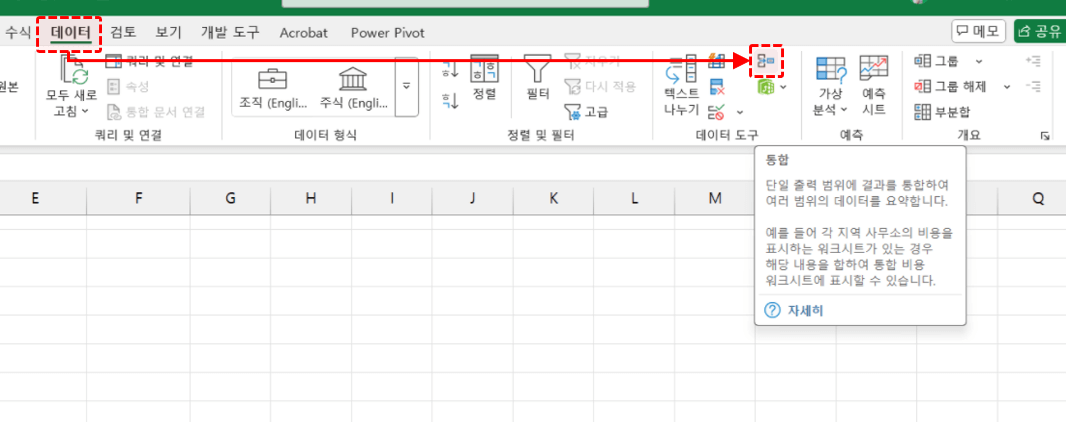 데이터 탭 - 통합 버튼을 클릭합니다.
- '참조' 입력란을 선택한 후, 취합할 범위를 하나씩 추가합니다.
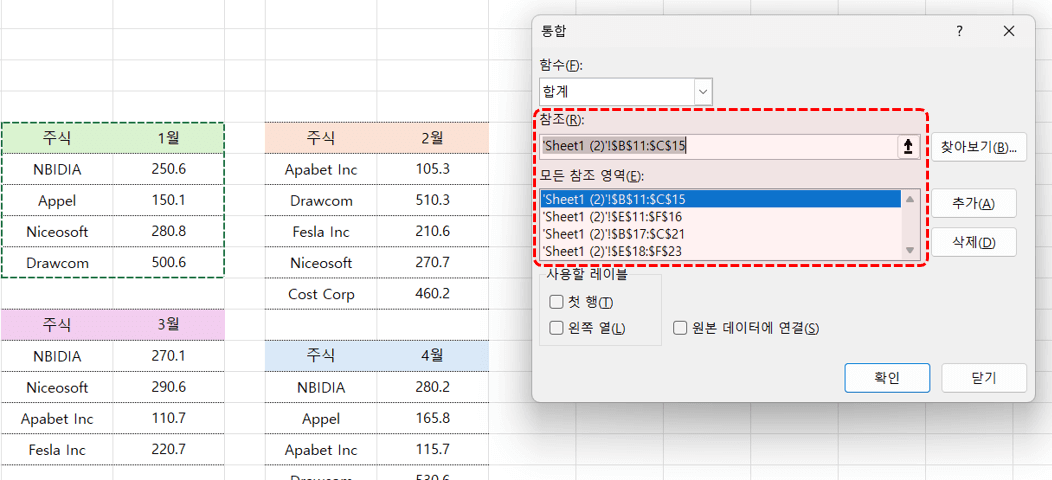 참조 영역으로 취합할 범위를 하나씩 선택해서 추가합니다.
오빠두Tip : 단축키 Alt + A 를 동시에 눌러 범위를 편리하게 추가할 수 있습니다.
- 사용할 레이블로 '첫 행'과 '왼쪽 열'을 모두 체크한 후, [확인] 버튼을 클릭합니다.
 사용할 레이블로 첫 행과 왼쪽 열을 모두 선택합니다.
- 선택한 범위의 데이터의 취합이 완료됩니다.
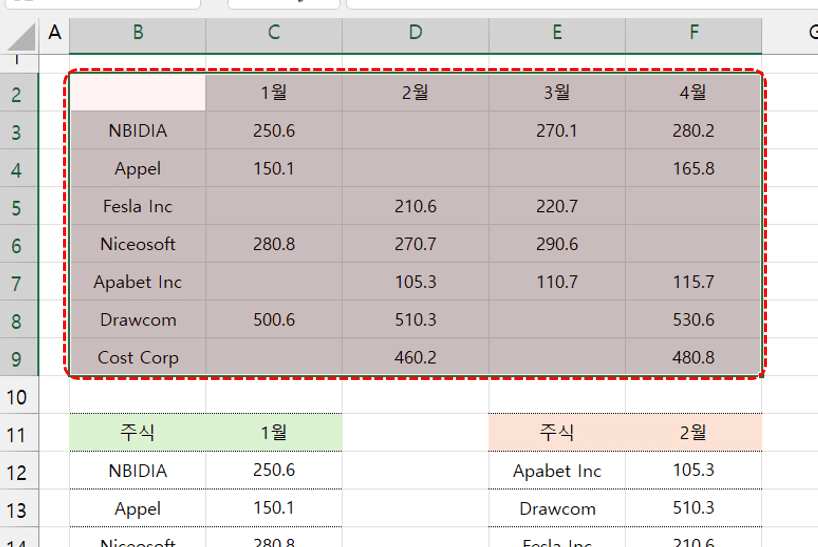 확인 버튼을 클릭하면 데이터 취합이 완료됩니다.
- 취합된 데이터의 머리글과 서식을 적절히 변경하면 보고서가 완성됩니다.
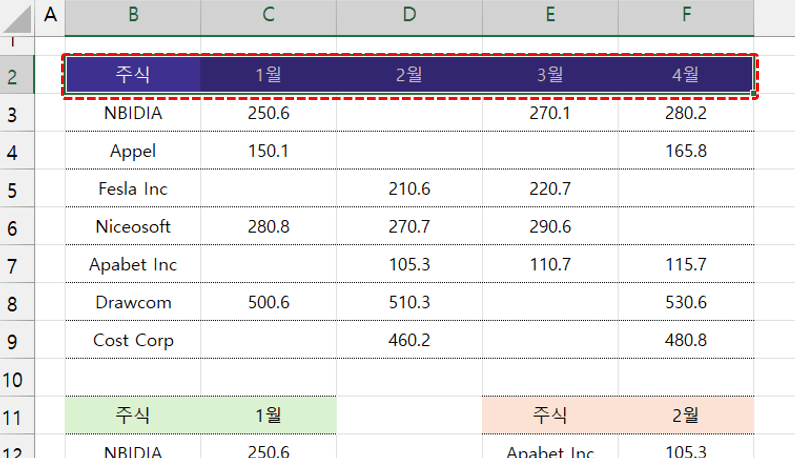 보고서의 머리글과 서식을 적절히 변경합니다.
- SUMIF 함수 대용 : 통합 기능은 각 항목별 합계를 구하는 SUMIF 함수 대용으로 편리하게 사용할 수 있습니다. 특히, 데이터를 빠르게 집계해야 할 때 유용합니다. 예제파일에서 SUMIF 함수로 이동한 후, 출력할 범위의 시작셀로 E2셀을 선택하고 [통합] 기능을 실행합니다.
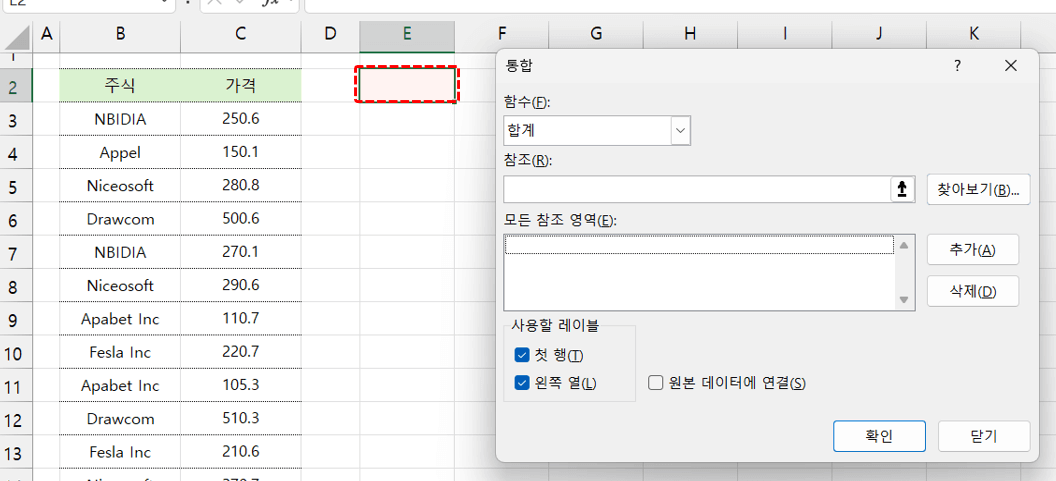 각 항목별 합계를 구할 범위의 시작셀을 선택합니다.
- 참조 영역으로 각 항목별 합계를 구할 범위를 추가한 후, 사용할 레이블은 '왼쪽 열'을 체크합니다.
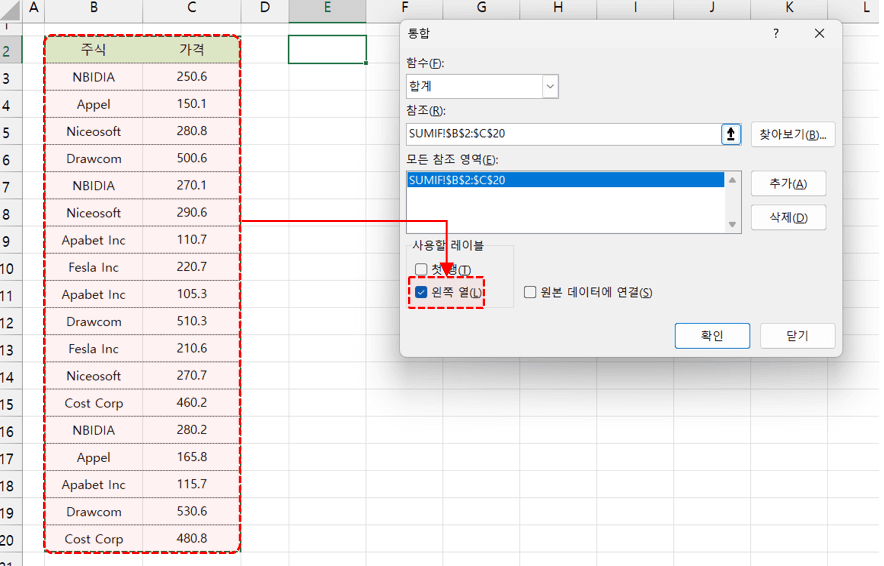 원본 데이터를 추가한 후, 사용할 레이블로 왼쪽열을 체크합니다.
- 확인 버튼을 클릭하면 항목별 합계가 계산된 집계표가 추가됩니다.
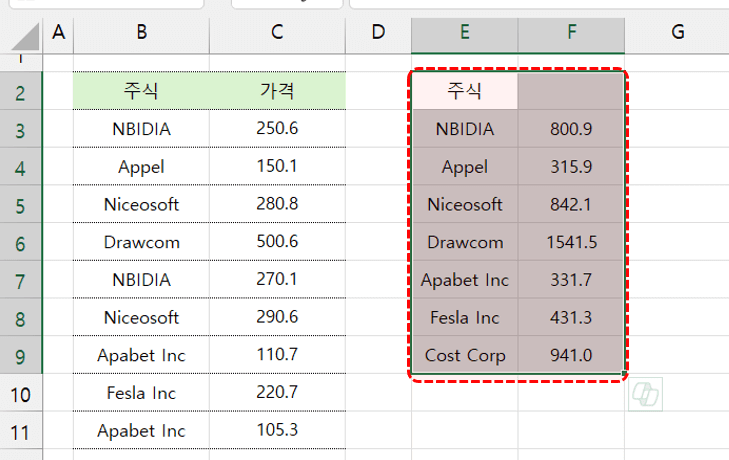 각 항목별 합계가 계산된 집계표가 완성됩니다.
- 머리글과 서식을 적절히 변경하고, 값이 입력된 범위에 조건부서식의 데이터 막대를 추가하면 멋진 집계 보고서가 완성됩니다.
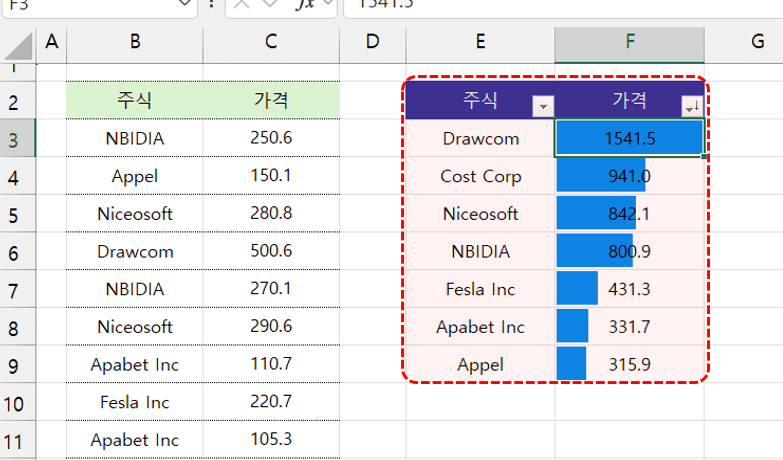 서식을 적절히 꾸며주면 멋진 보고서가 완성됩니다.
오빠두Tip : 조건부서식의 데이터 막대 사용법은 아래 1분 영상 강의에서 알기 쉽게 정리했으니 참고해주세요!😊