구글 투명 배경 이미지 검색 팁
회사에서 보고서를 작성하다 보면 투명 배경의 이미지(또는 아이콘)가 필요할 때가 종종 있습니다. 투명 배경 이미지를 검색할 때는 대부분 "~~ 투명 PNG" 형태로 구글에서 검색합니다. 그런데 단순히 PNG로 검색하면, 화면 상으로만 체크무늬가 들어간 '투명한 것처럼 보이는' 이미지가 검색되어 불편한 경우가 많습니다.
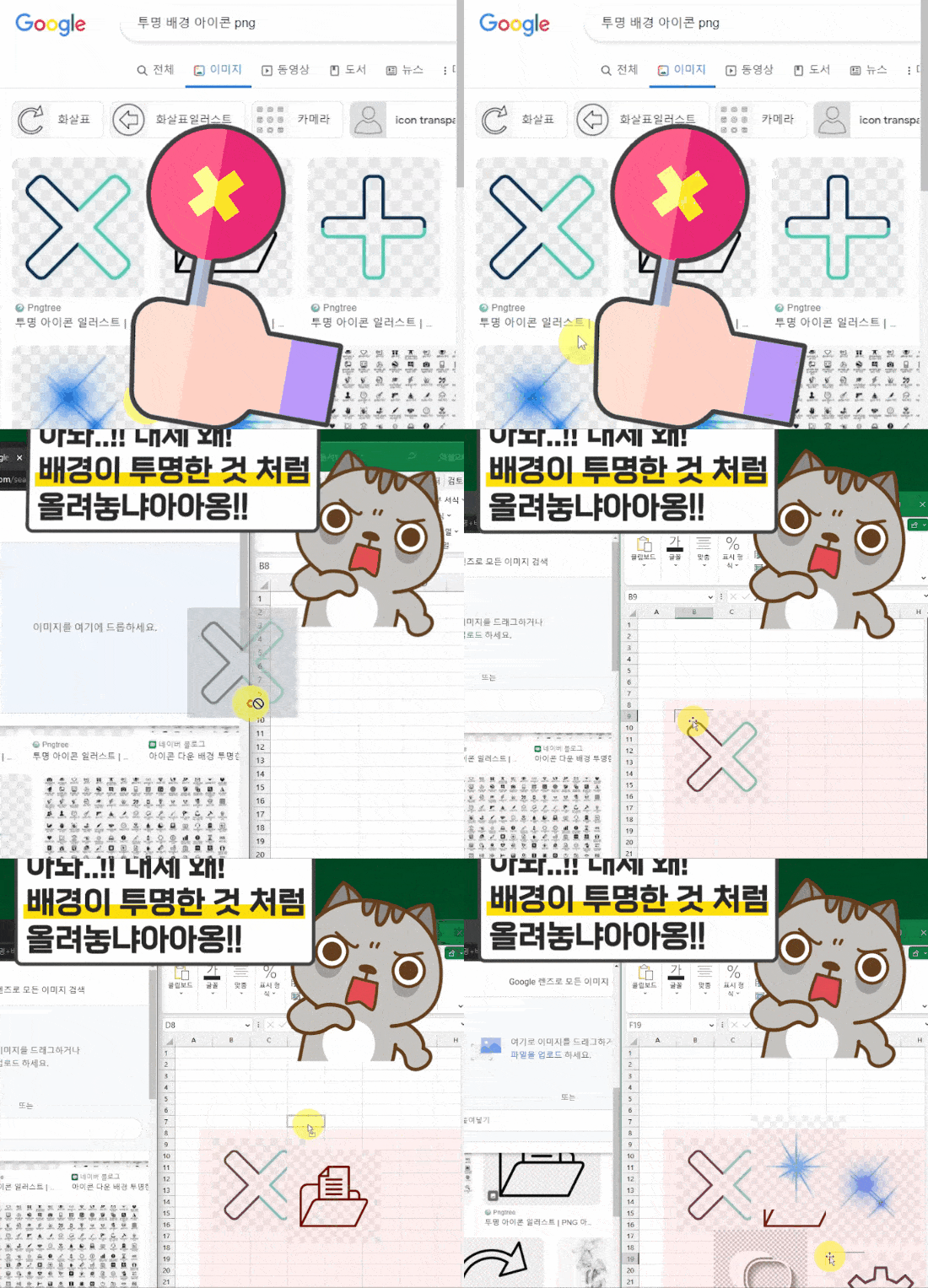 투명 배경 이미지를 검색하다 보면, 가짜 투명 배경 이미지로 난감한 상황이 종종 발생합니다.
이럴 때 구글 검색의 숨겨진 기능인 '이미지 검색 설정'을 변경하면, 투명 배경 이미지 검색이 한결 수월해집니다.
- 구글에서 투명 배경 이미지로 검색할 단어를 입력합니다. 한글 대신 영어로 검색하면 더 다양한 투명 배경 이미지 검색 결과를 얻을 수 있습니다.
 투명 배경 이미지로 찾을 단어를 입력 후 검색합니다.
오빠두Tip : 구글의 '이미지 검색 설정'을 변경할 것이기 때문에, 단어 뒤에 "png"는 붙이지 않아도 괜찮습니다! 단어만 검색해주세요!👍
- 검색 결과가 나오면 상단의 [이미지] 탭을 클릭해서 이미지 검색 결과로 이동합니다.
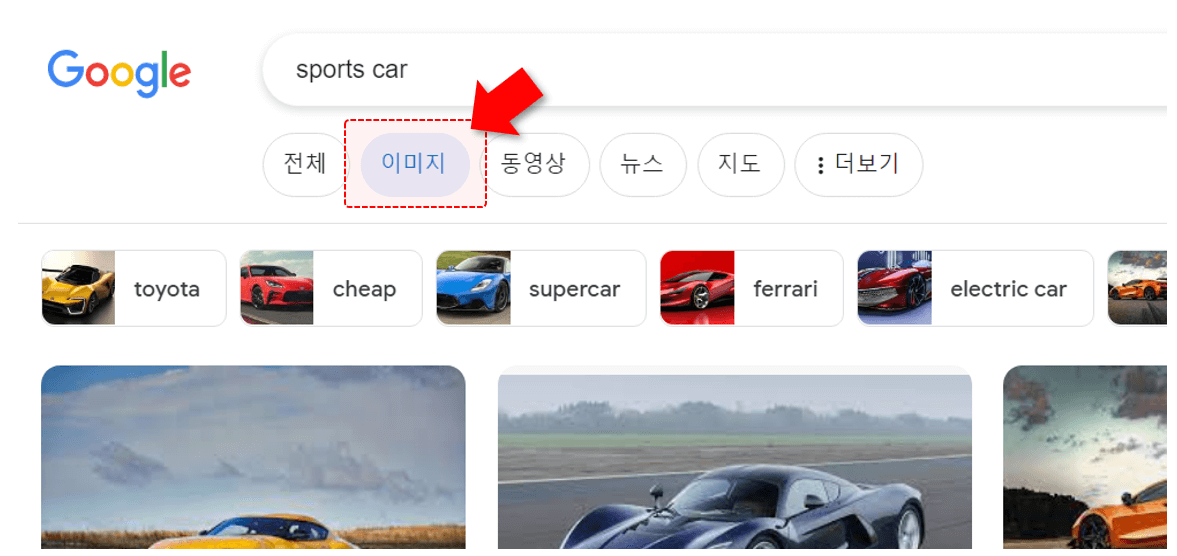 [이미지] 버튼을 클릭하여 이미지 검색 결과로 이동합니다.
- 이미지 검색 결과의 오른쪽 상단을 보면 [도구] 버튼이 있습니다. [도구] 버튼을 클릭한 후, [색상] - [투명]을 선택하면 투명 배경 이미지가 한 번에 검색됩니다.
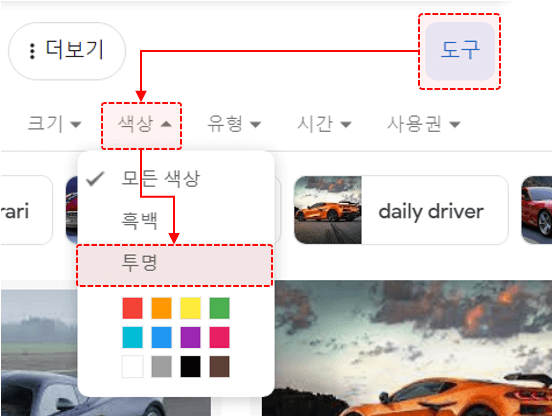 이미지 검색 결과에서 [도구] - [색상] - [투명]을 클릭합니다.
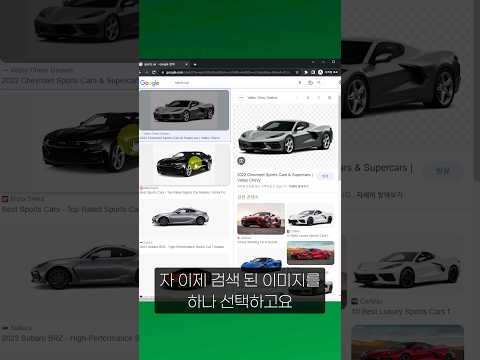
- 이제 검색된 이미지 중에서 하나를 클릭해보세요. 이 방법을 사용하면 고해상도의 투명 이미지도 편리하게 검색할 수 있습니다.
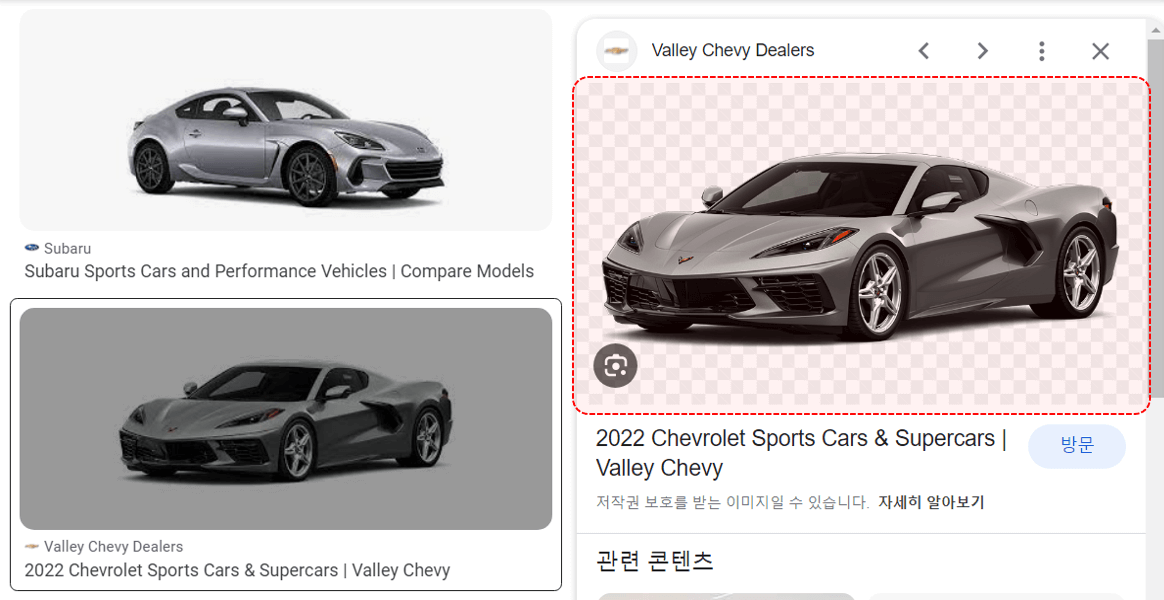 검색 결과에서 그림을 클릭하면 투명 배경 이미지를 확인할 수 있습니다.
- 이제 검색된 이미지를 드래그해서 엑셀이나 파워포인트 위로 옮겨보세요! 투명 배경 이미지를 엑셀/파워포인트 위로 편리하게 옮길 수 있습니다.
 검색된 이미지를 드래그해서 엑셀/파워포인트 위로 편리하게 옮길 수 있습니다.
엑셀/PPT에서 배경 지우는 방법
만약 원하는 투명 배경 이미지를 찾기 어려울 경우, 엑셀과 파워포인트에서 기본으로 제공하는 '투명한 색 설정' 또는 '배경 제거' 기능으로 배경을 편리하게 제거할 수 있습니다.
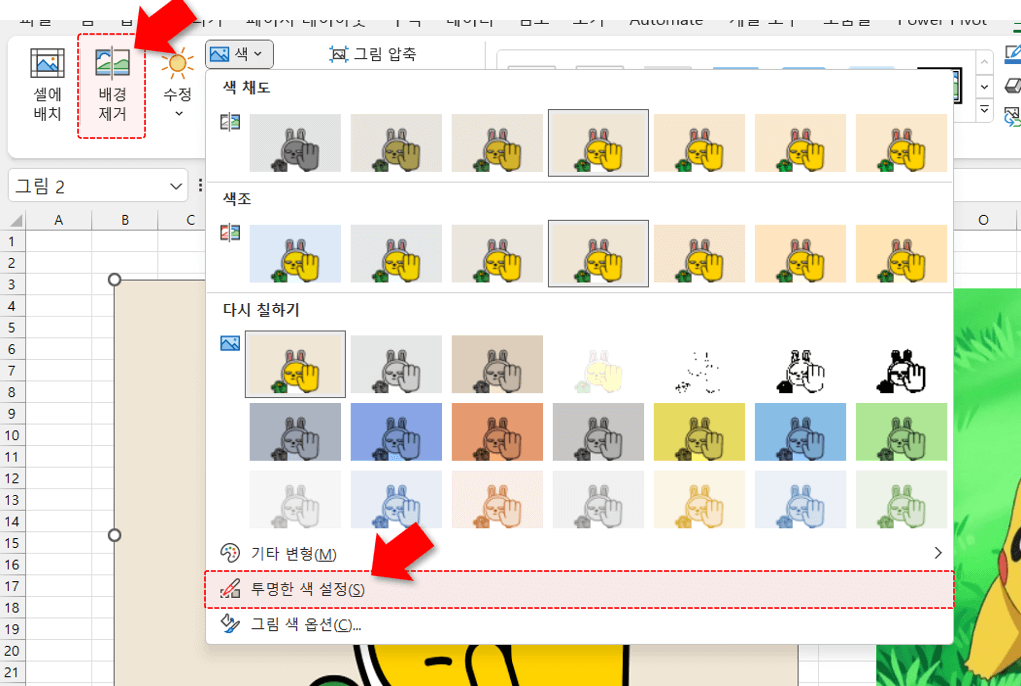 엑셀/파워포인트에서 기본으로 제공하는 배경제거 기능을 사용해도 편리합니다.
전문 이미지 편집툴인 포토샵이나 일러스트레이터처럼 정교한 편집은 불가능하지만, 실무에서 급히 배경을 제거해야 할 때 간단하게 처리할 수 있습니다. 엑셀과 파워포인트에서 배경을 제거하는 방법은 아래 1분 영상 강의를 참고하세요!
배경을 지워주는 무료 사이트
엑셀/PPT의 배경 제거 기능으로 배경이 깔끔하게 지워지지 않는다면, 배경을 무료로 제거해주는 사이트를 한번 사용해보세요! Adobe Express의 경우, 무료 회원가입 후 사용하면 배경이 제거된 고화질의 이미지를 다운받을 수도 있습니다.
- Remove.bg (간단하게 사용!)
 : 드래그&드랍으로 편리하게 배경을 지우고, 다시 드래그&드랍으로 편리하게 엑셀/파워포인트로 그림을 추가할 수 있습니다. 매우 편리하게 사용할 수 있지만, 고화질 이미지를 다운받으려면 유료 결제가 필요합니다.
- Adobe Express (고해상도 이미지 무료!)
 : 어도비 회원가입이 필요하지만, 무료 회원가입을 하면 배경이 제거된 고화질 이미지를 다운로드 받을 수 있습니다.