


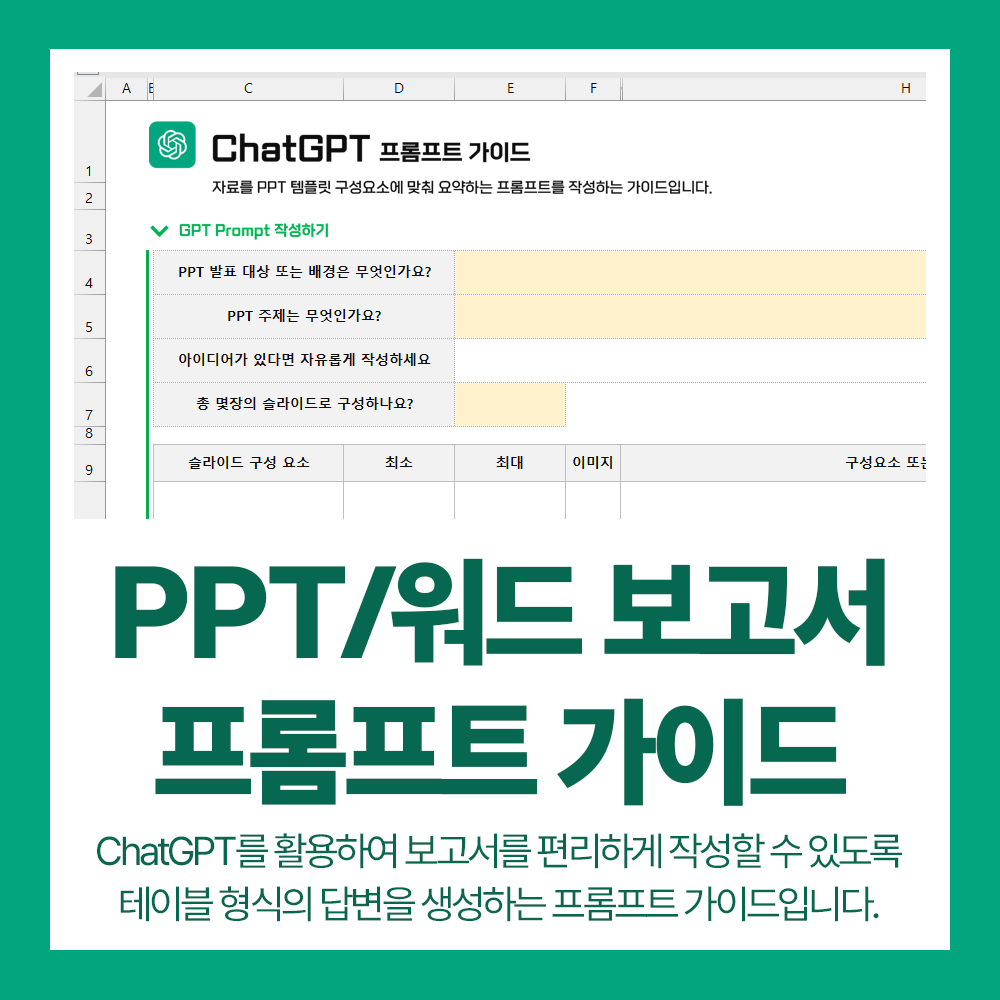
ChatGPT 보고서 작성 프롬프트 가이드 (PPT, 워드, 등)
보고서 주제, 필요한 항목만 입력하면 ChatGPT 프롬프트가 자동으로 완성되는 프롬프트 가이드 템플릿입니다.
파일 다운로드 ( 무료 )
30 EP → 0 EP 특별 할인 중!

서식 이용 가이드
서식 상세 정보
보고서 주제, 필요한 항목만 입력하면 ChatGPT 프롬프트가 자동으로 완성되는 프롬프트 가이드 템플릿입니다.
파일이름
ChatGPT 프롬프트 가이드.xlsx
지원 버전
윈도우 : 오피스 2010 버전 이상
Mac : 오피스 2010 버전 이상
5.00
점
회
개

서식 활용 가이드 영상
서식 사용법 안내
1. 프롬프트 가이드 활용, PPT 슬라이드 만들기✨
ChatGPT 프롬프트 가이드와 PPT 자동화 템플릿을 활용하여, 회사에서 쓰는 PPT 슬라이드 그대로 보고서를 편리하게 만들어보세요!
2. 직장인을 위한 ChatGPT 사용법
실무에 바로 쓰는 ChatGPT 활용법!✨ 올바른 프롬프트 작성을 위한 7가지 핵심 규칙과 실전 활용 예제를 모두 확인해보세요!🚀

3. 원하는 주제만 입력하면, 프롬프트가 완성됩니다!😆
보고서 주제와 사용할 필드 개수, 항목을 차례대로 입력하면 프롬프트가 단 번에 완성됩니다!
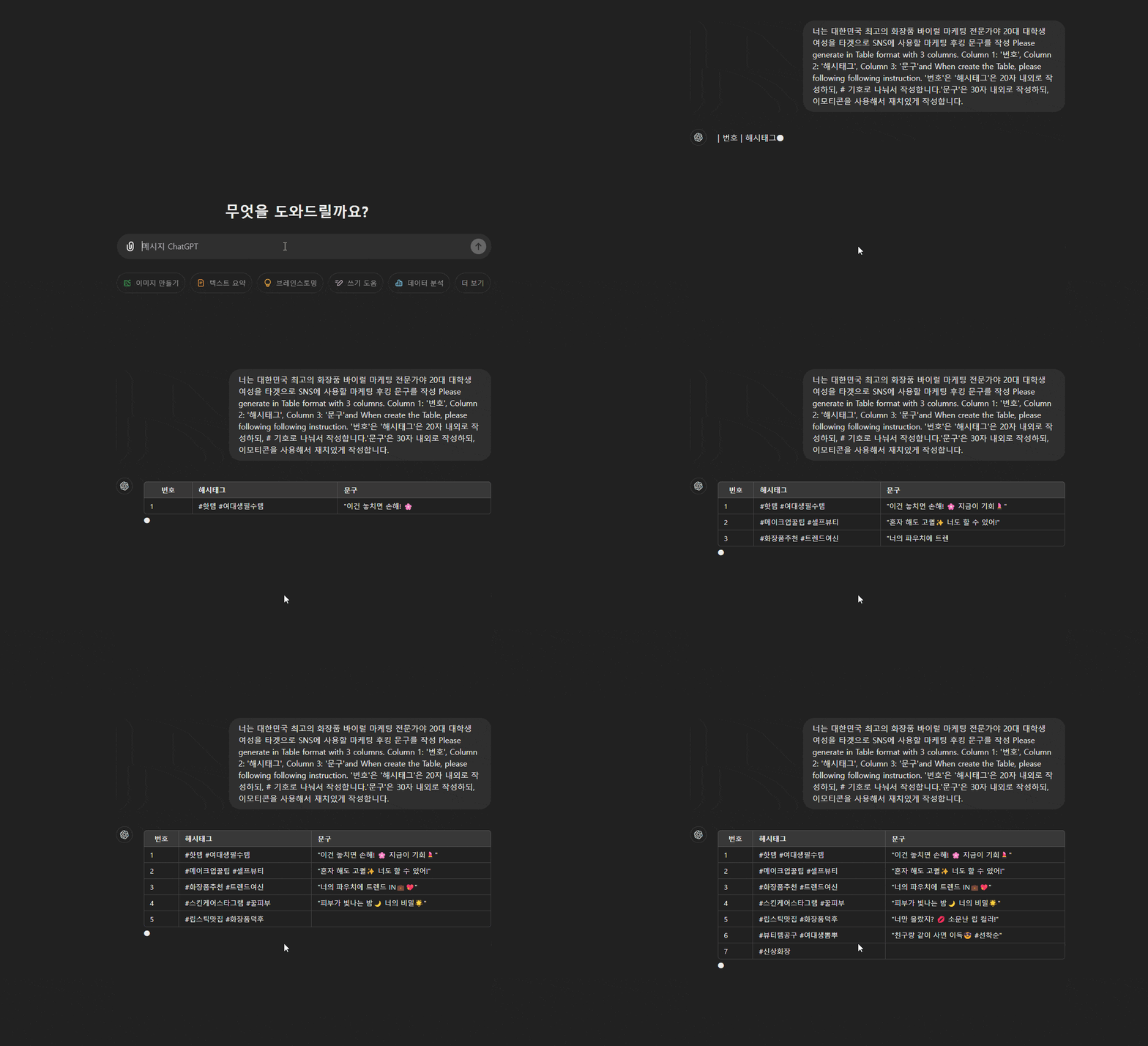
완성된 프롬프트를 ChatGPT에 입력 후 실행하면, 엑셀에서 바로 사용할 수 있는 데이터가 작성됩니다.
4. ChatGPT 프로프트 가이드로 PPT 보고서용 데이터 만들기
- PPT 슬라이드로 변환할 보고서 파일을 준비합니다. 이번 예제에서는 통계청에서 제공하는 대한민국 출생현황 보고서 pdf 파일을 사용하겠습니다.
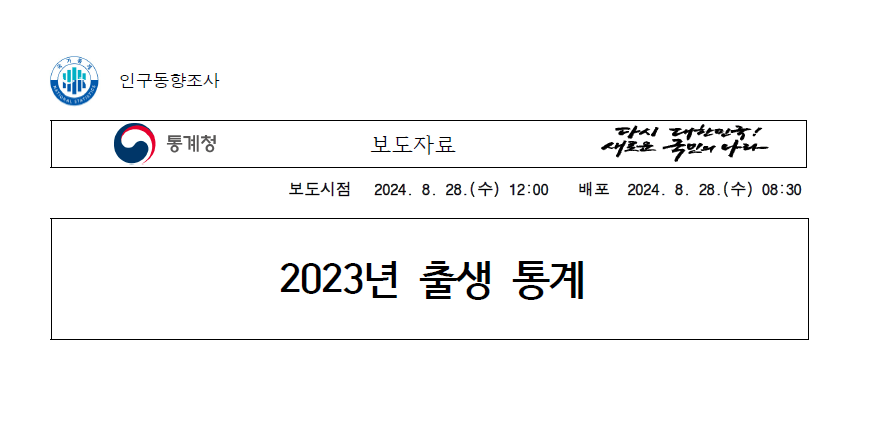
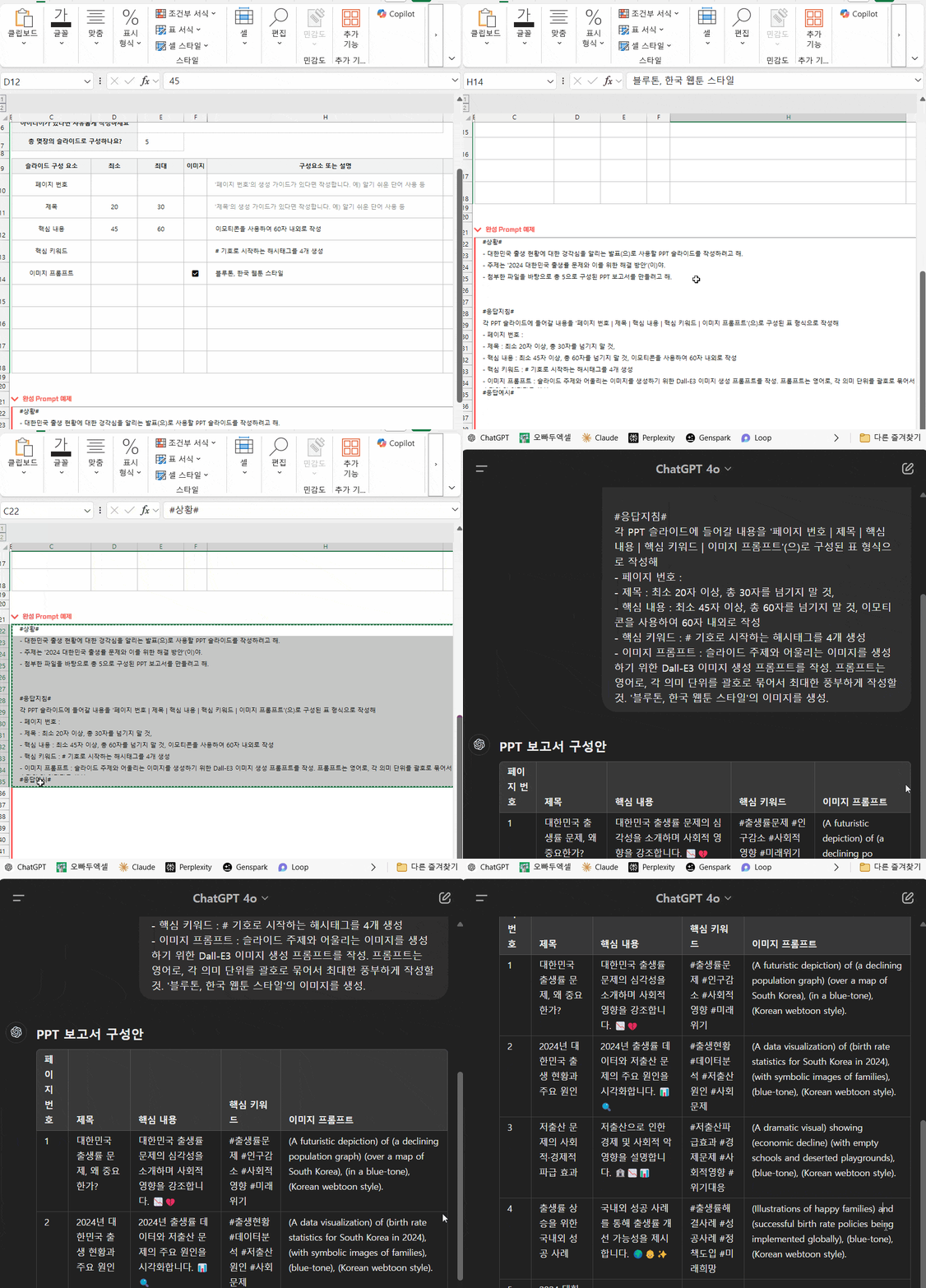
PPT 슬라이드로 다시 작성할 보고서 파일을 준비합니다. - ChatGPT 프롬프트 가이드에서 [PPT 보고서] 시트로 이동한 후, 아래 예제와 같이 PPT 작성 배경, 주제, 슬라이드 장수, 구성 요소를 적절히 작성합니다.
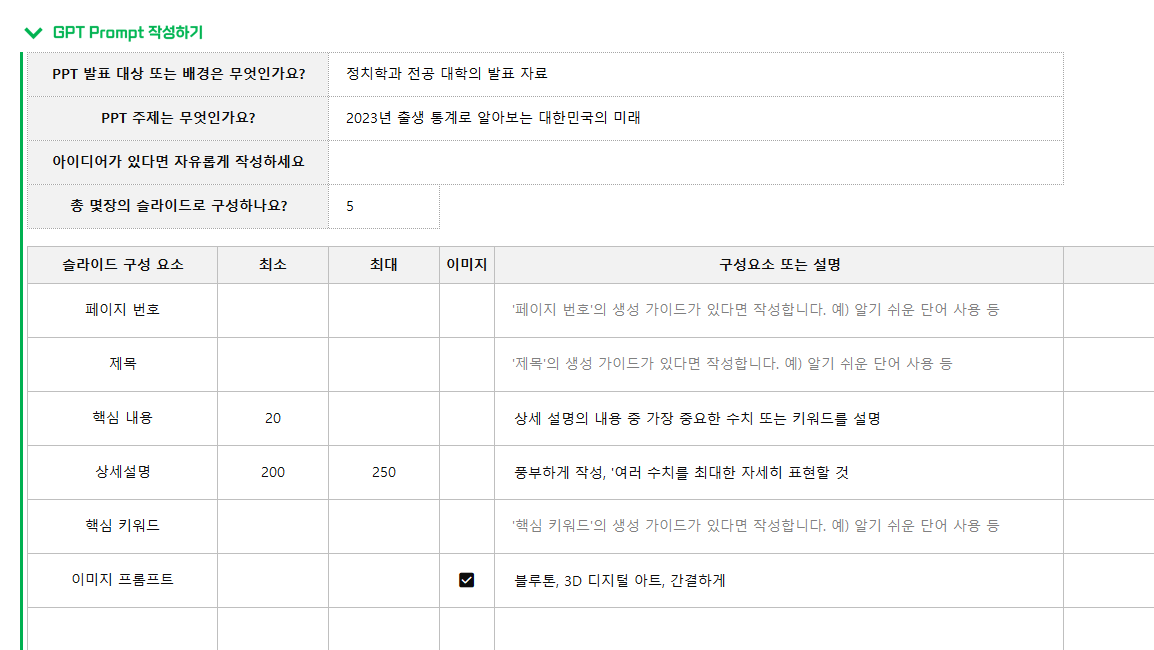
PPT 슬라이드의 주제와 구성요소, 설명을 필요에 따라 적절히 작성합니다. - 각 항목을 입력하면 아래 Prompt가 완성됩니다. 완성된 프롬프트를 복사한 후, ChatGPT로 이동합니다.
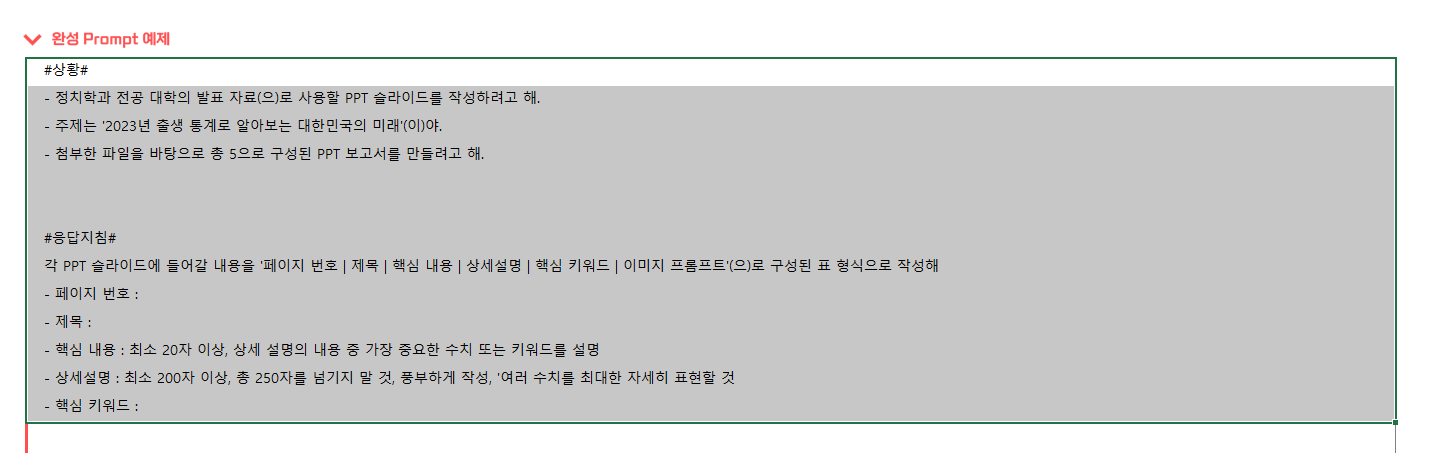
ChatGPT에 붙여넣을 프롬프트가 완성됩니다. - ChatGPT 프롬프트 입력창에 파일을 첨부하고 완성된 프롬프트를 붙여넣은 후, 프롬프트를 실행합니다.
24년 기준, ChatGPT 무료 버전 사용자는 하루에 파일을 최대 3개까지 첨부할 수 있습니다.
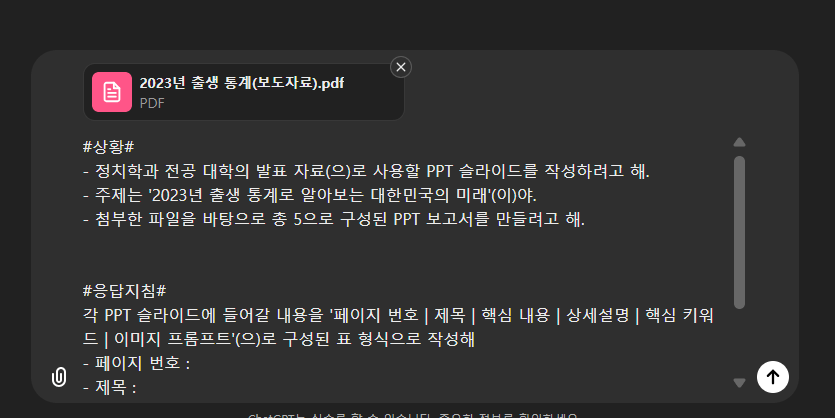
ChatGPT 입력창에 보고서 파일과 프롬프트를 붙여넣고, 프롬프트를 실행합니다. - 다음과 같이 PPT 보고서에 사용할 각 구성요소와 슬라이드에 사용할 이미지 프롬프트가 테이블 형식으로 작성됩니다.
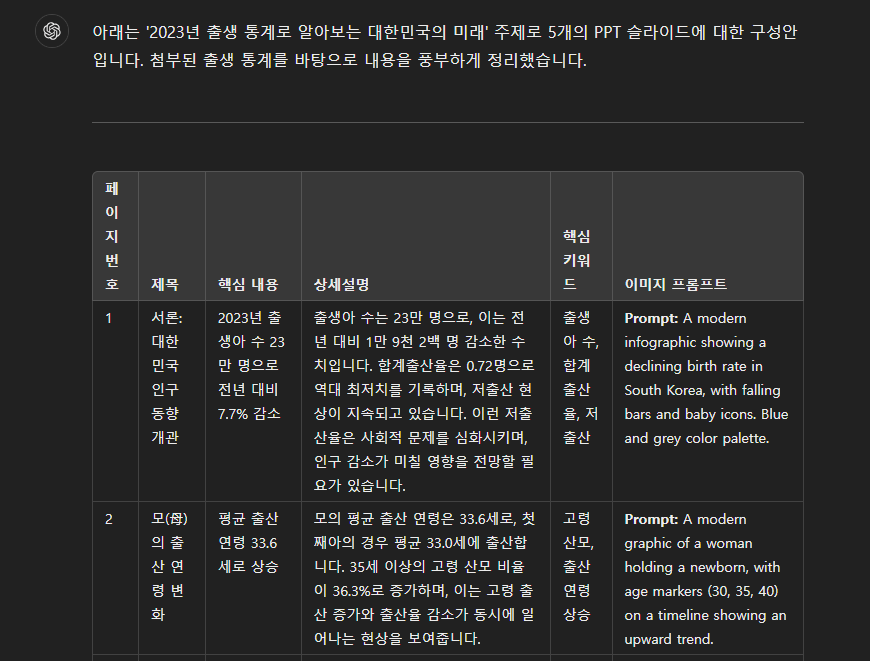
보고서의 각 항목과 슬라이드에 사용할 이미지 프롬프트가 완성됩니다. - 슬라이드에 사용할 이미지는 ChatGPT에서 바로 생성하거나 코파일럿 이미지 생성기에서 무료로 생성할 수 있습니다. (bing.com/create)
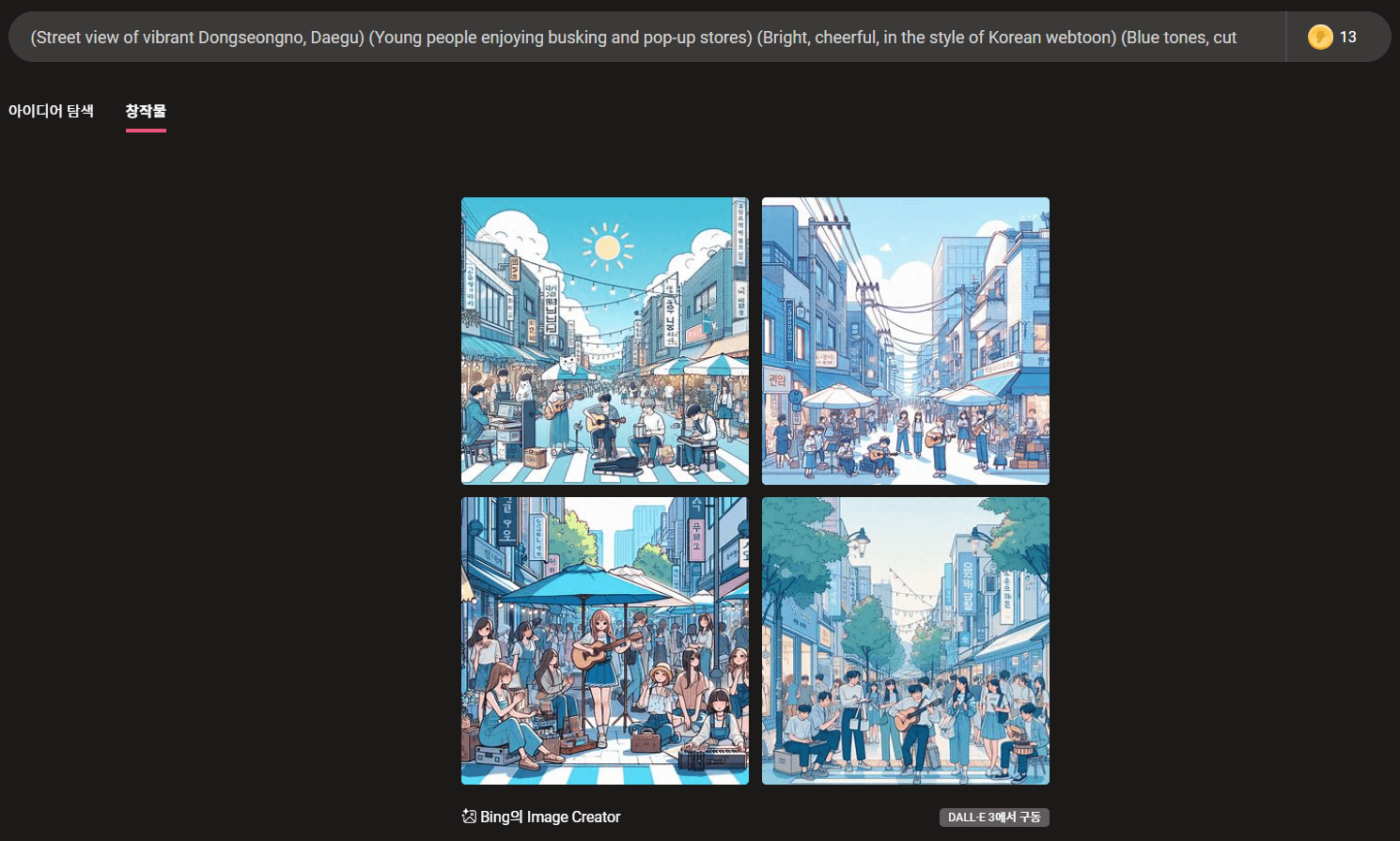
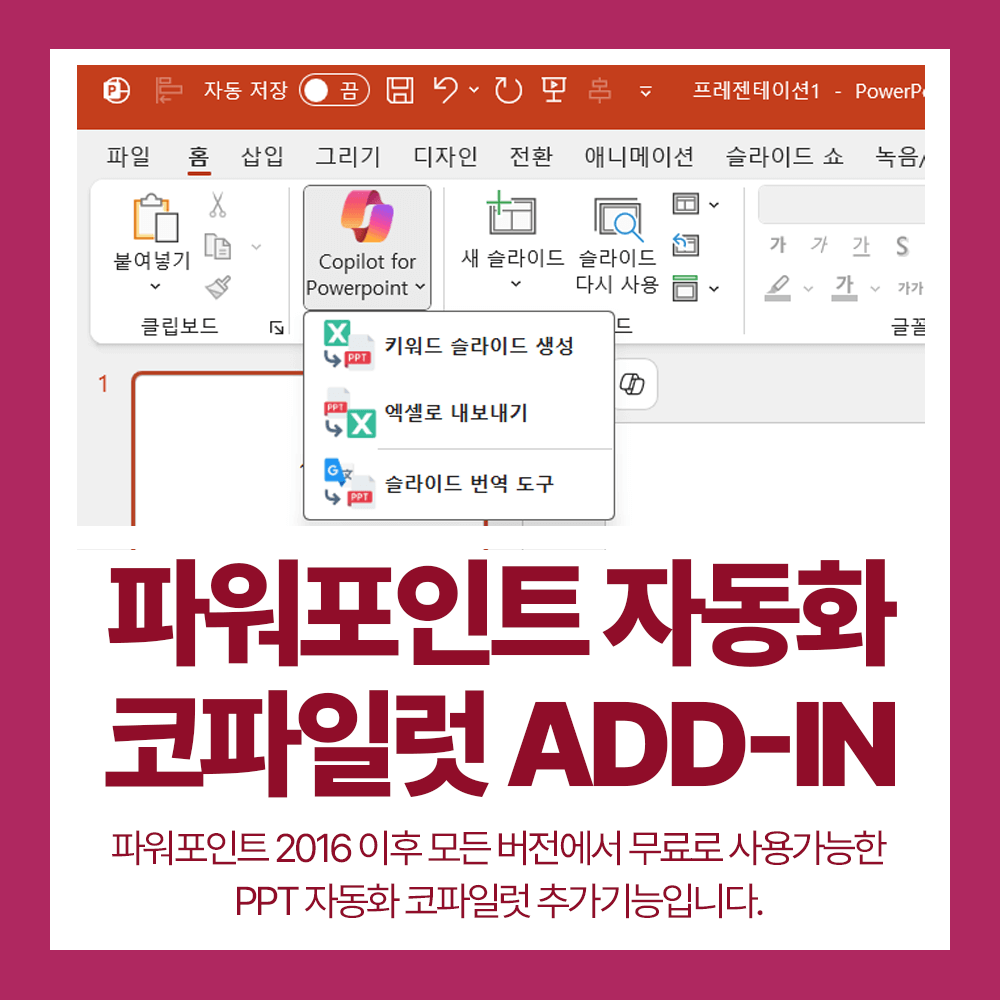
ChatGPT 또는 코파일럿 이미지 생성기에서 이미지를 생성합니다. - 홈페이지에서 제공하는 ChatGPT x PPT 자동화 템플릿을 실행한 후, 완성된 데이터 파일을 선택하면 PPT 보고서가 완성됩니다.
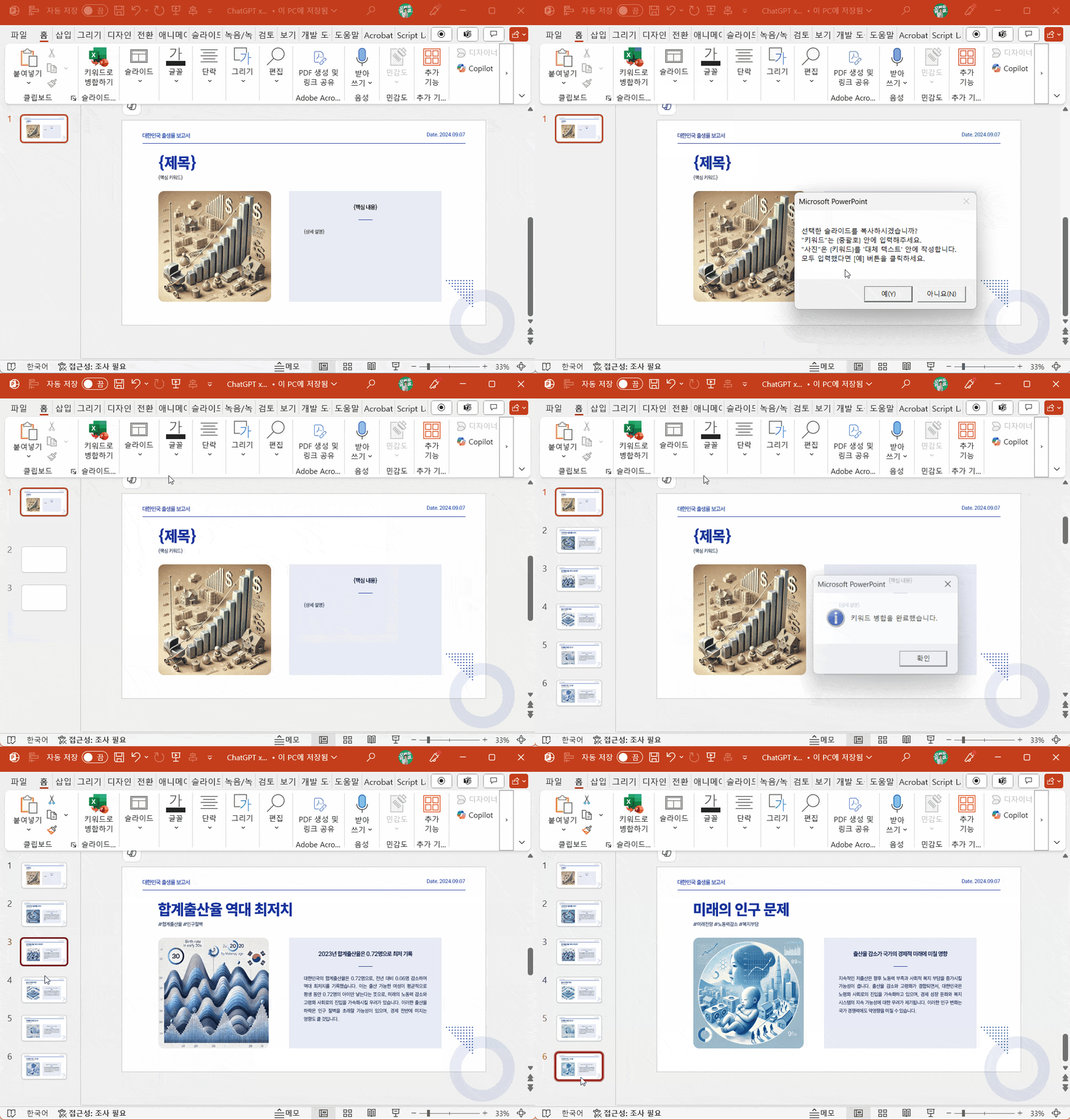
PPT 자동화 템플릿에서 완성된 데이터를 선택하여 PPT 슬라이드를 한 번에 만들 수 있습니다.
최신 업데이트 정보
버전 히스토리
버전
날짜
변경사항
1.1.0
2024-12-27
프롬프트 개선
1.0.0
2024-10-14
ChatGPT 프롬프트 가이드 템플릿 업로드
조건1, 조건2, 조건3 범위를 선택한 후, [홈] 탭 - [조건부서식] 에서 서식을 적용한 조건을 수정하면 됩니다.
조건부서식 사용법은 아래 링크를 참고하세요.😊
엑셀 조건부서식, 5분 핵심 정리 | 진짜쓰는 실무엑셀 - 오빠두엑셀 (oppadu.com)
감사합니다.