


1. 카카오톡 스타일 슬라이서 만들기
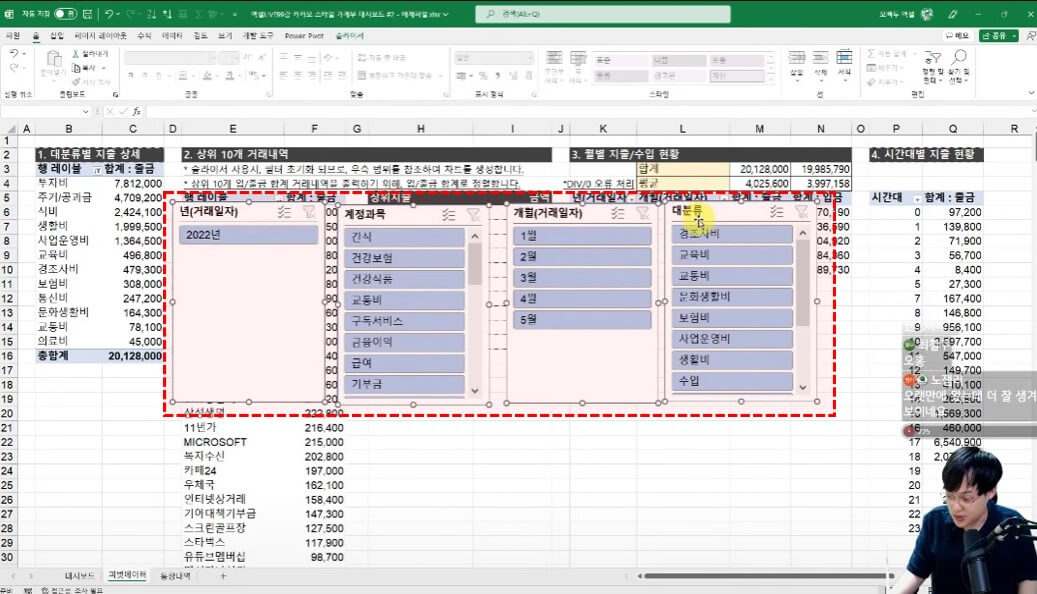
이전 강의에서 제작한 피벗테이블에서 슬라이서를 추가한 후, 슬라이서와 각 보고서를 연결하는 방법을 알아봅니다.
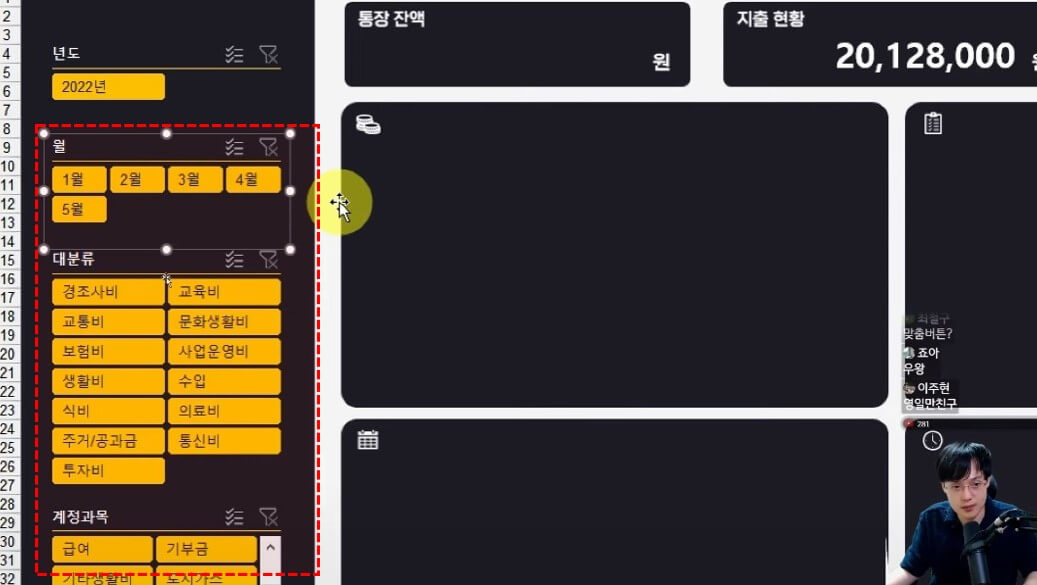
이후 미리 제작된 카카오톡 스타일의 슬라이서 디자인을 적용하여 가계부 대시보드의 필터영역을 완성합니다.
2. 가계부 대시보드 - 차트 제작 및 디자인
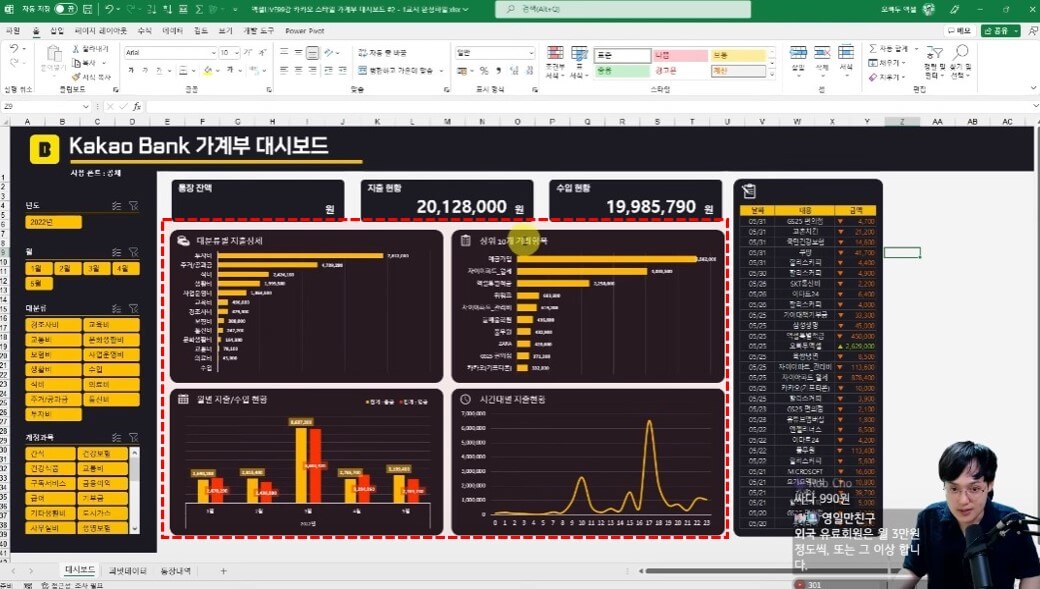
이후 가계부 대시보드에 필요한 4가지 기본 차트를 제작한 후 스타일에 맞춰 꾸미는 방법을 알아봅니다.
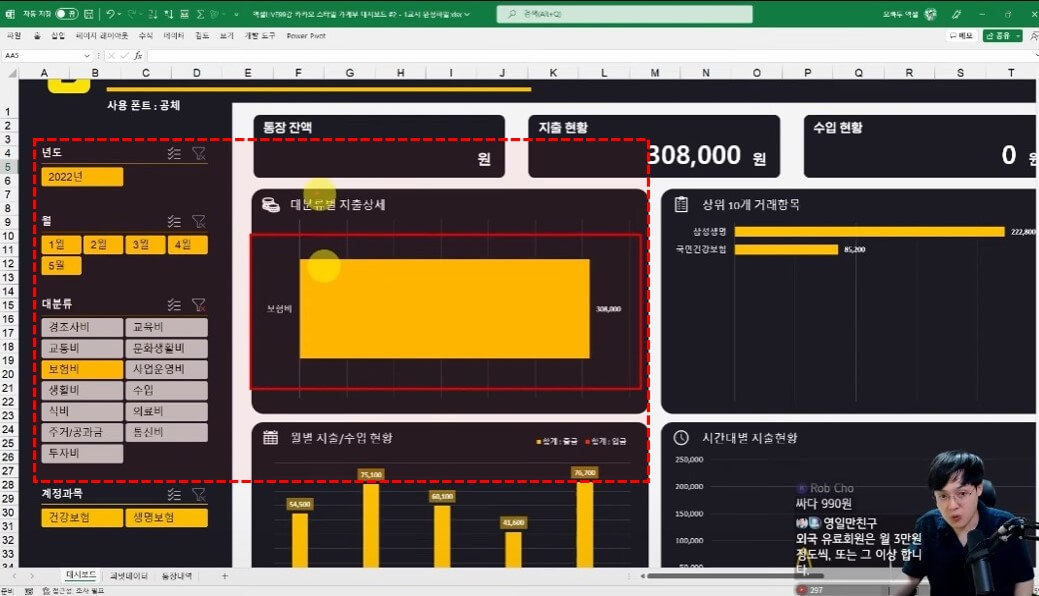
이후 대시보드의 사용 목적에 따라 슬라이서와 차트를 선택적으로 연동하는 방법을 알아봅니다.
3. 분석항목 추가 및 실시간 연동 텍스트 상자 만들기
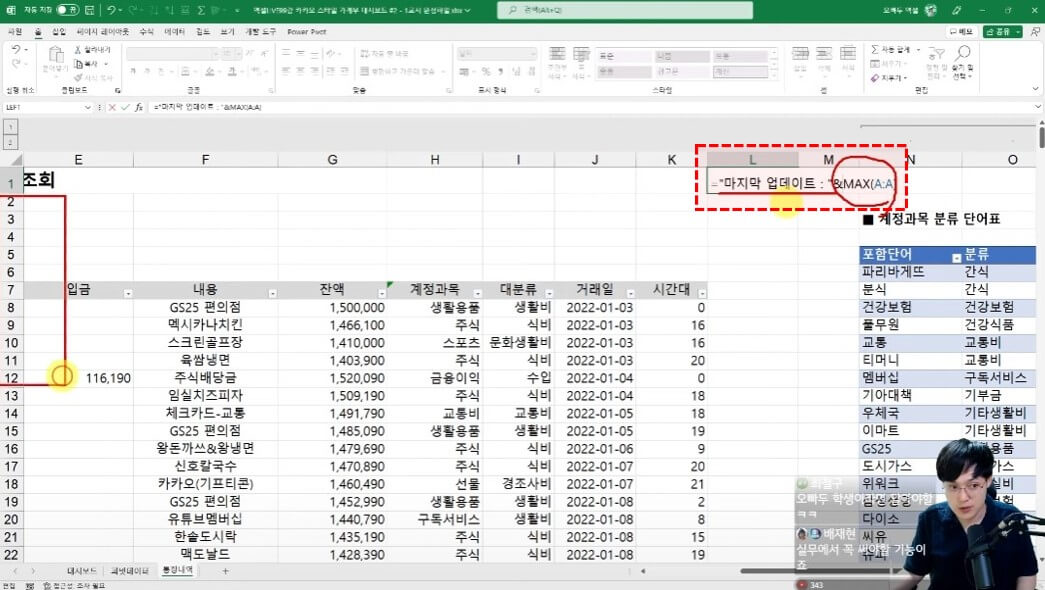
엑셀 공식을 활용하여 '마지막 업데이트' 날짜 및 '최종 잔액' 항목을 구하는 방법을 알아봅니다.
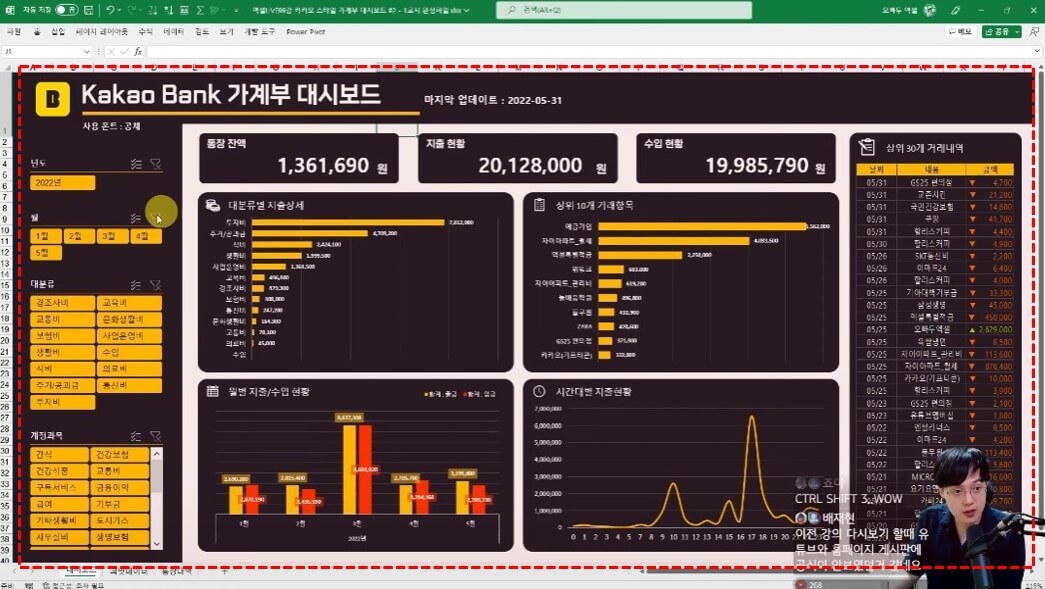
데이터가 바뀔 때 마다 실시간으로 연동되는 텍스트 상자를 추가한 후, 카카오 스타일 가계부 대시보드를 완성합니다.
각 공식의 동작원리 및 자세한 설명은 아래 영상 강의를 참고해주세요!🙌
- 마지막 업데이트 날짜 구하기
- 최종 잔액 계산하기
=INDEX($범위,MAX(IFERROR(MATCH("*",$범위,-1),0),IFERROR(MATCH(9E+307,$범위,1),0)))
관련 강의 : 마지막 셀 자동 이동 버튼 만들기


이번 강의는 일부 버전에서 실습이 제한됩니다.
윈도우 : 엑셀 2013 이후 버전에서 사용 가능합니다
Mac : Mac 엑셀 2013 이후 버전에서 사용 가능합니다
라이브 정보
회차
99회
방송일
2022년06월18일
카테고리
멤버쉽 라이브 강의
등급
Plus
커리큘럼
질문 & 댓글 2
댓글 2
로그인 후 댓글을 작성할 수 있습니다.

따박따박
2023.01.26 09:06
대시보드 좋네요

강민준🤗
2024.08.12 09:46
좋은 강의 정말 감사합니다🙇♂️
스크립트
자막을 불러오는 중...