


1. 엑셀 피벗테이블 기본 사용법
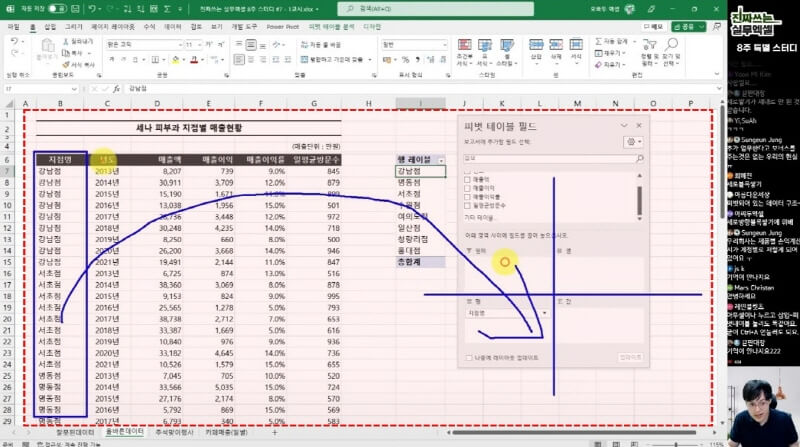
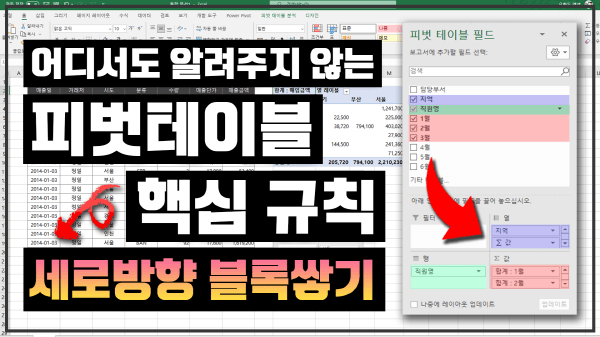
이번 강의에서는 피벗테이블을 '십자가(┼)'로 나누어서 원하는 보고서를 편리하게 만드는 방법을 알아봅니다.
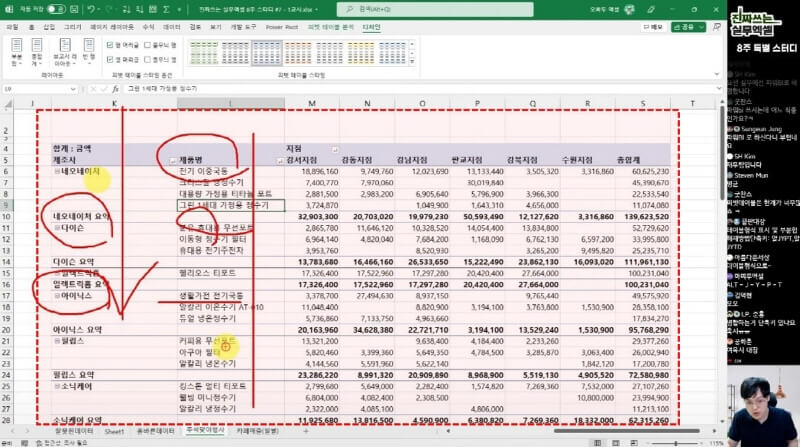
이후 가전제품 매장의 실제 데이터를 바탕으로 피벗테이블을 활용한 상황별 데이터 분석 실습을 진행합니다.
2. 실무에서 유용한 피벗테이블 꿀팁 정리
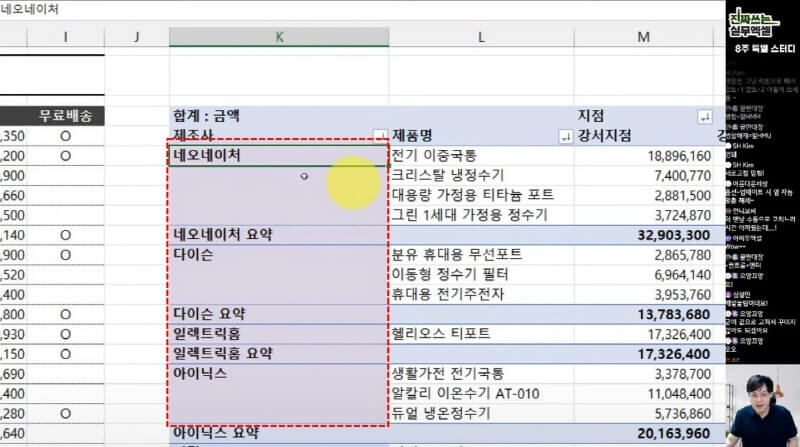
이후 실무에서 피벗테이블로 보고서를 작성할 때, 불필요한 항목을 숨겨 깔끔한 분석 보고서를 작성하는 팁을 알아봅니다.
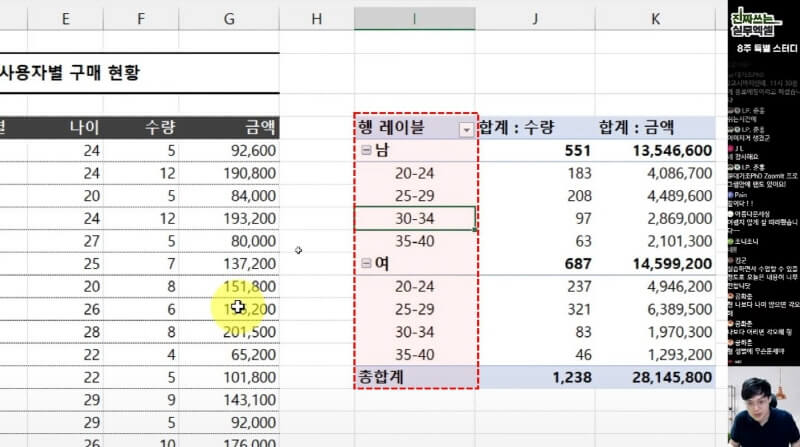
또한 피벗테이블의 '그룹' 기능을 활용하여 물품 구매현황을 연령대별로 분석하는 방법을 알아봅니다.
3. 피벗테이블 고급 예제 & 대시보드 만들기
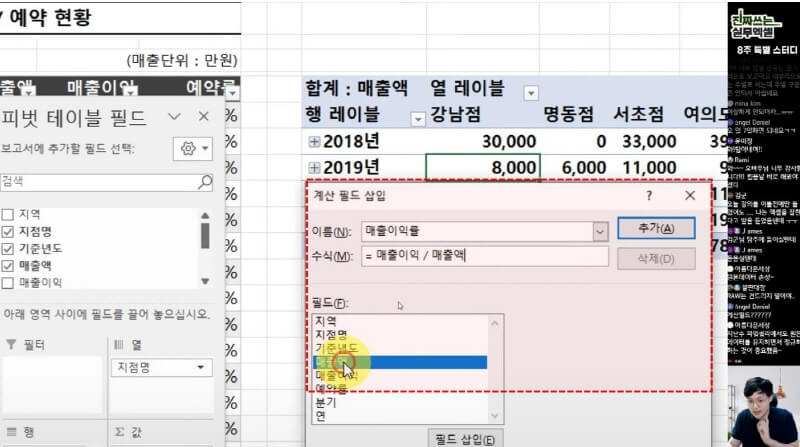
원본 데이터를 그대로 유지한 상태에서 계산 필드를 활용하여, 다양한 분석 지표를 피벗테이블 안에서 추가하는 방법을 알아봅니다.
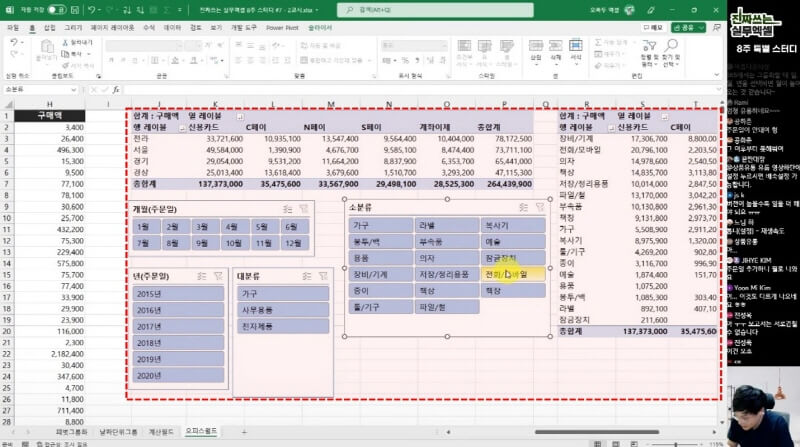
마지막 예제로 슬라이서와 피벗테이블을 활용하여 실시간 매출 분석 대시보드를 만드는 과정을 실습합니다.

라이브 정보
회차
92회
방송일
2022년04월16일
카테고리
멤버쉽 라이브 강의
등급
Plus
커리큘럼
질문 & 댓글 5
스크립트
자막을 불러오는 중...
사용하고 계신 엑셀 버전이 엑셀 2010 이전 버전일 경우 피벗테이블에 날짜필드를 추가시 자동으로 그룹핑이 되지 않고 날짜가 그대로 표시될 수 있습니다.
그럴 경우, 피벗테이블에 추가한 날짜 데이터 하나를 우클릭 후 그룹 -> 그룹화에서 원하시는 단위로 그룹핑해보시겠어요? :)
감사합니다.