Live Replay
멤버쉽 라이브 강의
클릭하면 자동 체크되는 서식 만들기
 |
2022년01월08일
|
2022년01월08일
강의 소개
1. 엑셀 체크리스트 기본 서식 만들기
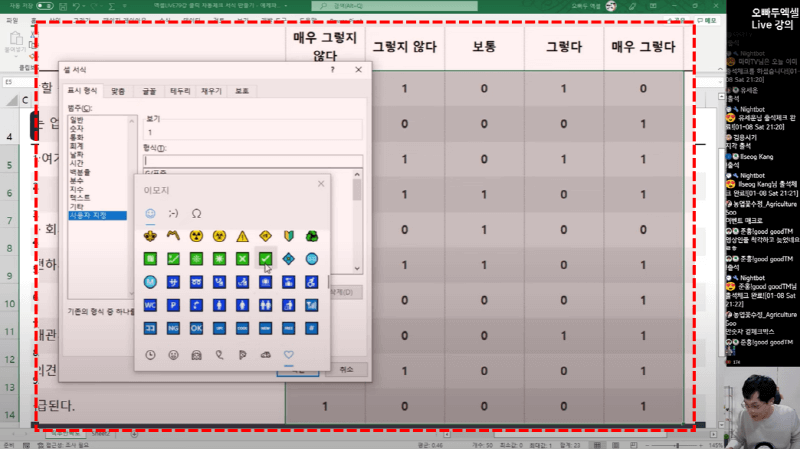 오늘 강의에서는 셀 서식을 활용하여 1과 0으로 작성된 범위에 체크박스를 표시하는 방법을 알아봅니다.
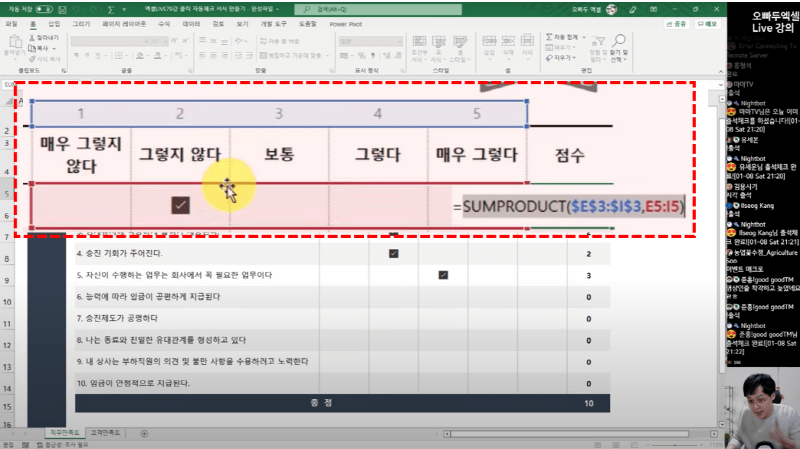 이후 SUMPRODUCT 함수를 활용하여 각 항목별 점수를 편리하게 매기고 체크리스트 기본 서식을 완성합니다.
2. 시트 이벤트 기초 & 마스터 코드 사용법
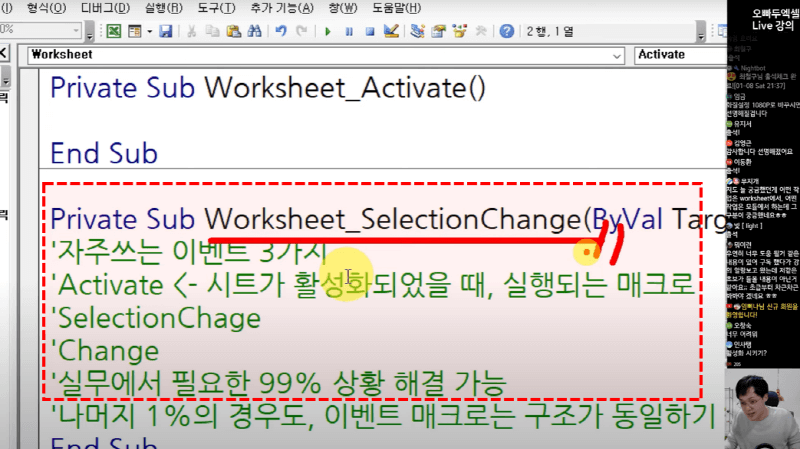 이번 강의에서는 실무에서 가장 많이 사용되는 시트 이벤트 3가지의 기본 동작원리와 사용법을 단계별로 알아봅니다.
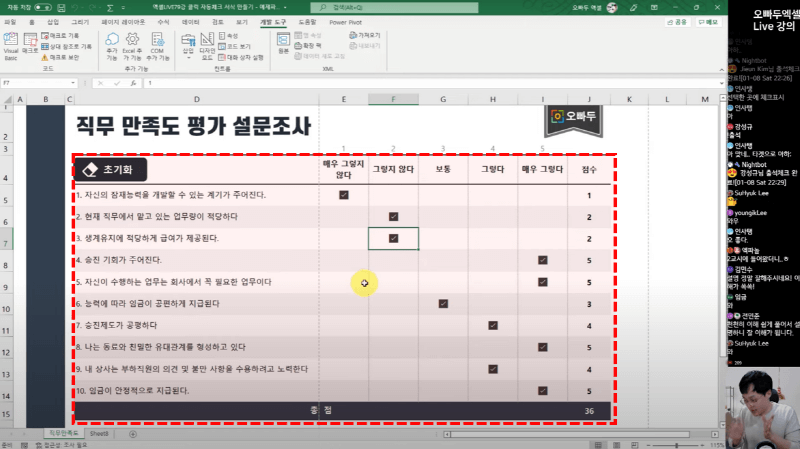 이후 미리 작성된 SelectionChange 마스터 코드를 활용해서 셀을 클릭하면 각 항목별 값이 자동으로 체크되는 VBA 서식을 완성합니다.
보충 자료
📌 강의에 사용된 시트 이벤트 마스터 코드
Private Sub Worksheet_SelectionChange(ByVal Target As Range)

'
On Error Resume Next

'
Application.EnableEvents = False

'<-- 선택된 셀의 행/열 번호를 받아옵니다. -->
Dim r As Long: r = Target.Row
Dim c As Long: c = Target.Column

'<-- 선택된 셀이 지정한 범위 안의 셀일 경우 명령문을 실행합니다. -->
If Not Intersect(Target, Range("범위")) Is Nothing Then   '범위를 입력합니다.
    If Target.Rows.Count = 1 And Target.Columns.Count = 1 Then
    '명령문 작성
    End If
End If

'
Application.EnableEvents = True

End Sub
댓글 3
로그인 후 댓글을 작성할 수 있습니다.

두두
2022.02.12 10:17
vba 관심이 많아 도움 많이 받고 있습니다.

무상
2022.02.19 11:01
안녕하세요 반갑습니다~

강민준🤗
2024.08.12 09:31
좋은 강의 정말 감사합니다🙇♂️