



Live Replay
멤버쉽 라이브 강의
엑셀 사용자, 날짜 보안 매크로 (엑셀 파일 보안 마스터 코드)
 |
2021년11월27일
|
2021년11월27일
강의 소개
1. PC 하드드라이브 S/N 조회
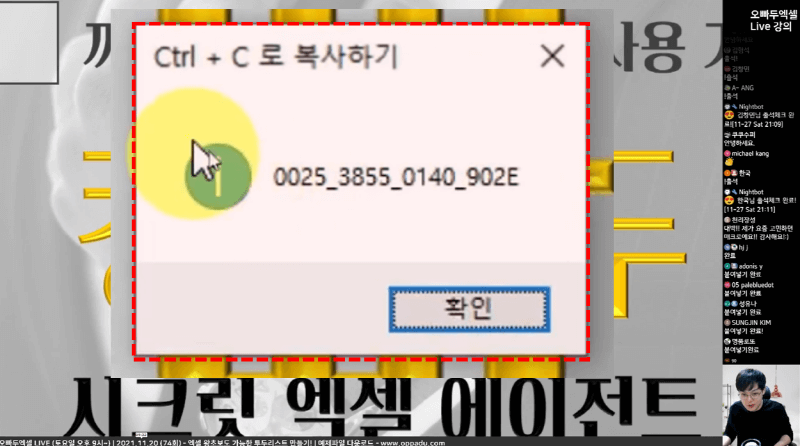
이번 강의에서는 사용중인 PC의 하드드라이브 S/N 를 조회하고 승인된 사용자와 관리자를 구분하는 방법을 알아봅니다.
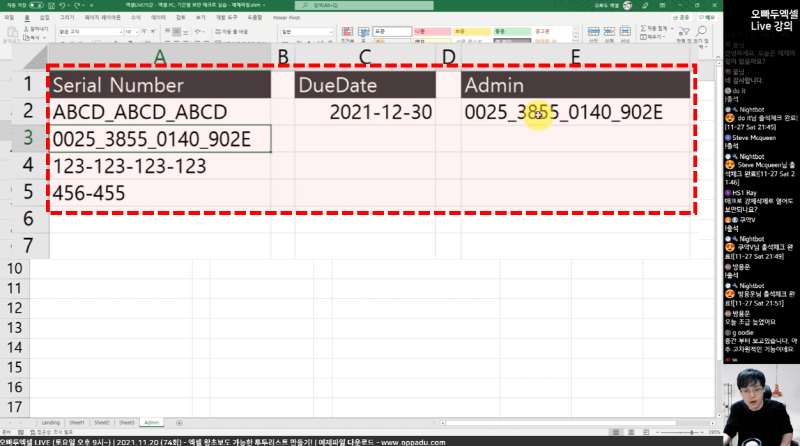
이후 사용자와 관리자가 여러명인 경우를 가정하고 효율적으로 관리하는 방법에 대해 단계별로 알아봅니다.
2. 특정PC/기간 보안 매크로
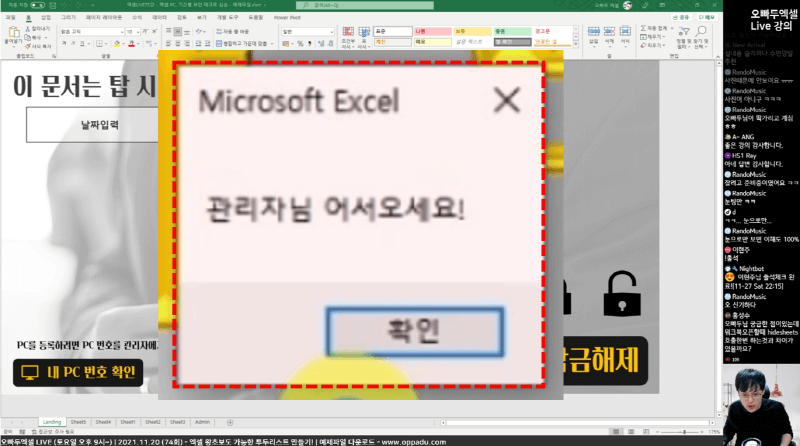
이번 강의에서는 파일에 접근 가능한 관리자와 사용자를 지정하여 특정 PC에서만 Admin 페이지에 접근할 수 있도록 제한하는 방법을 알아봅니다.
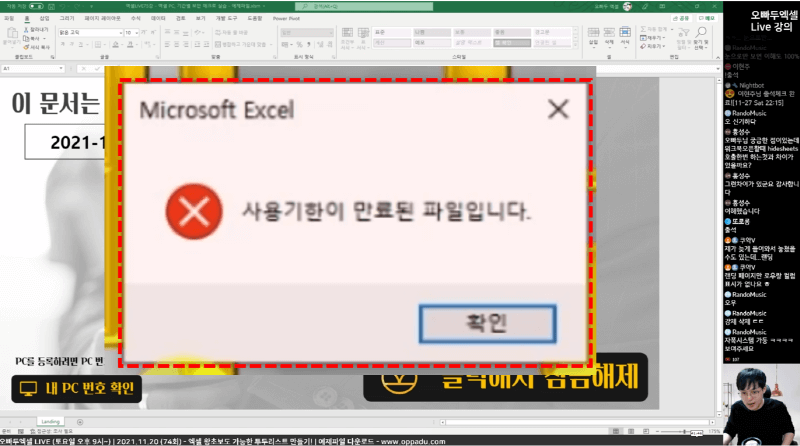
또한 파일의 사용가능한 유효날짜를 지정하여 지정한 기간에만 사용하도록 제한하는 방법을 알아봅니다.
3. 파일 강제 삭제 매크로
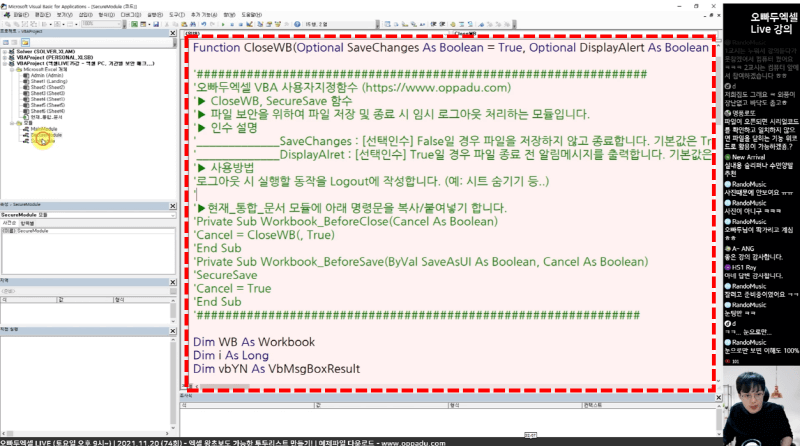
이후 강의 마지막 시간에는 파일에 접근 불가능한 상황일 경우, 사용할 수 있는 파일 강제 삭제 매크로를 알아봅니다.
파일 강제 삭제 매크로를 사용하여, 승인된 사용자가 아니거나 사용 가능한 날짜가 지난 경우 파일을 강제삭제하는 방법을 알아봅니다.
보충 자료
1️⃣ 보안 관련 - VBA 마스터 코드
Option Private Module
Public blnClose As Boolean

Function CloseWB(Optional SaveChanges As Boolean = True, Optional DisplayAlert As Boolean = False) As Boolean

'###############################################################
'오빠두엑셀 VBA 사용자지정함수 (https://www.oppadu.com)
'▶ CloseWB, SecureSave 함수
'▶ 파일 보안을 위하여 파일 저장 및 종료 시 임시 로그아웃 처리하는 모듈입니다.
'▶ 인수 설명
'_____________SaveChanges : [선택인수] False일 경우 파일을 저장하지 않고 종료합니다. 기본값은 True 입니다.
'_____________DisplayAlret : [선택인수] True일 경우 파일 종료 전 알림메시지를 출력합니다. 기본값은 False 입니다.
'▶ 사용방법
'로그아웃 시 실행할 동작을 Logout에 작성합니다. (예: 시트 숨기기 등..)
'
'▶현재_통합_문서 모듈에 아래 명령문을 복사/붙여넣기 합니다.
'Private Sub Workbook_BeforeClose(Cancel As Boolean)
'Cancel = CloseWB(, True)
'End Sub
'Private Sub Workbook_BeforeSave(ByVal SaveAsUI As Boolean, Cancel As Boolean)
'SecureSave
'Cancel = True
'End Sub
'##############################################################

Dim WB As Workbook
Dim i As Long
Dim vbYN As VbMsgBoxResult

Application.DisplayAlerts = False

Logout

If blnClose = False Then

    If DisplayAlert = True Then

        vbYN = MsgBox("'" & ThisWorkbook.Name & "' 의 변경내용을 저장하시겠습니까?", vbYesNoCancel)

        If vbYN = vbNo Then SaveChanges = False: blnClose = True
        If vbYN = vbYes Then SaveChanges = True: blnClose = True
        If vbYN = vbCancel Then blnClose = False: GoTo Finally

    End If

    For Each WB In Application.Workbooks
        If WB.Name <> "PERSONAL.XLSB" Then i = i + 1
    Next

    If i = 1 Then
        If SaveChanges = True Then
            ThisWorkbook.Save
            Application.EnableEvents = False
            Application.Quit
        Else
            ThisWorkbook.Saved = True
            Application.EnableEvents = False
            Application.Quit
        End If
    Else
        If SaveChanges = True Then
            ThisWorkbook.Save
            ThisWorkbook.Close
        Else
            ThisWorkbook.Saved = True
            ThisWorkbook.Close
        End If
    End If

End If

CloseWB = False
Application.DisplayAlerts = True

Exit Function

Finally:
Application.DisplayAlerts = True
CloseWB = True

End Function

Sub SecureSave()

Dim DictWS As Object
Dim WS As Worksheet
Dim sName As String

Application.ScreenUpdating = False
Application.EnableEvents = False

Set DictWS = CreateObject("Scripting.Dictionary")
sName = ActiveSheet.Name

For Each WS In ThisWorkbook.Worksheets
    DictWS.Add WS.Name, WS.Visible
Next

Logout

ThisWorkbook.Save
ThisWorkbook.Saved = True

For Each WS In ThisWorkbook.Worksheets
    WS.Visible = DictWS(WS.Name)
Next
Worksheets(sName).Activate

Application.EnableEvents = True
Application.ScreenUpdating = True


End Sub

Sub Logout()

'로그아웃 실행 동작

End Sub
2️⃣ 이번 강의에서 사용된 보조 매크로 모듈
Sub HideSheets(Optional Exclude As Variant)

'###############################################################
'오빠두엑셀 VBA 사용자지정함수 (https://www.oppadu.com)
'▶ HideSheets 함수
'▶ 사용중인 통합문서의 시트를 완전히 숨깁니다.
'    Exclude 가 누락될 경우 통합문서의 첫번째 시트가 숨기기에서 제외됩니다.
'▶ 인수 설명
'_____________Exclude : [선택인수] 제외할 시트 이름을 입력합니다. 쉼표(,)로 구분하여 여러 시트를 입력할 수 있습니다.
'##############################################################

Dim WS As Worksheet
Dim vArr As Variant: Dim v As Variant
Dim Dict As Object
Set Dict = CreateObject("Scripting.Dictionary")

If Not IsMissing(Exclude) Then
    vArr = Split(Exclude, ",")
    For Each v In vArr
        Dict.Add Trim(v), ""
    Next
Else
    Dict.Add ThisWorkbook.Worksheets(1).Name, ""
End If

On Error Resume Next
For Each WS In ThisWorkbook.Worksheets
    If Dict.exists(WS.Name) = True Then
        WS.Visible = xlSheetVisible
    Else
        WS.Visible = xlSheetVeryHidden
    End If
Next

End Sub

Sub UnHideSheets(Optional Exclude As Variant)

'###############################################################
'오빠두엑셀 VBA 사용자지정함수 (https://www.oppadu.com)
'▶ UnHideSheets 함수
'▶ 사용중인 통합문서의 시트를 숨기기취소합니다.
'    Exclude가 누락될 경우 모든 시트를 숨기기 취소 합니다.
'▶ 인수 설명
'_____________Exclude : [선택인수] 제외할 시트 이름을 입력합니다. 쉼표(,)로 구분하여 여러 시트를 입력할 수 있습니다.
'##############################################################

Dim WS As Worksheet
Dim vArr As Variant: Dim v As Variant
Dim Dict As Object
Dim i As Long: Dim j As Long: Dim x As Long: x = 1
Set Dict = CreateObject("Scripting.Dictionary")

If Not IsMissing(Exclude) Then
    vArr = Split(Exclude, ",")
    For Each v In vArr
        Dict.Add Trim(v), ""
    Next
End If

On Error GoTo EH:

Retry:

For i = x To ThisWorkbook.Worksheets.Count
    If Dict.exists(ThisWorkbook.Worksheets(i).Name) = True Then
        ThisWorkbook.Worksheets(i).Visible = xlSheetVeryHidden
    Else
        ThisWorkbook.Worksheets(i).Visible = xlSheetVisible
        If j = 0 Then j = i
    End If
Next
If x = 2 Then ThisWorkbook.Worksheets(1).Visible = xlSheetVeryHidden
ThisWorkbook.Worksheets(j).Select

Exit Sub

EH:
x = 2
Resume Retry:

End Sub

Function GetSerialNumber(Optional ReturnType As Long = 2, Optional sHost As String = ".") As String

'###############################################################
'오빠두엑셀 VBA 사용자지정함수 (https://www.oppadu.com)
'▶ GetSerialNumber 함수
'▶ 사용중인 PC의 바이오스/하드드라이브의 시리얼번호를 반환합니다. 고유 PC를 구분할 때 사용할 수 있습빈다.
'▶ 인수 설명
'_____________ReturnType    : 기본값은 하드드라이브의 시리얼번호를 반환합니다. 0은 바이오스와 하드 드라이브 모두, 1은 바이오스의 시리얼번호를 반환합니다.
'_____________sHost         : 기본값은 PC(로컬호스트)의 시리얼번호를 반환합니다. 네트워크주소를 입력해서 특정 네트워크PC의 속성을 받아올 수 있습니다.
'▶ win32-bios 설명 링크
'https://docs.microsoft.com/en-us/windows/desktop/cimwin32prov/win32-bios
'본 함수는 아래 원문 코드를 참고하여 작성되었습니다.
'https://www.devhut.net/2019/08/08/vba-determine-the-bios-serial-number/
'##############################################################

On Error GoTo EH:
Dim WMI As Object
Dim BiosList As Object: Dim BIOS As Object
Dim HDList As Object: Dim HD As Object
Dim strResult As String

Set WMI = GetObject("winmgmts:{impersonationLevel=impersonate}!\\" & sHost & "\root\cimv2")
Set BiosList = WMI.ExecQuery("SELECT SerialNumber FROM Win32_BIOS")
Set HDList = WMI.ExecQuery("SELECT SerialNumber FROM Win32_DiskDrive")

If ReturnType = 0 Or ReturnType = 1 Then
    For Each BIOS In BiosList
        strResult = Trim(BIOS.SerialNumber) & "|"
        Exit For
    Next
    GetSerialNumber = Left(strResult, Len(strResult) - 1)
End If

If ReturnType = 0 Or ReturnType = 2 Then
    For Each HD In HDList
        strResult = Trim(HD.SerialNumber) & "|"
        Exit For
    Next
    If ReturnType = 0 Then
        GetSerialNumber = GetSerialNumber & "+" & Replace(Left(strResult, Len(strResult) - 1), ".", "")
    Else
        GetSerialNumber = Replace(Left(strResult, Len(strResult) - 1), ".", "")
    End If
End If

Set HD = Nothing
Set BIOS = Nothing
Set HDList = Nothing
Set BiosList = Nothing
Set WMI = Nothing

Exit Function

EH:
GetSerialNumber = 0

End Function

Sub DeleteWB(Optional WB As Workbook)

'###############################################################
'오빠두엑셀 VBA 사용자지정함수 (https://www.oppadu.com)
'▶ DeleteWorkBook 함수
'▶ 통합문서를 완전히 삭제합니다.
'   WB가 누락될 경우 현재 활성화된 통합문서를 삭제합니다.
'   ★ 하드디스크에서 완전히 제거되므로 반드시 사본을 생성한 뒤 명령문을 실행합니다.
'▶ 인수 설명
'_____________WB : [선택인수] 완전히 삭제할 통합문서입니다.
'##############################################################

If WB Is Nothing Then Set WB = ActiveWorkbook

Application.EnableEvents = False
Application.DisplayAlerts = False

With WB
    If Len(Dir(.FullName)) Then
        .Saved = True
        On Error Resume Next
        .ChangeFileAccess Mode:=xlReadOnly
        If Application.Workbooks.Count = 1 Then Application.Quit
        On Error GoTo 0
        SetAttr Pathname:=.FullName, Attributes:=vbNormal
        Kill .FullName
        .Close SaveChanges:=False
    End If
End With

Application.EnableEvents = True
Application.DisplayAlerts = True

End Sub
![[엑셀로그인시스템] 자동화 서식 만들기](https://www.oppadu.com/wp-content/uploads/2020/05/엑셀-회사-로그인-시스템-만들기-동영상-썸네일3_크기.png)
회원가입 어떻게 해요?
위캔두 멤버쉽 가입은 아래 링크를 클릭해서 확인해보시겠어요?
https://www.youtube.com/channel/UCZ6UHYBQFBe14WUgxlgmYfg/join
감사합니다.
날짜제한 보안때문에 강의를 수강했습니다.
하지만 날짜제한은 윈도우 날짜를 강제로 변경하거나 날짜변경 프로그램도 여러가지가 있어서 의미없는데 그에따른 보안 방법이 궁금합니다.
엑셀이라는 프로그램 특성상, 보안 수준은 매우 낮습니다. 데이터가 파일 안에 심어져서 공유되는 특성상.. 완벽한 보안이 필요하다면 서버에 DB를 심고 엑셀과 연동하는 것을 권장합니다.
날짜 문제의 경우도 서버와 연동하여 해결할 수 있습니다.
서버에 사용기한을 입력하고, 엑셀 파일을 실행하면 웹에서 UTC시간을 받아온 후, 서버에 입력된 사용기한과 비교하여 파일 실행을 막을 수 있습니다.
이러한 보안은 일반적인 경우 사용할 수 있으나, 앞서 말씀드린 것 처럼 매우 낮은 보안 수준이기 때문에 민감한 데이터의 경우 엑셀로 보안관리 하는 것을 권장하지 않습니다.
혹시 알려주신 서버와의 연동으로 날짜제한을 하는 방법을 알려주실수는 있으신지요?
https://www.oppadu.com/%ec%97%91%ec%85%80-live-89%ea%b0%95/
라이브 89강에서 Azure 서버와 엑셀을 연동하는 방법을 소개해드렸습니다.
위 강의를 한번 참고해보세요. 감사합니다.