


1. 유저폼 제작 방법
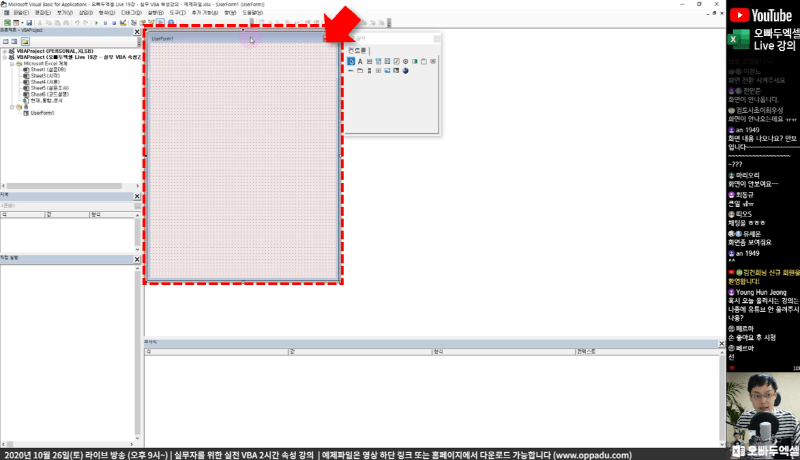
이번 강의에서는 사용자가 원하는 정보만 입력받을 수 있도록 도와주는 VBA 유저폼 제작을 첫 단계부터 진행합니다.
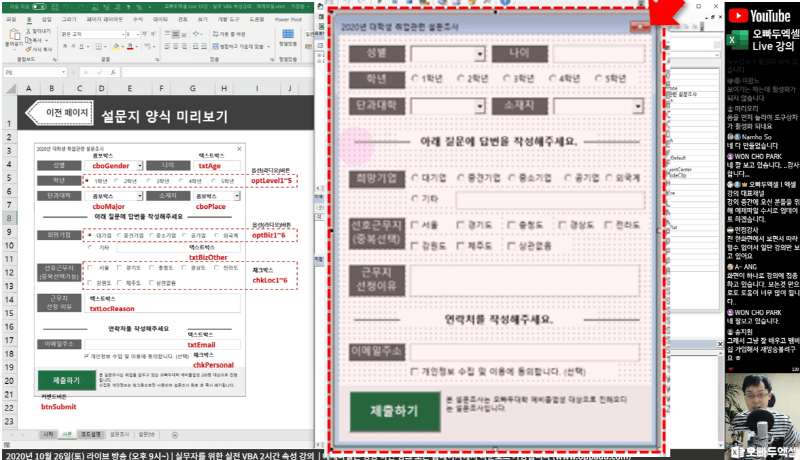
이번 강의를 마무리하면 Windows 10 디자인에 알맞는 깔끔한 디자인의 필수 컨트롤 버튼이 모두 포함된 유저폼을 만들 수 있습니다.
2. VBA 명령문 기초
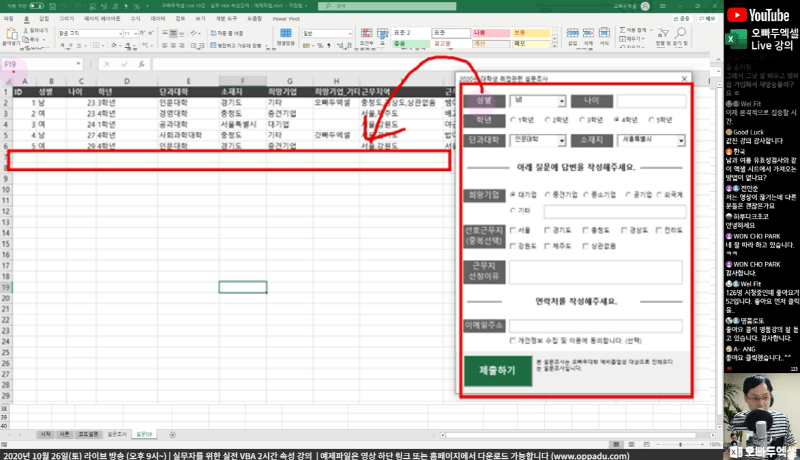
이번 강의에서는 유저폼으로 입력받은 값을 특정 시트의 새로운 데이터로 자동 추가하는 명령문 작성방법을 기초부터 동작원리까지 살펴봅니다.
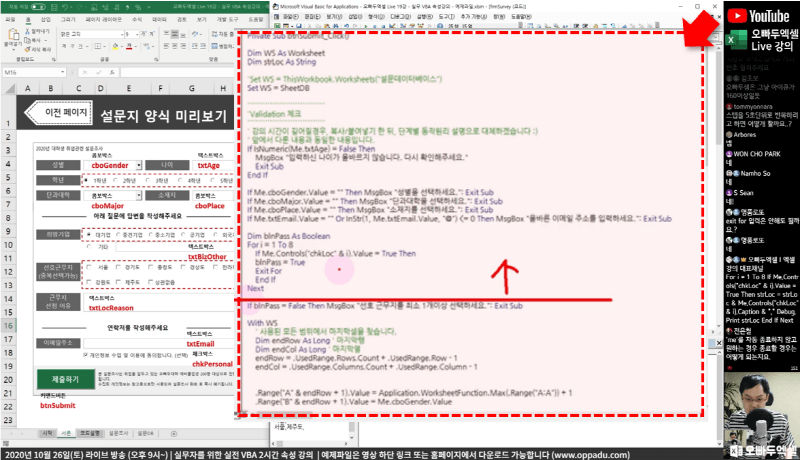
이번 강의를 마무리하면 VBA를 통한 반복문/논리문 작성 및 오류 점검, 그리고 파일을 암호화하여 특정 시트를 보호를 할 수 있게 됩니다.
라이브 정보
회차
19회
방송일
2020년10월24일
카테고리
멤버쉽 라이브 강의
등급
Plus
커리큘럼
질문 & 댓글 16
스크립트
자막을 불러오는 중...
위캔두 멤버쉽은 월 정액제로 결제됩니다. :)
더 이상 멤버쉽을 원치 않으시면 유튜브 회원정보에서 언제든지 자유롭게 해지하실 수 있습니다.
optlevel vba 작성 따라하다가 디버그 오류가 나서 문의드려요 ㅠ
먼저 파일을 실행하시기 전에 파일을 우클릭 - [속성] 에서 차단해제가 있는지 다시 한번 더 확인해주세요.
이후, 파일을 실행 → [파일]탭 - [정보] 에서 '콘텐츠 사용' 버튼이 있다면 버튼을 클릭해서 매크로를 활성화합니다.
만약 위 단계까지 진행해도 매크로 실행이 안된다면,
[파일] - [옵션] - [보안 센터] - [보안센터 설정] - [매크로 설정] 에서 VBA 매크로 사용(권장 안함)을 선택 후 파일을 다시 실행해보시겠어요? :)
감사합니다.
Set WS = sheetDB
With WS
' 사용된 모든 범위에서 마지막셀을 찾습니다.
Dim endRow As Long ' 마지막행
Dim endCol As Long ' 마지막열
endRow = .UsedRange.Rows.Count + .UsedRange.Row - 1
endCol = .UsedRange.Columns.Count + .UsedRange.Column - 1
End With
시트이름을 sheetDB로 바꾸고 위쪽의 명령어로 쓰니까 오류가뜨던데 무엇이 문제일까요?
위 코드에서 sheetDB는 VBA프로젝트에서 사용하는 '개체 이름'으로 시트명과는 다릅니다. :)
시트 이름으로 참조하려면,
Set WS = Worksheets("이름")
으로 코드를 수정 후 사용해보세요.감사합니다.