


라이브정보
방송일
2023년05월25일 (135회)
강의시간
51분 52초
버전 안내
이번 강의는 일부 버전에서 실습이 제한됩니다.
윈도우 : 엑셀 2013 이후 버전에서 사용 가능합니다
Mac : Mac용 엑셀에서는 <span class="highlight-yellow">추가기능 사용이 불가능</span>합니다.
보충자료
- 추가기능 매크로 차단 해제하기
사용 중인 엑셀 버전에 따라, 추가기능의 매크로 차단 해제 절차가 필요할 수 있습니다.
다운받은 추가기능을 우클릭 - [속성]으로 이동한 후, 속성 하단에 [차단 해제] 옵션이 있을 경우 차단 해제를 체크한 후 [확인] 버튼을 눌러 매크로 차단을 해제합니다.
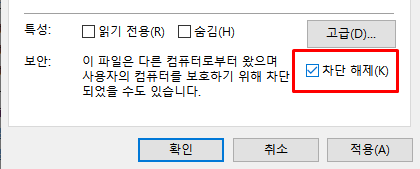 (차단 해제가 보이지 않아도 괜찮습니다. 만약 차단 해제가 속성에 없다면, 바로 아래 경로로 추가기능 파일을 이동 후 사용합니다.)
 - 다운받은 추가기능 파일을 아래 경로로 이동합니다.
설치방법 A)
%appdata%\Microsoft\Excel\XLSTART\
위 경로로 추가기능 파일을 이동 후, 새 통합문서를 실행하면 [데이터] 탭에 추가기능이 자동으로 등록됩니다.설치방법 B)
%appdata%\Microsoft\AddIns
만약 설치방법 A 의 경로가 유효하지 않을 경우, 위 경로로 추가기능 파일을 이동합니다.
이후, 새 통합문서를 실행한 후 [파일] - [옵션] - [추가기능] - [이동] 을 클릭하면 이동한 추가기능이 목록에 표시됩니다.
목록에서 추가기능을 체크한 후, 대화상자를 종료하면 [데이터] 탭에 ChatGPT 추가기능이 등록됩니다. - 추가기능 설치 후, 엑셀을 실행할 때마다 "파일 보안 관련" 안내 메시지가 출력될 경우
만약 B방법으로 추가기능을 설치할 경우, 사용 중인 엑셀 버전에 따라 파일을 실행할 때마다 보안 경고 안내창이 출력될 수 있습니다.
그럴 경우, 영상 강의 37:47을 참고하여 보안 설정을 변경하면 안내창 문제를 해결할 수 있습니다.


스크립트는 로그인 후 이용할 수 있습니다.
로그인
GPT로 감정분석하는 걸 해보고 있는데요. 설치한 API도 데이터 메뉴에 잘 보입니다.
새로 만든 엑셀파일에서 감정분석 및 프롬프트를 실제로 실행하면 토큰을 얼마나 사용했다고 까지 뜨는데요.
그 데이터가 엑셀에 표시가 안되고 있습니다.
사용내역조회에도 아무것도 안덮혀져 있네요
이런경우에는 어떻게 해야 할까요? ㅠㅠ
어제 새벽에 ChatGPT API의 JSON 응답 양식에 약간의 변동이 있었습니다.
변경사항을 반영하여 추가기능을 업데이트 하였으니,
업데이트 된 추가기능으로 다시 사용해보세요 :) 오류없이 잘 동작할겁니다.
감사합니다!
항상 발빠른 주제로 선보여 저 또한 성장하는 모습이 되었네요 .
정말 강의 수준은 눈부실 정도 이네요. 오빠두님의 노력에 감사합니다.
코드 명칭이 겹쳐서 인지 오류가 나는데요
혹시 이번 코드를 가지고도 함수를 통해서 사용 할 수 있을까요??
네 기존의 xGPT 함수가 있을 경우 명령문이 겹쳐 오류가 날 수 있습니다.
이번 추가기능에 사용된 명령문 전체선택 후,
xGPT 를 xGPT_Temp 로 바꿔서 사용해보세요.
함수로 사용하는 것은 꼭 필요한 상황이 아니라면, 속도 이슈가 있을 수 있어 명령문으로 사용하는 것을 권장합니다.
아래 영상 강의의 댓글에 남겨드린 링크를 확인해보세요.
https://www.youtube.com/watch?v=iiARSf8c0Qc
또는 아래 무료 강의로도 정리하였으니 아래 링크에서도 다운받으실 수 있습니다.
https://www.oppadu.com/chatgpt-%ec%97%91%ec%85%80-%ec%82%ac%ec%9a%a9%eb%b2%95/
감사합니다.
엑셀을 실행한 후, [파일] 탭 - [옵션] - [추가기능] - Excel 추가기능 - [이동] 버튼을 클릭한 후, 추가하셨던 Add-In을 비활성화해보세요.
그러면 안내창이 사라질 겁니다.
해보시고 안되면 다시 댓글로 알려주세요. 감사합니다.