


엑셀 손익분석 완전 정복 | NPV·IRR·손익분기점 실무 완벽 가이드!

복잡한 투자 분석, 엑셀로 단숨에 해결! 프랜차이즈 창업부터 사업 확장까지 의사결정을 위한 데이터 분석 40분 완벽 정리!✨
이 강의에서는 사업 손익분기점과 투자수익률을 엑셀에서 직접 계산하는 방법을 다룹니다. 목표값 찾기로 손익분기점 매출을 구하고, 데이터 표와 조건부서식으로 판매량·평균가격별 영업이익 시나리오를 한눈에 비교합니다. 이어서 NPV·IRR·MATCH 함수를 조합해 투자 회수기간과 수익률까지 정량적으로 분석하는 과정을 단계별로 정리합니다.

실습자료를 준비했어요
수업에서 사용한 예제 파일과 보충 자료를 한 곳에 정리했습니다!👇
목차 보기






NPV/IRR/할인율이란? 빠르게 살펴보기
사업과 투자 의사결정에서 가장 중요한 항목은 바로 '숫자로 된 확실한 근거'입니다. 따라서, 이번 강의에서는 사업과 투자 분석의 핵심 지표인 NPV(순현재가치), IRR(내부수익률), 할인율 개념을 빠르게 정리해보겠습니다.
⭐ NPV(Net Present Value, 순 현재가치)란?
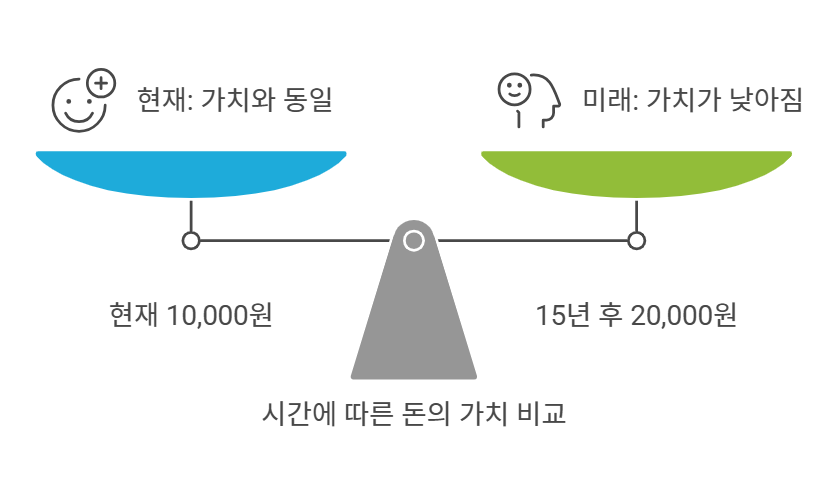
돈의 가치는 시간이 지날수록 변하며, 일반적으로 점점 낮아집니다. 따라서 현재의 1만원과 20년 뒤의 1만원은 같은 금액이라도 실질 가치가 다릅니다.
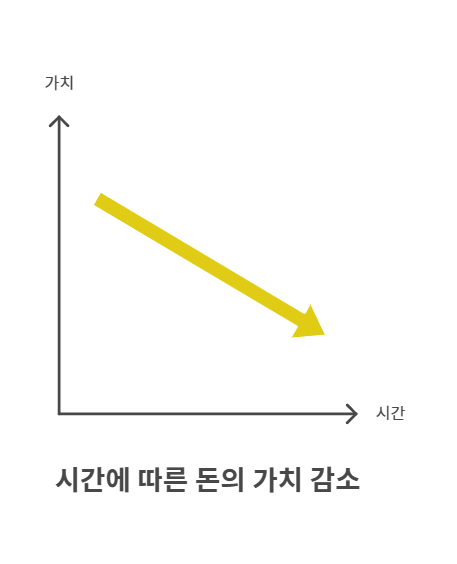
투자는 일반적으로 오랜 기간에 걸쳐 수익이 발생하므로, 미래에 얻게 될 수익을 현재 시점의 가치로 환산해야 합니다. 이렇게 계산한 값이 바로 NPV 입니다.
⭐ IRR(Internal Rate of Return, 내부수익률 = 투자수익률)
IRR은 흔히 '투자 수익률' 지표로 사용됩니다. 은행에 100만원을 예치하면 1년 뒤 정해진 이자율만큼 이자를 받듯이, 투자로 얻을 수 있는 연간 수익률을 의미합니다.
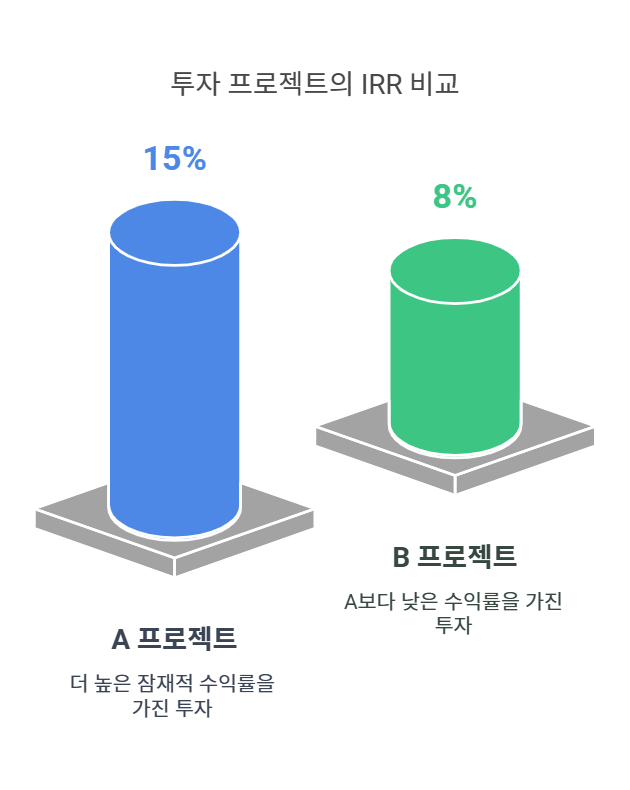
예를 들어 A사업의 IRR이 15%, B사업의 IRR이 8%라면 같은 금액을 투자할 때 A사업이 더 높은 수익을 기대할 수 있다고 해석합니다. 단, IRR이 은행 이자율(예: 5%)보다 낮게 계산된다면 차라리 은행에 예치하는 것이 더 유리한 선택이 됩니다.
⭐ 할인율 (Discount Rate)
할인율은 미래의 돈을 현재 가치로 환산할 때 사용하는 비율입니다. 예를 들어 매년 5%의 수익률로 자산이 불어난다면 약 15년 뒤에는 가치가 2배로 증가합니다. (예: 1만원을 5% 이율의 예금에 15년 동안 예치하면 만기 시 약 2만원이 됩니다.)
따라서 15년 뒤 1만원의 수익이 예상되는 투자라면, 이를 현재 가치로 환산할 때 사용하는 비율이 할인율입니다. 할인율은 일반적으로 7% ~ 15% 사이로 적용하며, 사업의 위험도에 따라 조정합니다. (예: 할인율 8%를 적용하면 약 10년 뒤 2배 수준으로 증가)
목표값 찾기로 손익분기점 계산하기
사업을 운영하다 보면 "월 몇 개를 팔아야 손익분기점을 넘길 수 있을까?" 라는 고민을 자주 마주하게 됩니다. 이때 엑셀의 '목표값 찾기' 기능을 활용하면 복잡한 수식 없이도 단 몇 번의 클릭만으로 정확한 손익분기점을 계산할 수 있습니다.
- 손익계산서 기본 양식 만들기 : 먼저 예제파일을 실행하고 [기초] 시트로 이동한 다음, 아래 수식을 참고하여 손익계산서의 비어 있는 항목을 하나씩 입력합니다. (기초 예제에서는 계산을 단순화하기 위해 원가가 매출에 이미 반영되어 있다고 가정합니다.)
· 일 매출(C6셀) : =C4*C5
· 매출 합계(D7셀) : =C6*22+C6*8*40%
· 직원수(F11셀) : =ROUNDDOWN(C4/300,0)+2
· 로얄티(C12셀) : =D7*4%
· 감가상각비(D17셀) : =C15/C16/12
· 영업이익(D19셀) : =D7-D13-D17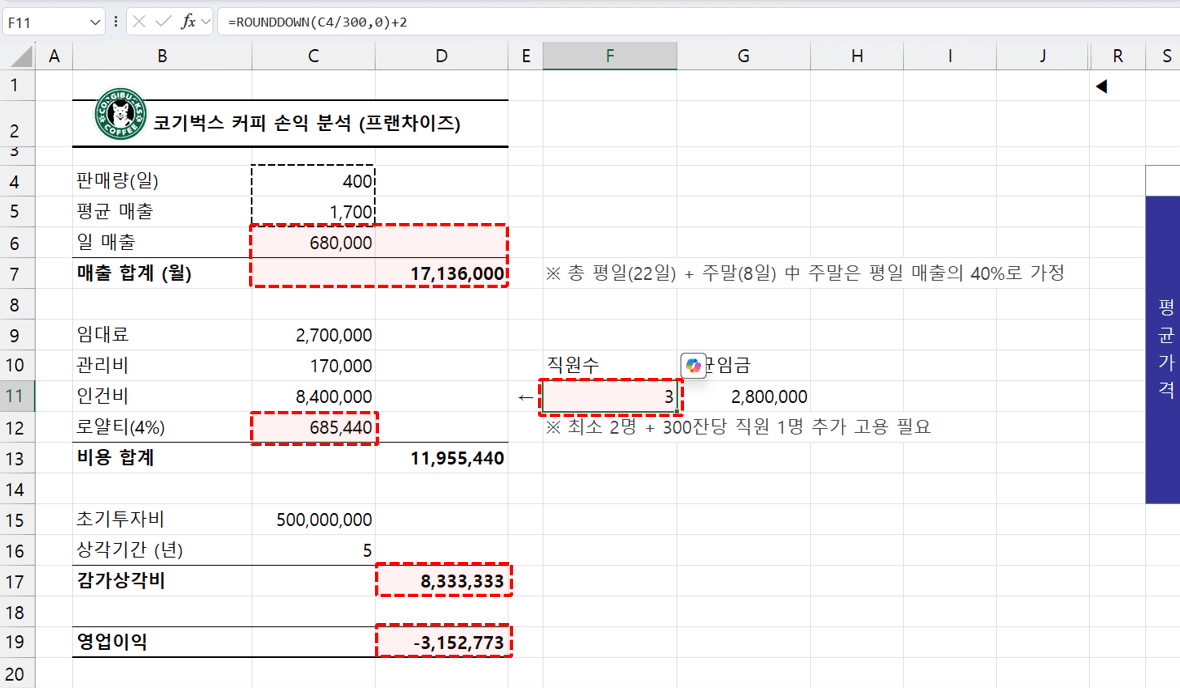
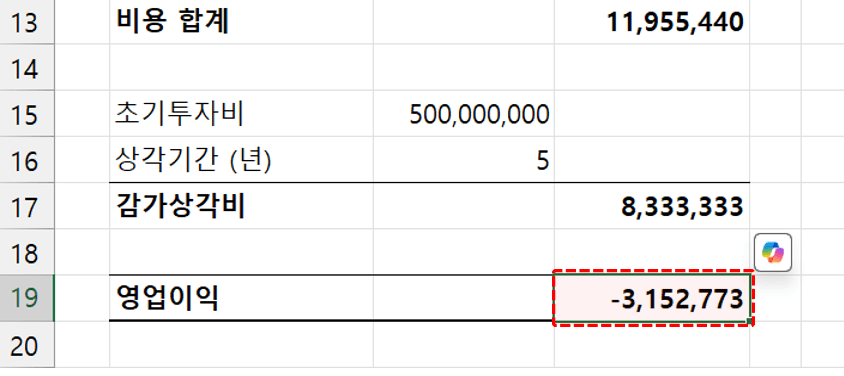
- 위와 같이 수식을 모두 입력하면 영업이익이 -3,152,773원으로 계산되어 손실 상태임을 확인할 수 있습니다. 이제 영업이익이 0원이 되는 손익분기점을 찾아보겠습니다. 먼저 손익분기점을 맞추기 위한 적정 초기투자비용을 구합니다.
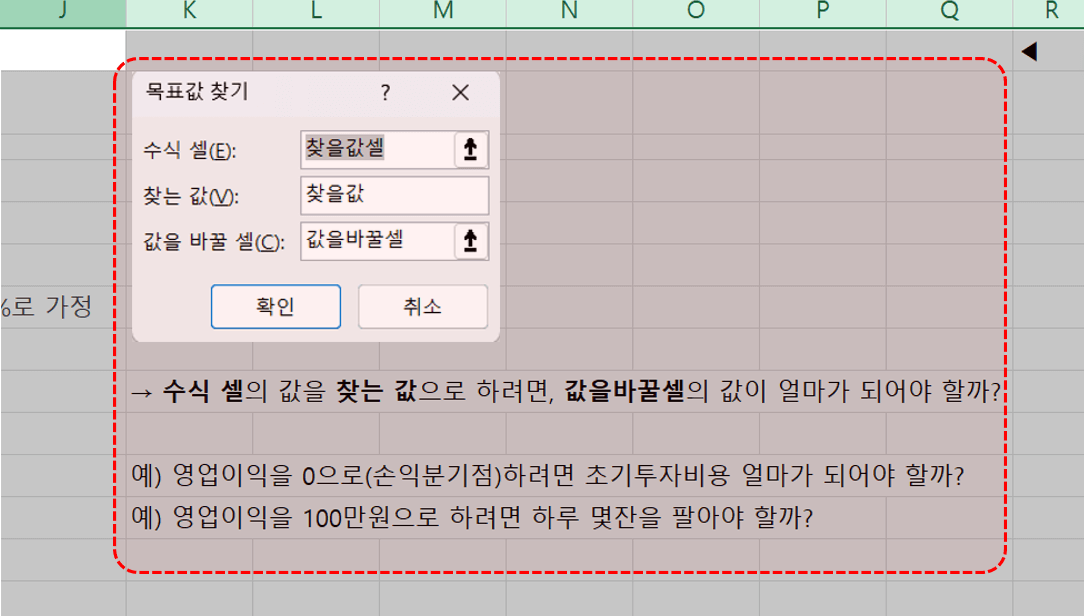
- 목표값 찾기로 손익분기점 찾기 : 기초시트의 J-R 열 범위를 선택한 뒤 우클릭 - [숨기기 취소]를 실행하면 목표값 찾기 기능에 대해 간략하게 정리한 안내를 확인할 수 있습니다.
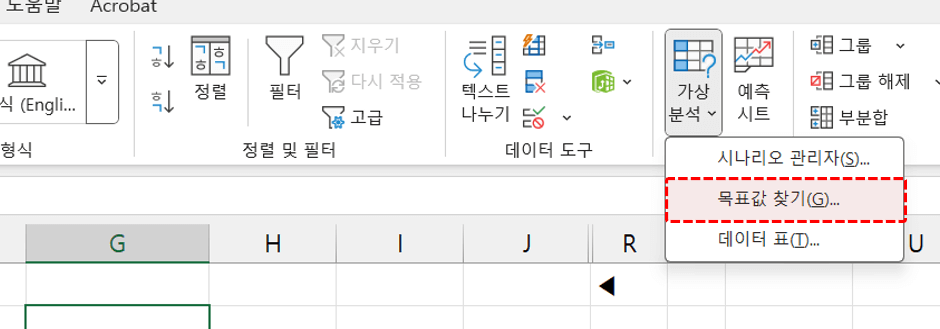
- [데이터] 탭 - [가상 분석] - [목표값 찾기] 를 실행합니다.
"수식셀"의 값이 "찾는 값"이 되기 위한 "값을 바꿀 셀"의 값을 찾습니다.
- 목표값 찾기 대화상자가 열리면 아래와 같이 수식 셀, 찾는 값, 값을 바꿀 셀을 하나씩 입력한 뒤 [확인] 버튼을 클릭합니다.
· 수식 셀 : D19
· 찾는 값 : 0
· 값을 바꿀 셀 : C15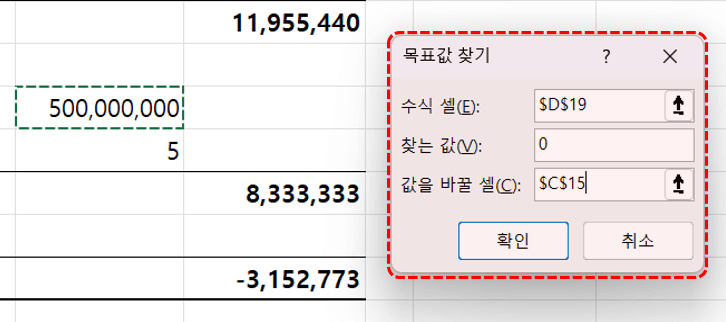
- 확인 버튼을 클릭하면 아래와 같이 초기투자비용이 약 3억 1천만원일 때 손익분기점이 형성되는 것을 확인할 수 있습니다.
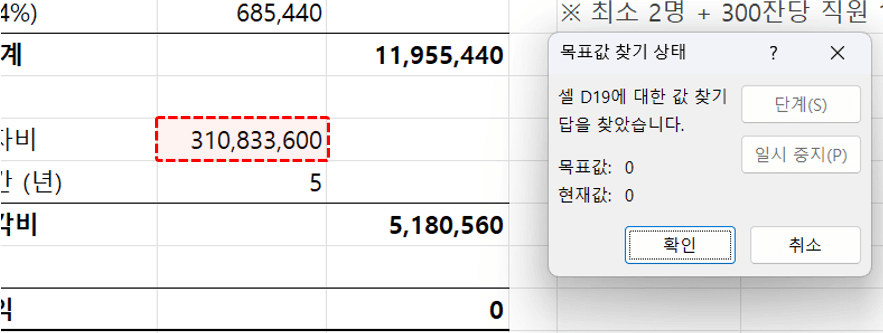
- 영업이익을 위한 판매랑 찾기 : 이번에는 초기투자비용을 3억 1천만원으로 낮췄을 때, 영업이익이 200만원이 되도록 만드는 판매량을 구해보겠습니다. 앞서 살펴본 것과 동일하게 [데이터] 탭 - [가상 분석] - [목표값 찾기]를 실행한 후 아래와 같이 값을 입력합니다.
· 수식 셀 : D19
· 찾는 값 : 2000000
· 값을 바꿀 셀 : C4
- 확인 버튼을 클릭하면 약 449잔을 판매했을 때 영업이익이 200만원에 도달하는 것을 확인할 수 있습니다.
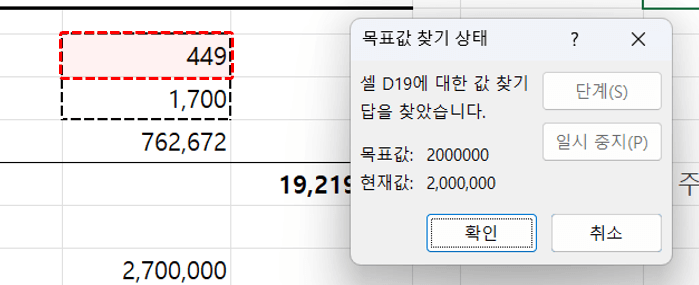
데이터표+조건부서식으로 영업이익 분석 표 만들기
"판매가격을 5% 올리고 제품을 200개 더 판매하면 영업이익은 얼마나 증가할까?" 이러한 가정(What-if) 분석은 사업 의사결정에서 매우 중요한 과정입니다. 다양한 상황별 분석이 필요할 때 엑셀의 '데이터 표' 기능을 사용하면 각 시나리오별 예상 결과를 한눈에 비교 분석할 수 있습니다.
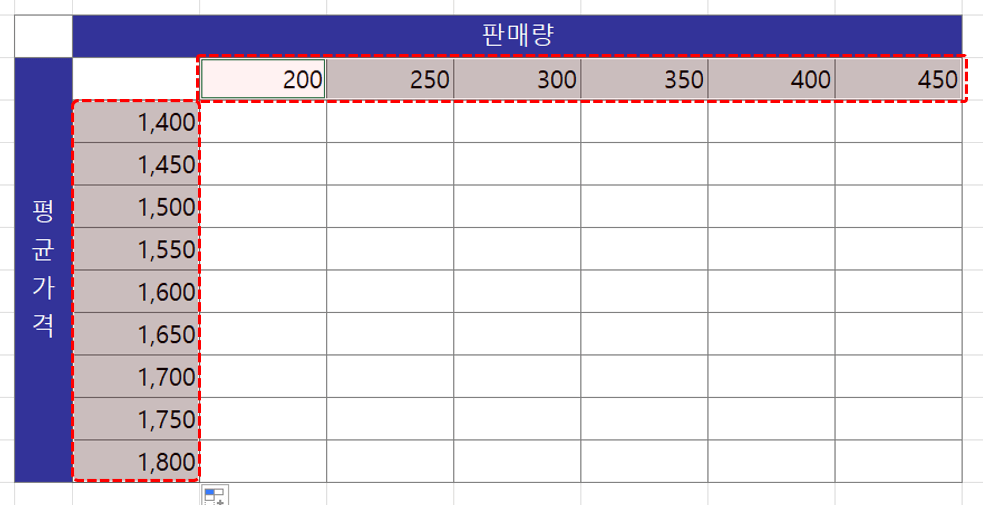
- 시나리오 분석 표 만들기 : 평균 가격과 판매량이 특정 범위 안에서 변할 때의 영업이익을 시나리오별로 분석하는 데이터 표를 만들어 보겠습니다. 예제파일에서 판매량(U5:Z5)과 평균가격(T6:T14)의 범위를 자동채우기로 채워 넣습니다.
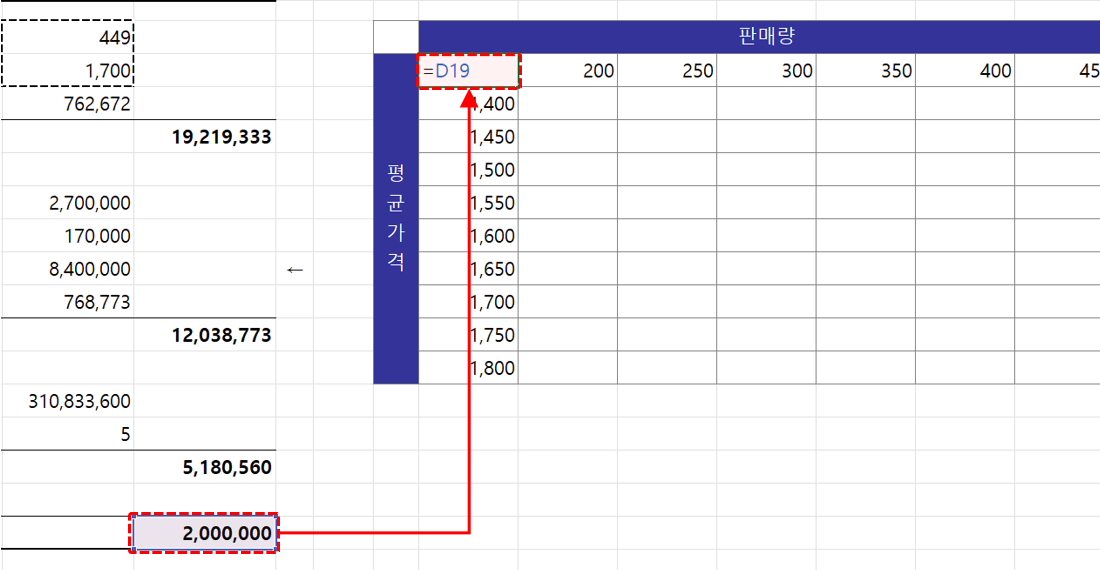
- 판매량과 평균가격이 변할 때 계산할 결과값은 '영업이익'입니다. 따라서 판매량과 평균가격 머리글이 만나는 T5셀에 영업이익 셀을 참조하여 입력합니다.
- 이후 데이터표를 작성할 T5:Z14 범위를 선택한 뒤, [데이터] 탭 - [가상 분석] - [데이터 표]를 선택하여 데이터 표 기능을 실행합니다.
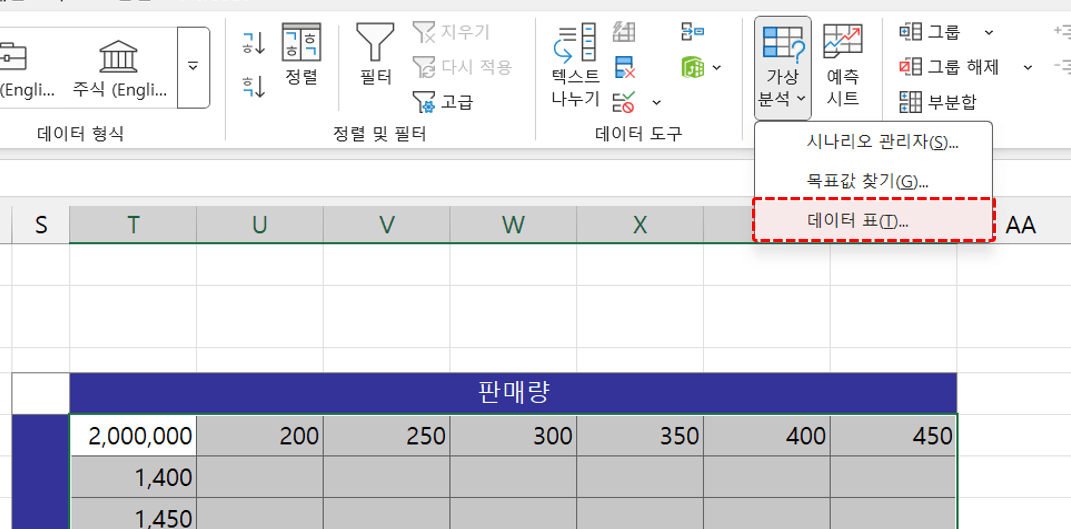
- 데이터 표 대화상자에서 행(상단) 머리글은 판매량을 의미하므로 C4셀을, 열(좌측) 머리글은 평균가격이므로 C5셀을 각각 참조합니다.
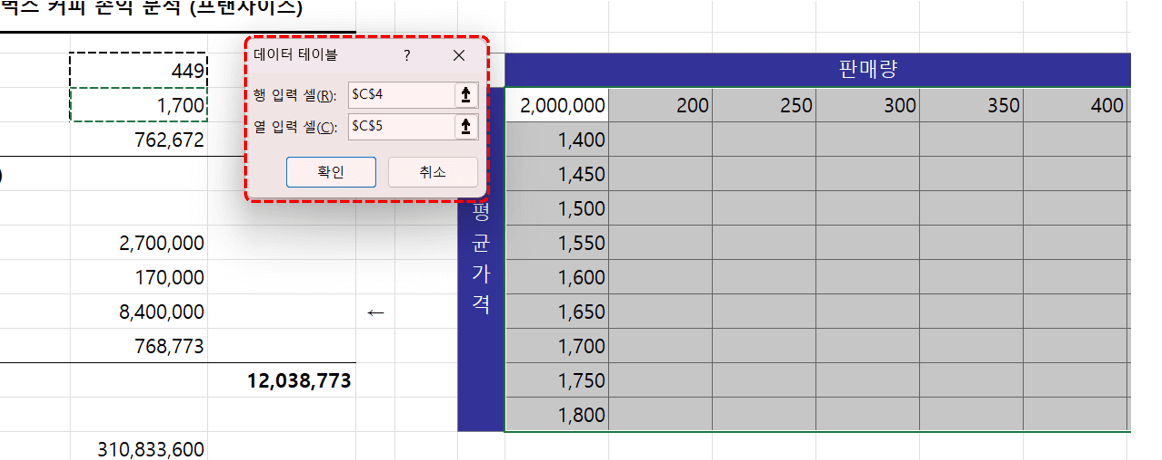
- [확인] 버튼을 클릭하면 아래와 같이 판매량과 평균가격별 영업이익을 한눈에 비교할 수 있는 시나리오 분석 표가 완성됩니다.
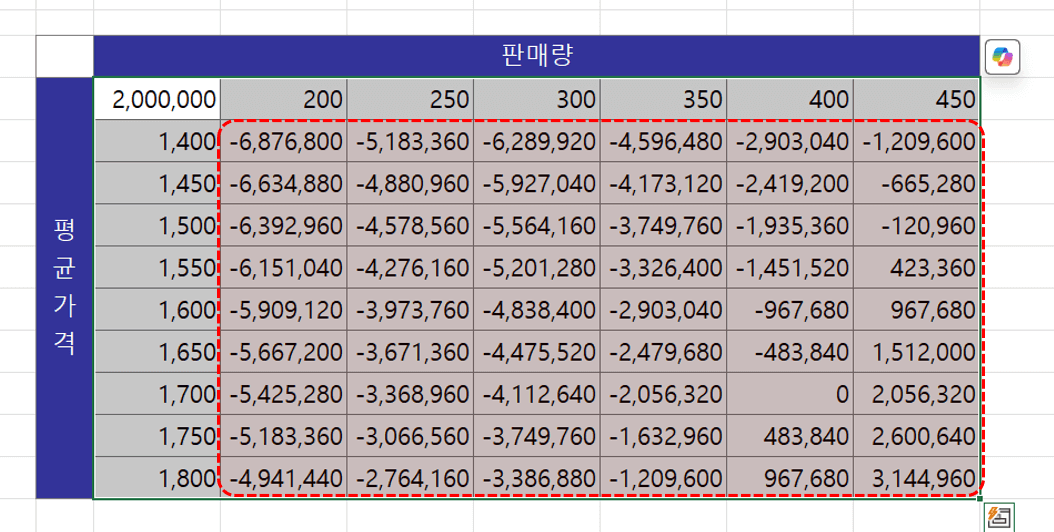
- 조건부 서식으로 시각화하기 : 이제 조건부서식을 적용하여 데이터 표를 시각화해보겠습니다. 데이터가 입력된 U6:Z14 범위를 선택한 후, [홈] 탭 - [조건부서식] - [색조] - [기타 규칙]으로 이동합니다.
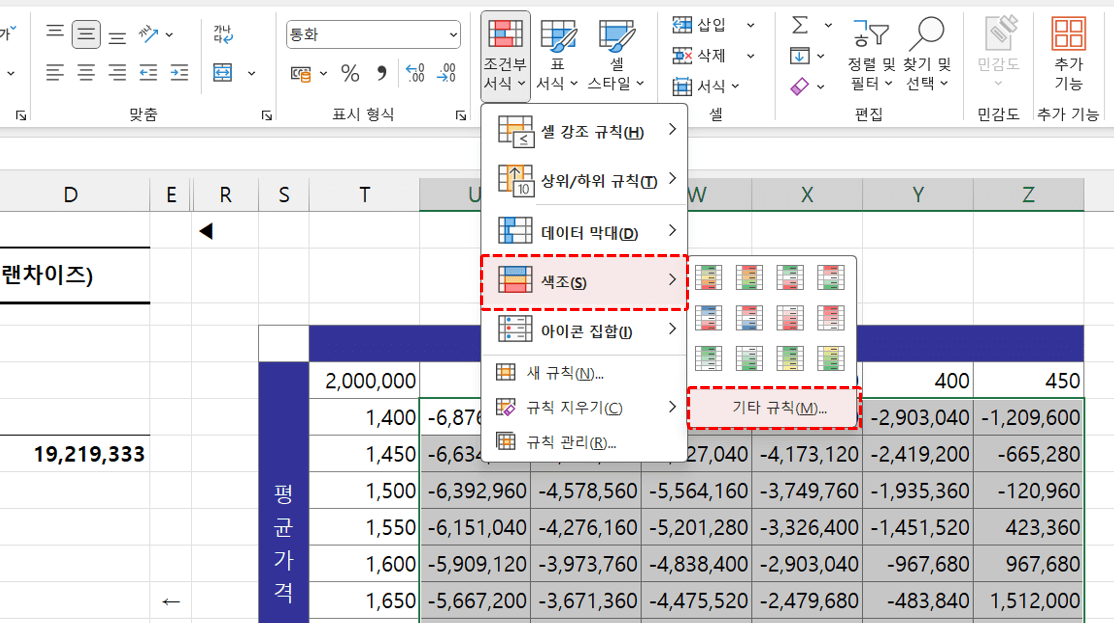
- 새 서식 규칙 대화상자가 실행되면 서식 스타일을 [3가지 색조]로 선택하고, 중간값의 종류는 [숫자], 값은 0으로 변경합니다. 이후 중간값의 색상을 흰색으로 지정한 뒤 [확인] 버튼을 클릭합니다.
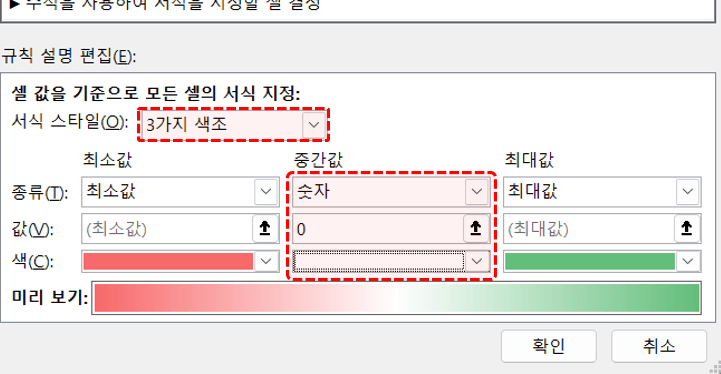
- 색조가 적용되면서 시나리오 분석 데이터 표가 완성됩니다. 이제 판매량과 평균가격을 변경할 때마다 실시간으로 판매량/평균가격별 영업이익 시나리오를 비교할 수 있습니다.

투자 손익분석을 위한 실전 손익분석표 만들기
이번에는 실제 창업이나 신규 사업 투자를 가정하여, 프랜차이즈 창업을 예시로 초기 투자비부터 연간 고객수, 영업이익까지 체계적으로 예측하는 손익분석표를 단계별로 만들어 보겠습니다.
- 연간 손익분석표 만들기 : '펫 케어' 분야 창업을 가정하여 손익분석표를 만들고 투자 수익률까지 단계별로 계산해보겠습니다. 예제파일에서 [갓빠두 펫케어] 시트로 이동한 뒤, 투자수익률 예측에 필요한 항목을 다음과 같이 입력합니다.
· 초기투자비용 : =E13+H40*3
· 연간 고객수 : =H5*12
· 할인율 : 8%
· 회원유지율 : 45%
· 세율 : 19%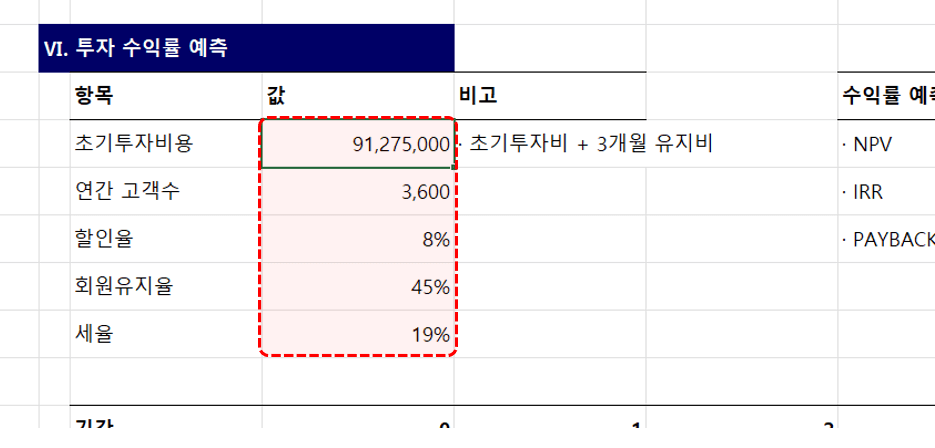
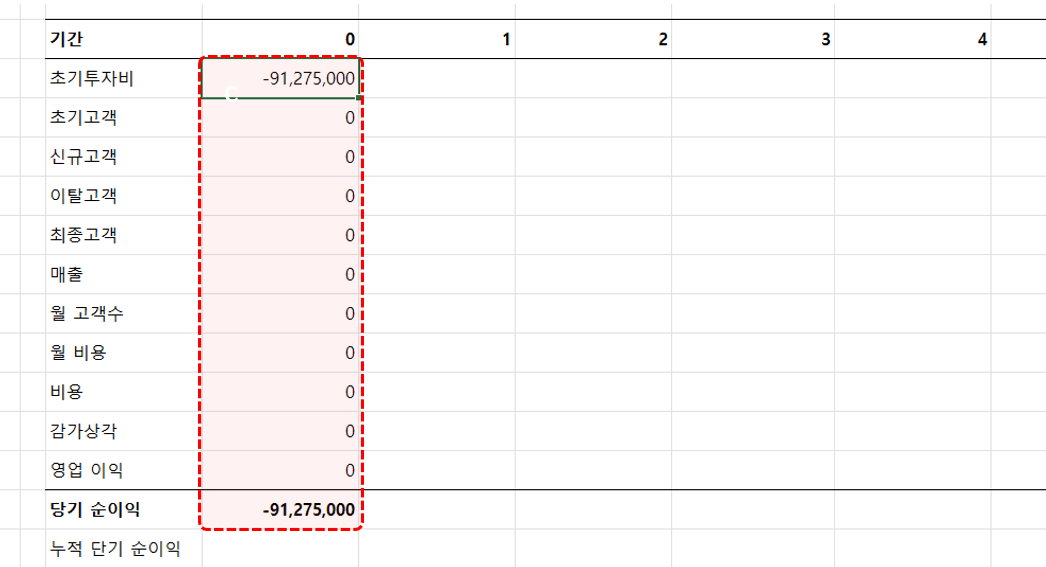
- 이제 연간 손익분석표를 작성합니다. 0년차에는 초기 투자금액만 발생하므로, 초기투자비에 =초기투자비용*-1 을 입력하고 나머지 항목은 모두 0으로 작성합니다.
- 1년차부터는 실제로 수익이 발생합니다. 아래 수식을 참고하여 1년차 항목을 하나씩 작성합니다.
· 초기고객 : =V17 → 전년도 최종고객
· 신규고객 : =$V$7 → 연간 고객수, 절대참조로 입력
· 이탈고객 : =W14*(1-$V$9) → 초기고객 * (1-이탈률), 이탈율은 절대참조 입력
· 최종고객 : =W14+W15-W16 → 초기고객+신규고객-이탈고객
· 매출 : =W17*$H$6 → 최종고객 * 객단가
· 월 고객수 : =W17/12 → 최종고객 / 12
· 월 비용 : =H40
· 비용 :=W20*12 → 비용 * 12
· 감가상각 : =$H$13
· 영업이익 : =W18-W21-W22 → 매출 - 비용 - 감가상각
· 당기순이익 : =W23*(1-$V$10) → 영업이익*(1-세율), 세율은 절대참조로 입력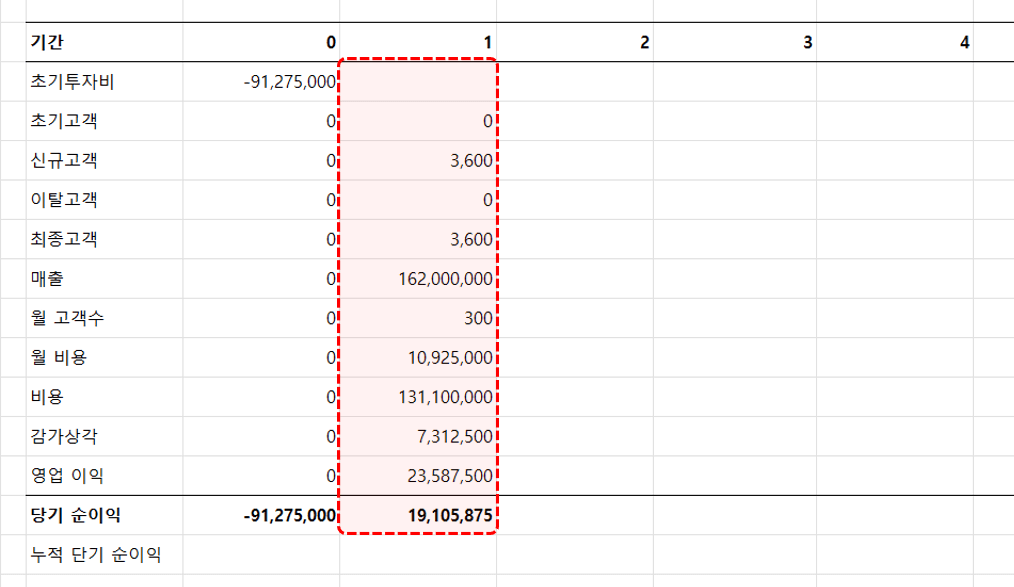
- 작성한 수식을 선택한 뒤 오른쪽으로 자동채우기하면 각 년차별 손익분석표가 완성됩니다.
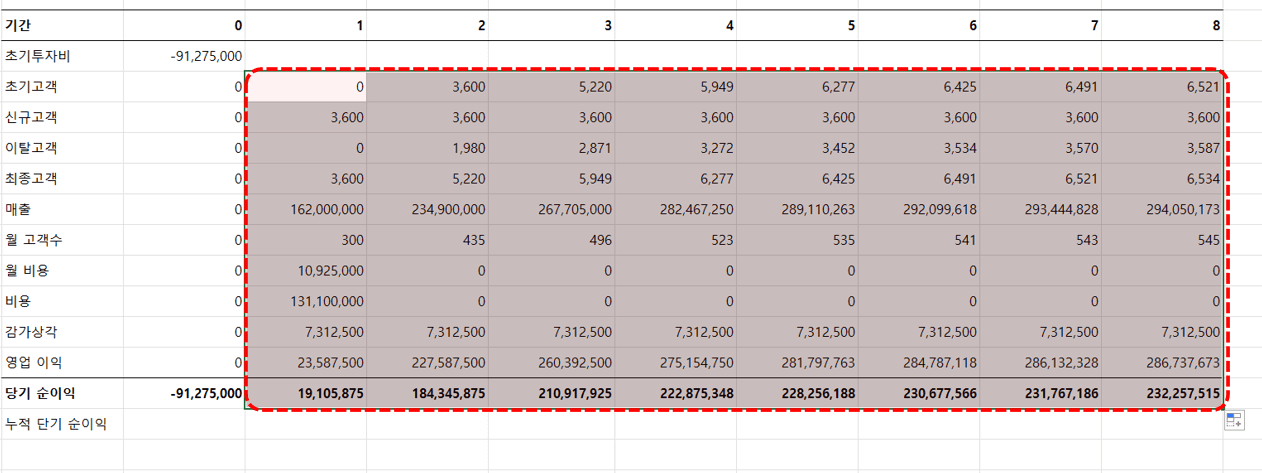
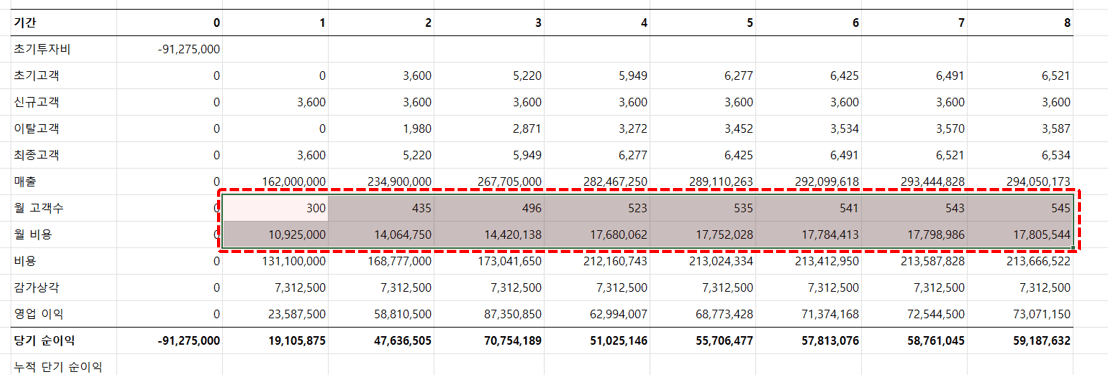
- 연간 고객수별 변동비 계산하기 : 이전 단계에서 작성한 비용은 월 고객수에 따라 변동되는 변동비로 다시 작성해야 합니다. 이때 데이터표를 활용하면 고객수에 따라 변동되는 비용을 편리하게 계산할 수 있습니다.
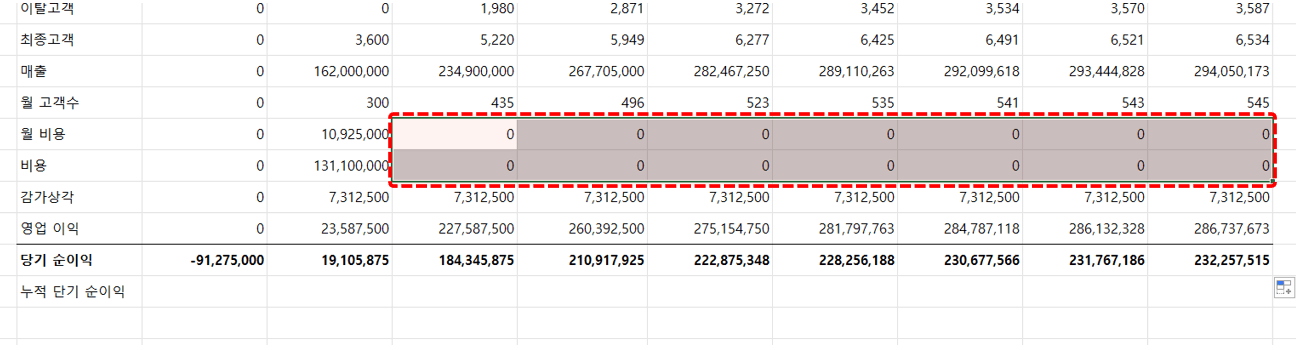
- 먼저 데이터표의 머리글로 사용할 월 고객수 범위를 선택하여 복사한 뒤, 우클릭 - 선택하여 붙여넣기 - 값 형식으로 붙여넣습니다.
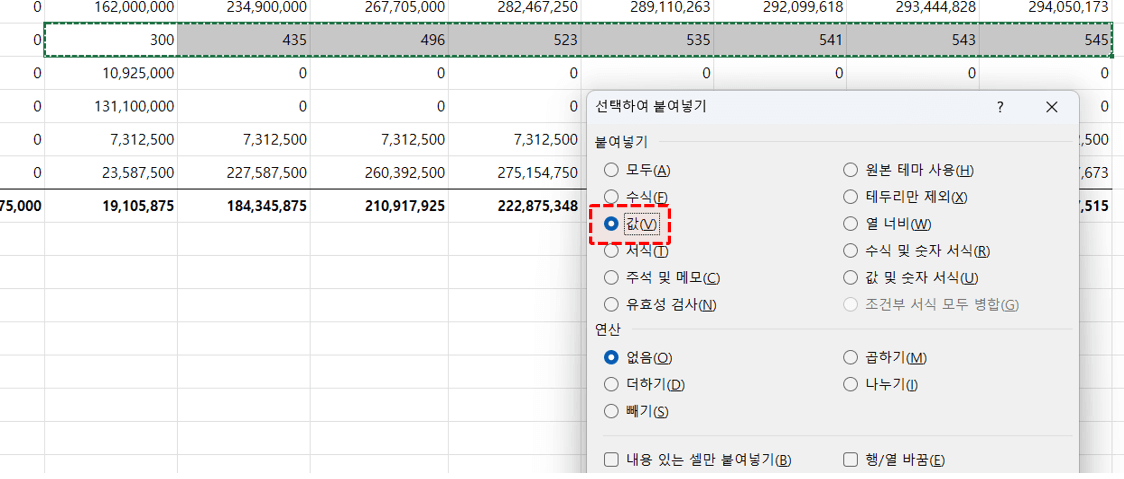 오빠두Tip : 데이터 표 기능은 머리글이 '값'으로 작성된 경우에만 올바르게 동작합니다. 머리글이 수식이면 잘못된 결과가 계산되므로 주의해야 합니다.
 - 이렇게 표를 구성하면 상단 머리글에는 "고객수"를 참조하고, 값에는 월 비용(H40)을 참조하는 데이터표를 만들 수 있습니다.

- 데이터 표를 생성할 W19:AD20 범위를 선택한 뒤 [데이터] 탭 - [가상 분석] - [데이터 표]를 실행하고, 행 입력 셀로 H5셀을 지정합니다.
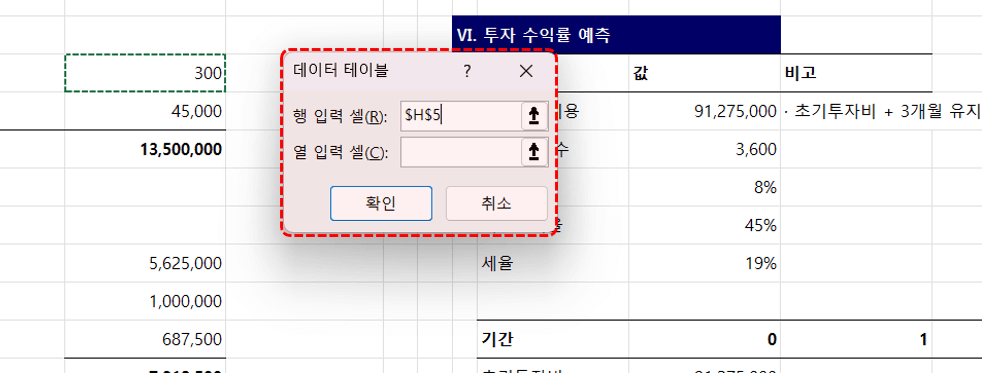
- 확인 버튼을 클릭하면 매월 변동되는 고객수에 따른 월 비용이 계산되어 연간 손익분석표가 완성됩니다.
NPV/IRR 함수로 투자 수익률 분석하기
이전 단계에서 손익분석표를 완성했다면, 이제 "이 사업에 투자했을 때 몇 년 안에 원금을 회수할 수 있을까?", "수익은 얼마나 발생할까?", "투자 위험은 어느 정도일까?" 등 사업을 운영하는 누구나 궁금해할 질문에 대해 NPV 함수, IRR 함수, MATCH 함수를 조합하여 명확한 답을 구할 수 있습니다.
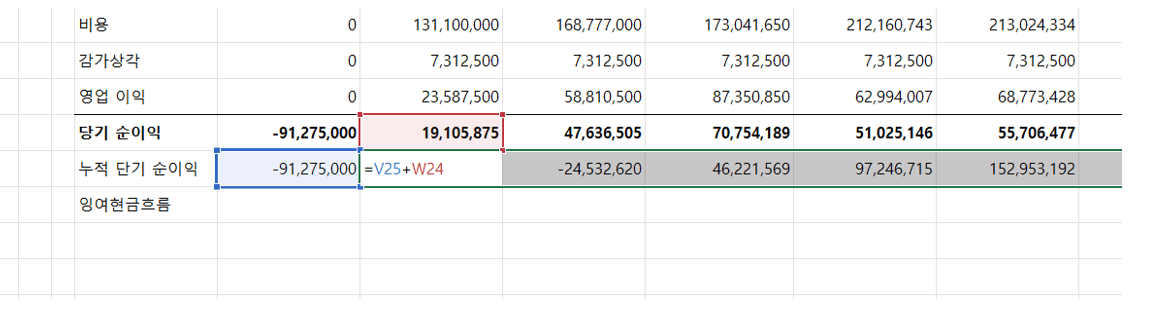
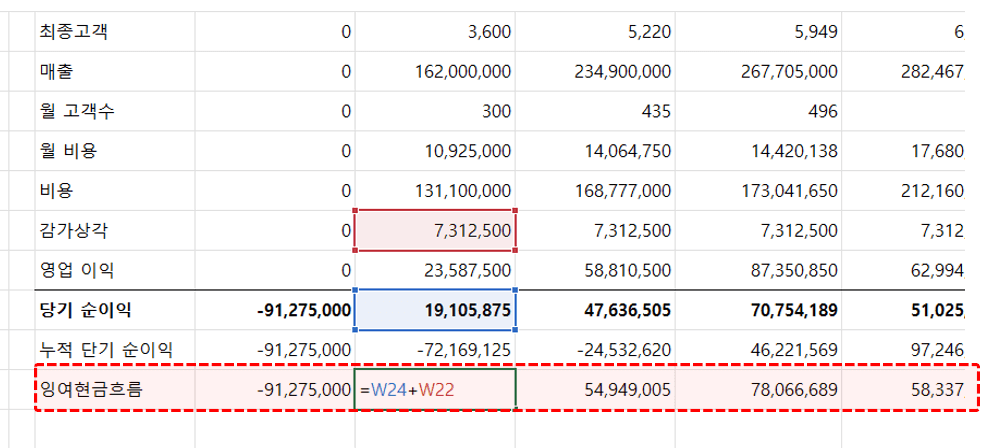
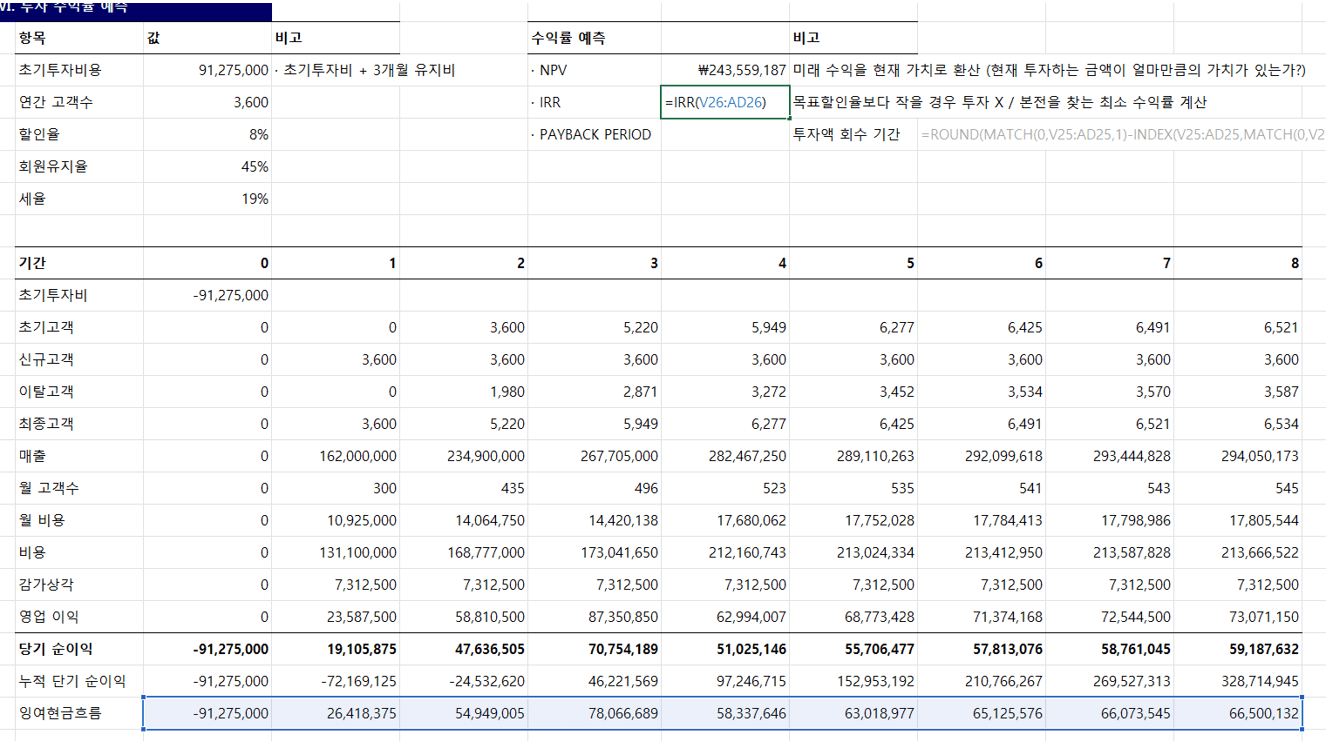
- 잉여현금흐름 구하기 : 연간 손익분석표가 준비되었다면 엑셀의 기본 함수만으로 순현재가치, 투자수익률, 투자회수기간 등을 편리하게 계산할 수 있습니다. 먼저 각 지표를 구하기 위해 누적 당기순이익과 '잉여현금흐름(OCF)'을 계산합니다. 누적 당기순이익 아래에 '잉여현금흐름' 항목을 추가합니다.

- 0년차 누적 당기순이익은 위 셀을 그대로 참조하고, 1년차부터는 아래와 같이 수식을 작성한 뒤 오른쪽으로 자동채우기하면 연도별 누적 당기순이익이 계산됩니다.
- 잉여현금흐름은 당기순이익에 감가상각비를 더해 계산합니다. (실제 현금 지출인 세금은 비용으로 포함하고, 현금 유출이 아닌 감가상각비는 다시 더해주는 방식입니다.)
=당기순이익+감가상각비
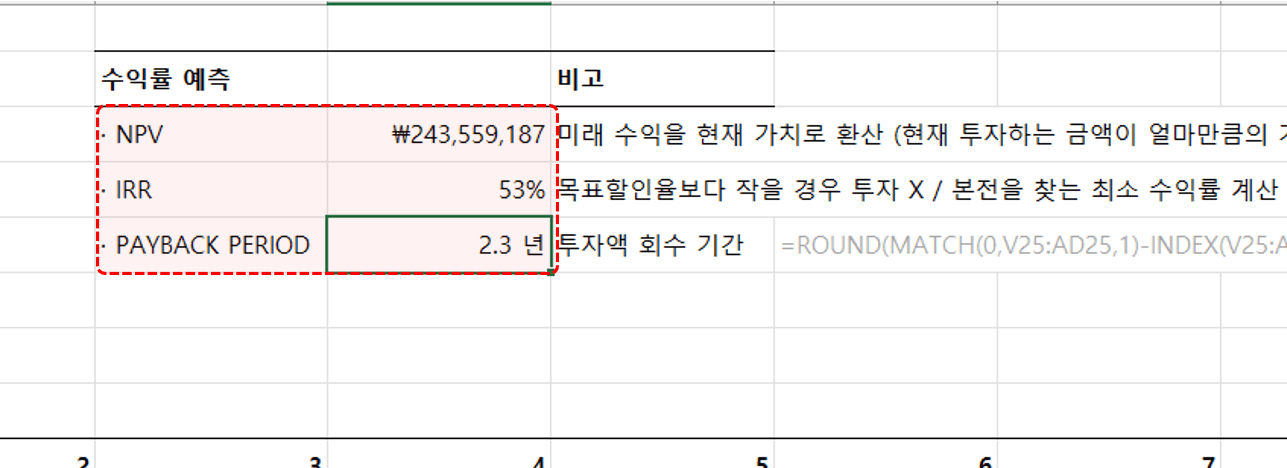
- NPV, IRR, 투자 회수기간 구하기 : 이제 NPV(순현재가치)와 IRR(투자수익률)을 계산해보겠습니다. Z6셀에 아래와 같이 NPV 함수를 입력합니다. NPV 함수를 적용하면 현재 투입되는 9,100만원의 투자 비용이 약 2억 4천만원의 현재 가치를 갖는 것으로 계산됩니다.
=NPV(V8,W26:AD26)-V6
'=NPV(할인율,금액범위)-초기투자비용
'금액범위에는 0년차를 제외하고, 결과값에서 초기투자비용을 빼주는 것을 주의하세요!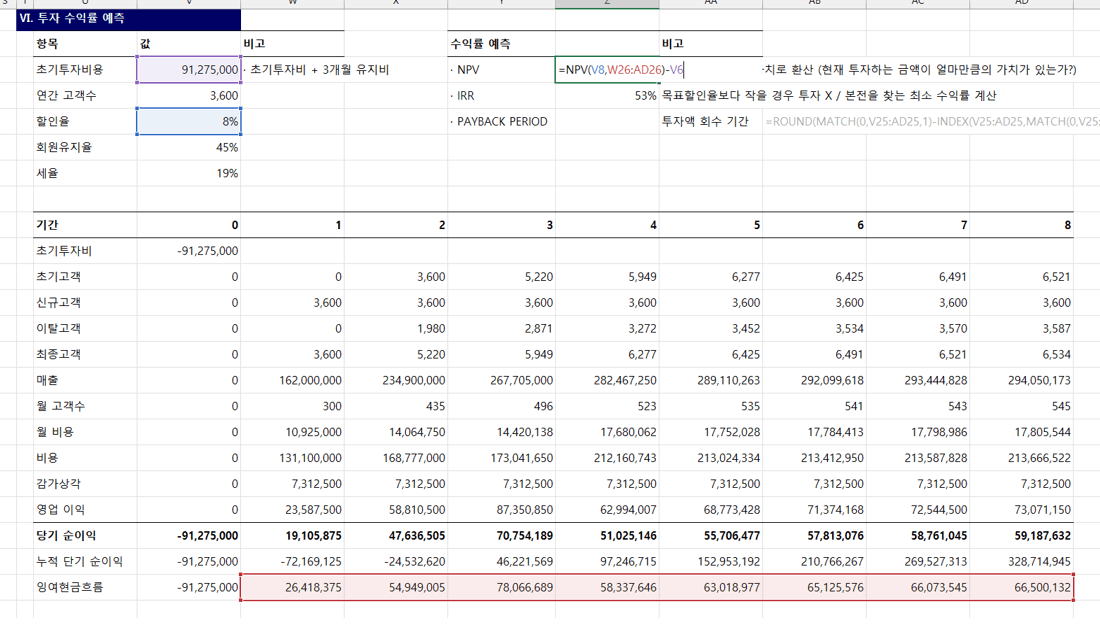
- 이제 IRR(투자수익률)을 구합니다. Z7셀에 아래와 같이 IRR 함수를 입력합니다. 함수를 입력하면 투자 수익률이 약 53%로 계산됩니다. (이는 어디까지나 예측 시나리오이므로, 실제 투자 결정 시에는 꼼꼼한 시장조사와 신중한 검토가 반드시 필요합니다.)
=IRR(V26:AD26)
- 마지막으로 투자 회수기간은 MATCH 함수를 활용해 구할 수 있습니다. Z8 셀에 아래와 같이 함수를 입력하면 투자 회수기간이 약 3년으로 계산됩니다. 보다 정확한 회수기간이 필요하다면 AB8셀에 함께 제공한 공식을 사용해 소수점 단위까지 구할 수 있습니다.
=MATCH(0,V25:AD25)

회사 신사업 보고서 작성시에도 아주 유용하겠습니다.