엑셀 슬라이서 비활성화 문제 해결 방법

슬라이서가 회색으로 눌리지 않는 것은 파일이 예전 형식(xls)이거나 호환성 모드로 열려 있기 때문이며, [파일] - [정보]에서 변환하면 해결됩니다.
ERP 에서 내려받은 파일로 피벗테이블을 만든 뒤 슬라이서를 넣으려는데 버튼이 회색으로 눌리지 않을 때가 있습니다. 파일이 손상된 것이 아니라 슬라이서를 지원하지 않는 옛 파일 형식이라서입니다.

원인은 둘 중 하나입니다
| 원인 | 확인 방법 |
|---|---|
파일 형식이 '엑셀 97-2003 통합 문서'(.xls) |
제목 표시줄의 확장자 또는 [파일] - [정보] |
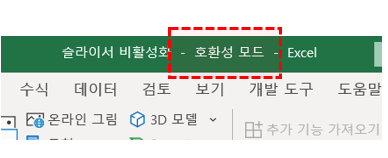
| 호환성 모드로 열려 있음 | 제목 옆에 [호환성 모드] 표시 |

순서 요약
파일›정보›호환 모드 - 변환
해결 방법
- 엑셀 왼쪽 위의 [파일] - [정보]로 이동합니다.

[파일] - [정보]로 이동합니다. - '호환 모드' 항목의 [변환] 버튼을 누릅니다.
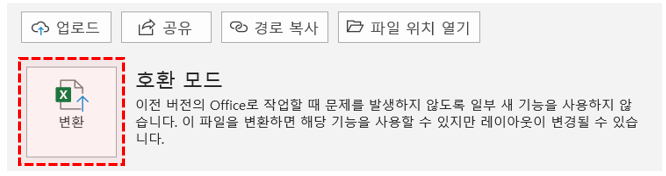
[호환 모드]에서 [변환]을 누릅니다. - 현재 파일 형식으로 변환된다는 안내가 나오면 [확인]을 누릅니다.

파일 형식이 바뀐다는 안내가 나옵니다. - 통합 문서를 닫았다 다시 열겠냐는 안내에 [예]를 누릅니다.

파일이 다시 열립니다. - 파일이 다시 열리면 슬라이서 버튼이 활성화된 것을 확인할 수 있습니다.

슬라이서 버튼이 활성화되었습니다.
주의 : 변환하면 원본
.xls 파일이 삭제되고 되돌릴 수 없습니다. 원본을 남겨야 한다면 변환 전에 사본을 따로 저장하거나, [다른 이름으로 저장]에서 형식만 .xlsx 로 바꿔 저장하세요.참고 문서
- 슬라이서를 사용하여 데이터 필터링 — Microsoft 지원
관련 게시글
 엑셀 개발 도구(매크로) 활성화 방법
[파일] - [옵션] - [리본 사용자 지정]에서 '개발 도구'에 체크하면 매크로와 VBA 편집기를 쓸 수 있는 탭이 리본에 나타납니다.
엑셀 개발 도구(매크로) 활성화 방법
[파일] - [옵션] - [리본 사용자 지정]에서 '개발 도구'에 체크하면 매크로와 VBA 편집기를 쓸 수 있는 탭이 리본에 나타납니다.
 그림 삽입이 안될 때 해결방법 (그림 버튼 활성화)
그림 버튼이 회색으로 비활성화되는 원인은 셀 입력 중, 시트 동시 선택, 개체 표시 옵션 숨김 세 가지이며 대부분 Ctrl + 6 으로 해결됩니다.
그림 삽입이 안될 때 해결방법 (그림 버튼 활성화)
그림 버튼이 회색으로 비활성화되는 원인은 셀 입력 중, 시트 동시 선택, 개체 표시 옵션 숨김 세 가지이며 대부분 Ctrl + 6 으로 해결됩니다.
 VBA 긴 텍스트 줄바꿈 문제 해결 (워드 찾기·바꾸기 활용)
긴 HTML·텍스트를 워드에 붙여 넣고 찾기·바꾸기로 줄마다 str = str & " 를 끼워 넣으면, VBA 문자열 변수에 그대로 붙여 쓸 수 있습니다.
VBA 긴 텍스트 줄바꿈 문제 해결 (워드 찾기·바꾸기 활용)
긴 HTML·텍스트를 워드에 붙여 넣고 찾기·바꾸기로 줄마다 str = str & " 를 끼워 넣으면, VBA 문자열 변수에 그대로 붙여 쓸 수 있습니다.
댓글 9
로그인 후 댓글을 작성할 수 있습니다.

밤톨아빠
2020.03.03 13:03
한개 파일이 안되고 있어서 원인을 몰랐는데 정보 고맙습니다.

수신
2020.03.04 23:13
간단하게 새로운 기능을 알려 주셔서 감사드립니다.

굿스피드
2020.03.05 07:39
좋은 정보 입니다.

강용준
2020.04.29 17:38
좋은 정보 감사합니다.

yim****
2020.09.13 16:40
감사합니다

son****
2022.01.15 22:16
유레카
동해유통
2023.06.08 18:56
감사합니다. 바로 문제 해결~~

강민준🤗
2024.08.10 14:01
좋은 강의 감사합니다.

하늘빛
2025.01.31 11:20
계속 헤매고 있었는데요. 역시 최고!!!!
![[공지] 오빠두에듀 프리랜서 보조 강사 모집](https://www.oppadu.com/wp-content/uploads/2026/08/0822-프리랜서-보조강사-모집.png)
![[직원 채용] 오빠두엑셀이 정규직 동료를 모십니다](https://www.oppadu.com/wp-content/uploads/2026/08/직원-채용-1_R.png)
