이 페이지에서
COVARIANCE.S 함수
2010지원 버전 자세히 보기
엑셀 2013 이전엑셀 2016엑셀 2019엑셀 2021엑셀 2024M365웹 엑셀
엑셀 COVARIANCE.S 함수는 두 자료가 함께 움직이는 정도를 표본 기준으로 구하는 함수입니다.
인수 설명
=COVARIANCE.S(배열1, 배열2)
인수구분설명
배열1
필수
비교할 첫 번째 자료 범위입니다.
배열2
필수
비교할 두 번째 자료 범위입니다.
- 배열1과 칸 수가 같아야 합니다. 다르면 #N/A 오류가 납니다.
예제 시트
A
B
C
D
E
1
광고비(만원)
매출(만원)
표본공분산
2
10
23
467.5
3
20
42
4
30
58
5
40
79
6
50
98
7
함수 개요
엑셀 COVARIANCE.S 함수는 두 자료가 함께 움직이는 정도를 전체 중 일부만 뽑은 표본 기준으로 구하는 함수입니다. 대상을 모두 조사했다면 COVARIANCE.P 함수 를 씁니다.
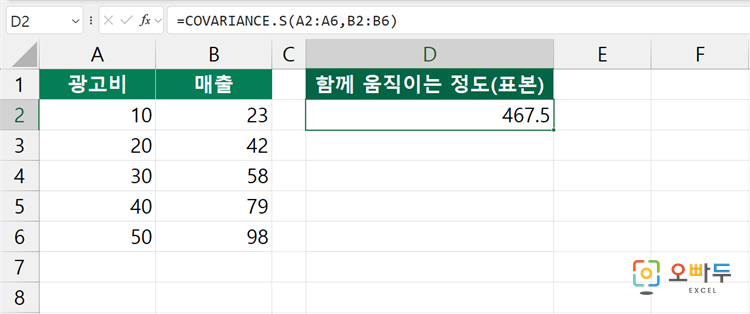
A2:A6 범위에 광고비가, B2:B6 범위에 매출이 입력되어 있습니다.
=COVARIANCE.S(A2:A6,B2:B6)광고비와 매출의 표본공분산을 구합니다.결과467.5

양수이므로 광고비가 늘면 매출도 늘어난다는 뜻입니다. 관계의 세기까지 비교하려면 PEARSON 함수 를 씁니다.
COVARIANCE.S 함수 간단 예제
1
표본 기준으로 함께 움직이는 정도 구하기
다섯 달치 자료를 표본으로 보고 계산하면 467.5가 나옵니다.
=COVARIANCE.S(A2:A6,B2:B6)표본공분산을 구합니다.결과467.5
2
모집단 기준과 비교하기
같은 자료를 전체로 보면 값이 작아집니다. 나누는 수가 4가 아니라 5가 되기 때문입니다.
=COVARIANCE.P(A2:A6,B2:B6)같은 자료의 모공분산을 구합니다.결과374

3
상관계수로 바꿔 보기
공분산을 두 자료의 표준편차로 나누면 -1에서 1 사이 상관계수가 됩니다.
=ROUND(COVARIANCE.S(A2:A6,B2:B6)/(STDEV.S(A2:A6)*STDEV.S(B2:B6)),4)공분산을 상관계수로 바꿉니다.결과0.9993

그 외 주의사항
값의 크기 자체로는 관계의 세기를 알 수 없습니다. 단위를 바꾸면 값이 통째로 달라지므로, 세기를 비교하려면 상관계수를 씁니다.
일부만 뽑아 조사했을 때 씁니다. 대상을 모두 조사했으면 COVARIANCE.P 함수를 씁니다.
두 범위의 칸 수가 다르면 #N/A 오류가 납니다. 값이 하나뿐이면 #DIV/0! 오류가 납니다.
COVARIANCE.S 함수는 엑셀 2010 버전부터 제공됩니다. 이전 버전에는 표본 기준 함수가 없어 직접 계산해야 했습니다.
댓글 0
로그인 후 댓글을 작성할 수 있습니다.
아직 댓글이 없습니다. 첫 번째 댓글을 작성해보세요!