이 페이지에서

인수 설명
=TAKE(범위, [추출할행수], [추출할열수])
인수구분설명
범위
필수
행이나 열을 추출할 범위입니다.
추출할행수
선택
범위에서 추출할 행의 개수 입니다.
- 양수는 범위의 위쪽, 음수는 범위의 아래쪽 행을 추출합니다.
- 값이 생략되면 모든 행을 반환합니다.
추출할열수
선택
범위에서 추출할 열의 개수 입니다.
- 양수는 범위의 왼쪽, 음수는 범위의 오른쪽 열을 추출합니다.
- 값이 생략되면 모든 열을 반환합니다.
예제 시트
A
B
C
D
E
F
G
H
1
이름
부서
매출
상위 3개 항목
2
김하늘
영업1팀
1,594,000
김하늘
영업1팀
1,594,000
3
김아연
영업3팀
1,499,000
김아연
영업3팀
1,499,000
4
이준상
글로벌팀
1,030,000
이준상
글로벌팀
1,030,000
5
조상우
영업2팀
4,090,000
6
김상현
영업1팀
2,553,000
7
최다정
영업3팀
4,890,000
8
박솔비
글로벌팀
3,472,000
9
한아름
영업2팀
4,005,000
10
최우리
글로벌팀
4,709,000
11
수식을 입력한 셀자동으로 채워진 범위
함수 개요
엑셀 TAKE 함수는 범위의 시작 또는 끝에서 지정한 수의 행이나 열을 추출하는 함수입니다. 양수를 입력하면 범의 시작부터, 음수는 범위의 끝부터 데이터를 추출합니다. 규모가 큰 데이터에서 첫번째 행이나 마지막 행인 합계의 요약 정보를 추출하거나, 추출한 결과를 다른 함수에 활용하는 등 다양하게 사용할 수 있습니다.
=TAKE(범위, 1)범위의 1행을 추출합니다.=TAKE(범위, , -1)범위의 마지막 1열을 추출합니다.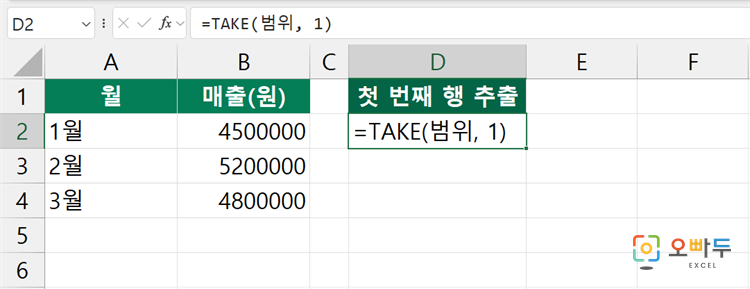
TAKE 함수 간단 예제
1
판매 데이터에서 상위 5개 항목 추출하기
다음과 같이 함수를 작성하면 판매 데이터가 있는 범위에서 상위 5개 항목을 추출할 수 있습니다.
=TAKE(A2:D50, 5)A2:D50 범위에서 상위 5개 행을 추출합니다.
2
월별 보고서의 최근 3개월 데이터 추출하기
다음과 같이 함수를 작성하면 월별 데이터가 축적된 보고서에서 마지막 3개월 데이터를 추출할 수 있습니다.
=TAKE(보고서범위, -3)보고서에서 마지막 3개 행(최근 3개월)을 추출합니다.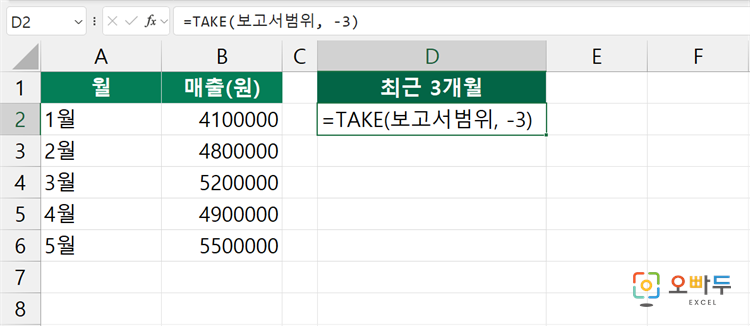
3
데이터 정렬 후 상위 5개 항목 추출하기
다음과 같이 함수를 작성하면 데이터 범위의 3번째 열을 기준으로 내림차순 정렬 후, 상위 5개 항목을 추출할 수 있습니다.
=TAKE(SORT(데이터,3,-1),5)데이터의 3번째 열 기준 내림차순 정렬 후, 상위 5개 항목을 추출합니다.
TAKE 함수 상세 가이드
1)TAKE 함수를 활용한 동적 보고서 예제
TAKE 함수를 SORT 함수 및 FILTER 함수와 함께 사용하면 강력한 동적 보고서를 만들 수 있습니다. 다음과 같이 함수를 작성하면 판매 데이터 중 서울 지역의 상위 5개 항목을 추출할 수 있습니다.
=TAKE(SORT(FILTER(판매데이터, 지역="서울"), 3, -1), 5)판매 데이터에서 지역이 서울인 항목을 필터링 후 3번째 열 기준으로 내림차순 정렬하고 상위 5개 항목을 추출합니다.그 외 주의사항
추출할행수와 열수는 선택 인수입니다. 두 인수를 모두 생략하면 함수는 전체 범위를 반환합니다.
추출할행수나 열수가 실제 범위보다 클 경우, 함수는 모든 행과 열을 반환합니다.
TAKE 함수는 동적 배열 함수로 배열을 반환합니다. 따라서 출력 범위에 다른 값이 있을 경우 #SPILL!(#분산!) 오류를 반환합니다.
댓글 0
로그인 후 댓글을 작성할 수 있습니다.
아직 댓글이 없습니다. 첫 번째 댓글을 작성해보세요!
![[공지] 오빠두에듀 프리랜서 보조 강사 모집](https://www.oppadu.com/wp-content/uploads/2026/08/0822-프리랜서-보조강사-모집.png)
![[직원 채용] 오빠두엑셀이 정규직 동료를 모십니다](https://www.oppadu.com/wp-content/uploads/2026/08/직원-채용-1_R.png)
