INFO 함수
지원 버전 자세히 보기
엑셀 INFO 함수는 엑셀 버전이나 운영체제 같은 현재 작업 환경을 알려 주는 함수입니다.
인수 설명
=INFO(정보종류)
- "release" 엑셀 버전 · "system" 운영체제 코드 · "osversion" 운영체제 버전 · "recalc" 계산 모드 · "numfile" 열려 있는 시트 수 · "directory" 현재 폴더 경로 · "origin" 화면 왼쪽 위 셀 주소
함수 개요
엑셀 INFO 함수는 지금 쓰고 있는 엑셀과 컴퓨터의 상태를 알려 주는 함수입니다. 알고 싶은 정보의 이름을 큰따옴표로 묶어 넣으면 그 값을 돌려줍니다. 버전에 따라 수식을 다르게 써야 할 때, 파일이 어느 폴더에 있는지 확인할 때 씁니다.
A2 셀에 "release"라고 적어 두었습니다.
=INFO(A2)엑셀 버전 번호를 알려 줍니다.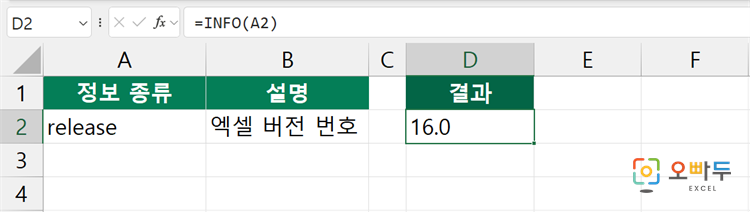
버전 번호 16.0은 엑셀 2016부터 Microsoft 365까지 공통으로 쓰는 값입니다. 셀의 서식이나 주소가 궁금하면 CELL 함수 를 사용합니다.
INFO 함수 간단 예제
A2 셀에 "release"를 적고 아래 수식을 넣으면 엑셀 버전 번호가 나옵니다. 큰따옴표로 직접 적어도 됩니다.
=INFO("release")엑셀 버전 번호를 알려 줍니다.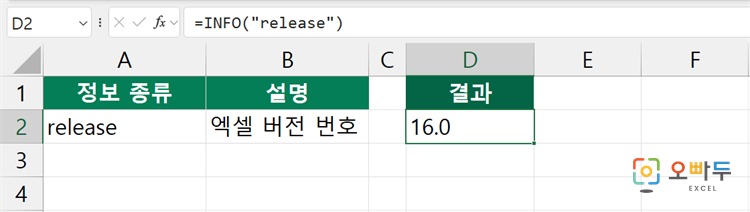
수식이 갱신되지 않을 때 계산 모드가 수동으로 바뀌었는지 확인할 수 있습니다.
=INFO("recalc")계산 모드가 자동인지 수동인지 알려 줍니다.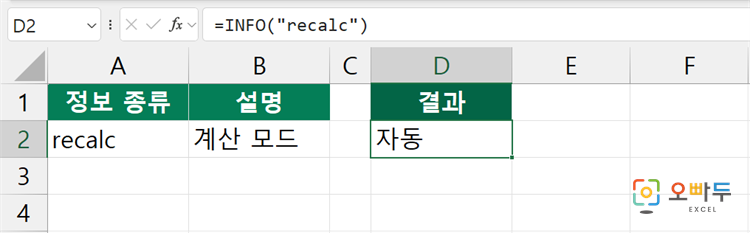
"directory"는 현재 작업 폴더의 경로를 돌려줍니다. 파일을 저장하지 않았다면 기본 문서 폴더가 나옵니다.
=INFO("directory")현재 작업 폴더의 경로를 알려 줍니다.
그 외 주의사항
정보 종류는 반드시 큰따옴표로 묶어야 합니다. 따옴표 없이 release라고 적으면 이름으로 인식되어 #NAME? 오류가 납니다.
INFO 함수는 시트를 열거나 값을 고칠 때마다 다시 계산됩니다. 여러 셀에 흩어 두면 파일이 느려지므로 필요한 곳 한 군데에만 씁니다.
"memavail"·"memused"·"totmem"은 엑셀 2007에서 사라졌습니다. 지금 넣으면 #N/A 오류가 나옵니다.
"numfile"과 "origin"은 웹용 엑셀에서 지원하지 않습니다. 파일을 브라우저에서도 열 예정이면 이 두 가지는 쓰지 않는 편이 안전합니다.
![[도구 업데이트] 실시간 추첨, 무료 도구 업데이트!](https://www.oppadu.com/wp-content/uploads/2026/09/마블레이스-런칭.png)
![[도구 업데이트] 투명 인감 도장 PNG를 만들어보세요!](https://www.oppadu.com/wp-content/uploads/2026/09/투명-도장-생성기-안내.png)