이 페이지에서
GETPIVOTDATA 함수
지원 버전 자세히 보기
엑셀 2013 이전엑셀 2016엑셀 2019엑셀 2021엑셀 2024M365웹 엑셀
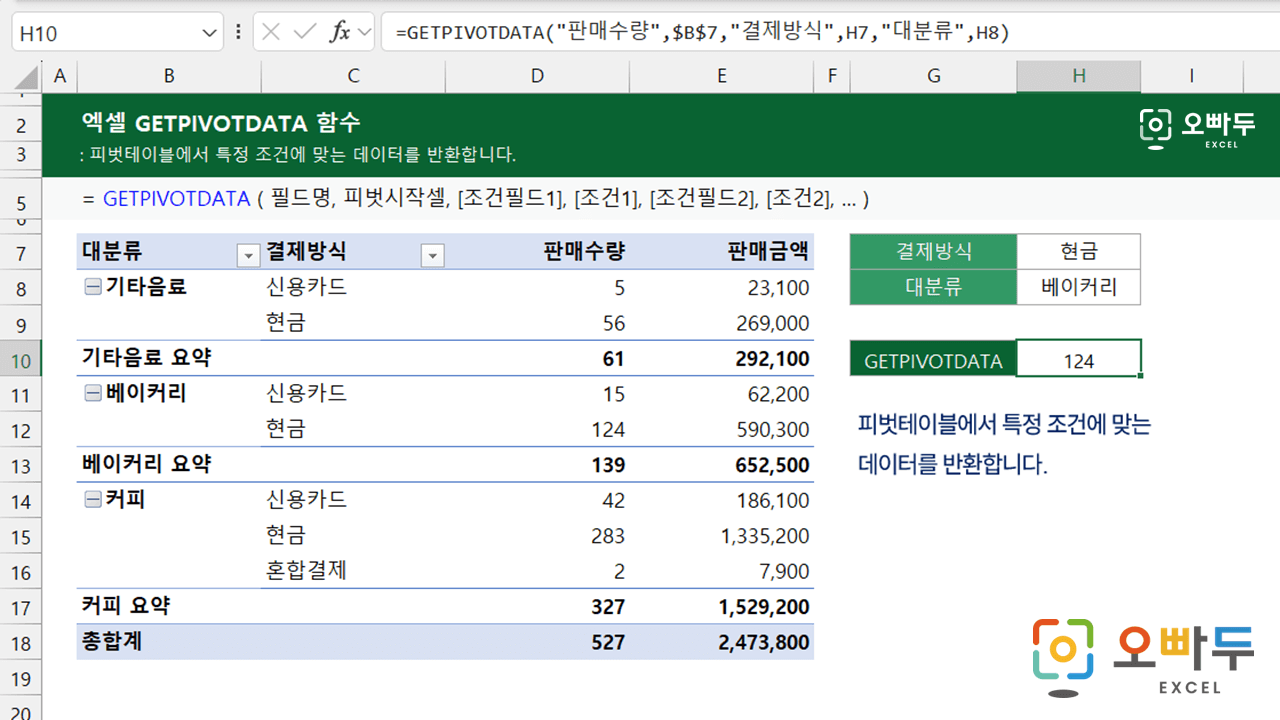
엑셀 GETPIVOTDATA 함수는 피벗테이블에서 특정 조건에 맞는 데이터를 반환하는 함수입니다.
인수 설명
=GETPIVOTDATA(필드명, 피벗시작셀, [조건필드1], [조건1], [조건필드2], [조건2], ...)
인수구분설명
필드명
필수
피벗테이블에서 출력할 필드의 이름입니다.
- 필드명은 다른 셀을 참조할 수 없으며, 반드시 큰따옴표(")로 묶어서 입력합니다.
피벗시작셀
필수
피벗테이블이 시작되는 셀(왼쪽 상단)의 주소입니다.
조건필드
선택
조건을 적용할 필드명입니다.
- 조건과 반드시 쌍으로 입력합니다.
조건
선택
조건필드에 적용할 조건입니다.
예제 시트
A
B
C
D
E
F
G
1
대분류
결제방식
판매수량
판매금액
결제방식
2
기타음료
신용카드
5
23,100
현금
3
현금
56
269,000
대분류
4
기타음료 요약
61
292,100
베이커리
5
베이커리
신용카드
15
62,200
판매수량
6
현금
124
590,300
124
7
베이커리 요약
139
652,500
8
커피
신용카드
42
186,100
9
현금
283
1,335,200
10
혼합결제
2
7,900
11
커피 요약
327
1,529,200
12
총합계
527
2,473,800
13
함수 개요
엑셀 GetPivotData 함수는 피벗테이블에서 특정 조건에 맞는 데이터를 반환하는 함수입니다. 평소에는 자주 사용되지 않는 함수이지만, 원리와 활용법을 이해하면 피벗테이블을 기반으로 한 데이터 분석에 효과적으로 사용할 수 있습니다.
오빠두Tip : GetPivotData 함수는 피벗테이블의 값을 선택하면 자동으로 입력됩니다. 이 함수를 직접 입력하는 경우는 매우 드물기 때문에, 함수의 동작 원리만 이해해도 충분합니다.
피벗테이블의 항목을 선택했을 때 GetPivotData 함수가 자동으로 입력되어 불편할 경우 간단한 설정으로 변경할 수 있습니다. 피벗테이블을 선택한 후, [피벗테이블 분석] - [옵션] - [GetPivotData 생성] 옵션을 해제합니다. 자세한 방법은 아래 영상를 참고하세요!😊
오빠두Tip : 또는 단축키 Alt - J - T - T - G 를 차례대로 눌러 GetPivotData 옵션을 변경할 수 있습니다.
GETPIVOTDATA 함수 간단 예제
1
결제방식이 "현금"이고 대분류가 "기타음료"인 판매수량 구하기
=GETPIVOTDATA("판매수량",시작셀,"결제방식","현금","대분류","기타음료")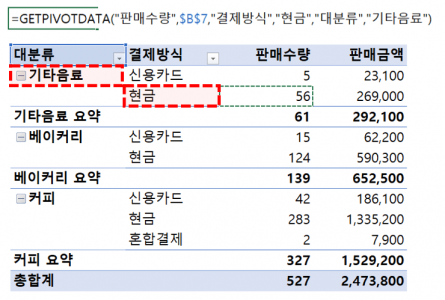
2
대분류가 "베이커리"인 판매수량 구하기
=GETPIVOTDATA("판매수량",시작셀,"대분류","베이커리")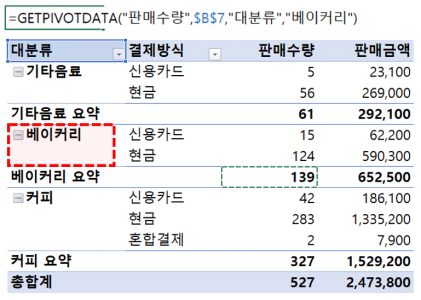
그 외 주의사항
필드명은 반드시 텍스트를 큰따옴표(")로 묶어서 입력해야 하며, 다른 셀을 참조할 경우 오류를 반환합니다.
조건을 만족하는 값이 없거나 피벗테이블의 시작셀이 잘못 입력되면 함수는 #REF! 오류를 반환합니다.
조건필드와 조건은 반드시 쌍으로 입력해야 하며, 최대 126쌍까지 입력 가능합니다.
GETPIVOTDATA 함수를 사용하지 않을 경우, 피벗테이블 분석 → 피벗테이블 옵션 → GETPIVOTDATA 옵션을 해제하여 함수를 끌 수 있습니다.
댓글 2
로그인 후 댓글을 작성할 수 있습니다.

강민준🤗
2024.08.03 23:10
좋은 강의 감사드립니다.

Ari
2024.10.16 16:28
좋은 강의 감사합니다.
![[공지] 오빠두에듀 프리랜서 보조 강사 모집](https://www.oppadu.com/wp-content/uploads/2026/08/0822-프리랜서-보조강사-모집.png)
![[직원 채용] 오빠두엑셀이 정규직 동료를 모십니다](https://www.oppadu.com/wp-content/uploads/2026/08/직원-채용-1_R.png)
