엑셀 시간대 구분 공식
지원 버전 자세히 보기
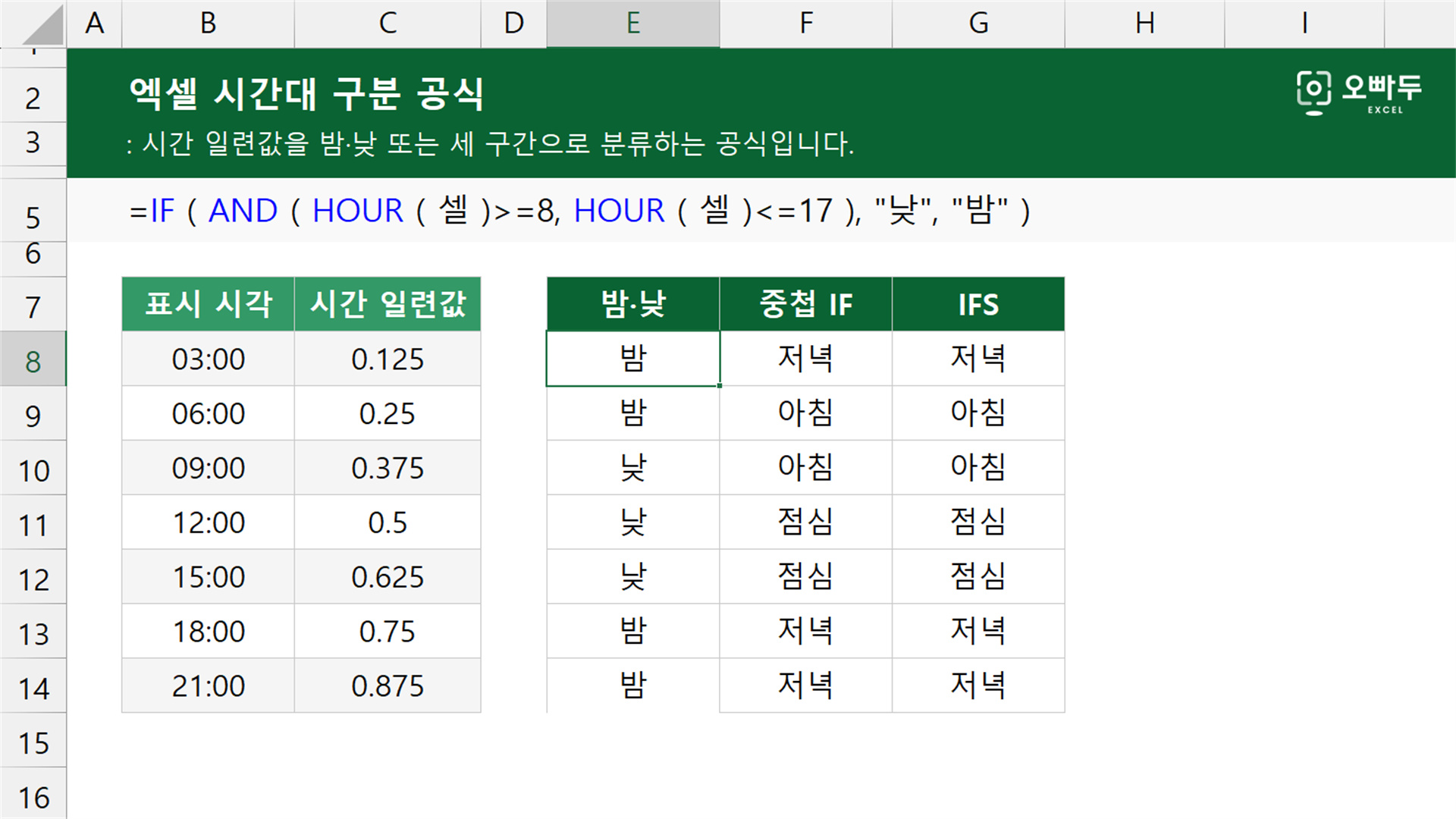
시간 값에서 시를 추출해 밤·낮 또는 아침·점심·저녁 시간대로 분류하는 공식입니다. IF 함수, 중첩 IF 함수, IFS 함수 세 가지 방법으로 구분할 수 있습니다.
인수 설명
01밤·낮 2구간 나누기
=IF ( AND ( HOUR ( 셀 )>=8, HOUR ( 셀 )<=17 ), "낮", "밤" )인수 설명 자세히 보기(인수를 클릭하면 해당 영역만 강조됩니다. 여러 개를 함께 켜고 끌 수 있습니다.)
02아침·점심·저녁 나누기
=IF ( AND ( HOUR ( 셀 )>=6, HOUR ( 셀 )<12 ), "아침", IF ( AND ( HOUR ( 셀 )>=12, HOUR ( 셀 )<18 ), "점심", "저녁" ) )인수 설명 자세히 보기
03IFS 활용 (엑셀 2019 이후)
=IFS ( HOUR ( 셀 )<6, "저녁", HOUR ( 셀 )<12, "아침", HOUR ( 셀 )<18, "점심", TRUE, "저녁" )인수 설명 자세히 보기
동작 원리
01밤·낮 2구간 나누기
HOUR 함수는 시를 추출하고, AND 함수는 낮 시간 범위를 확인합니다. IF 함수는 밤 또는 낮을 반환합니다.
밤·낮 2구간 나누기 공식의 예제 시트에서 C4 셀이 낮을 반환하는 계산 과정입니다. 단계마다 강조된 부분이 어떻게 계산되는지 살펴보세요.
HOUR 함수가 시를 추출합니다
A4의 09:00에서 HOUR 함수가 시에 해당하는 9를 반환합니다.
=HOUR ( A4 )
A4 셀의 시각입니다. = 9
09:00의 시 값입니다. AND 함수가 낮 시간 범위를 확인합니다
시 값 9는 8 이상이면서 17 이하이므로 두 조건을 모두 만족합니다.
=AND ( 9>=8, 9<=17 )
09:00은 낮 시간 범위에 포함됩니다. = TRUE
두 비교 조건을 모두 만족합니다. IF 함수가 낮을 반환합니다
AND 함수의 결과가 TRUE이므로 IF 함수는 참일 때의 값인 낮을 반환합니다.
=IF ( TRUE, "낮", "밤" )
TRUE일 때 첫 번째 결과를 선택합니다. = "낮"
C4 셀에 반환되는 시간대입니다. 02아침·점심·저녁 나누기
HOUR 함수는 시를 추출하고, 두 AND 함수는 아침과 점심 범위를 차례대로 확인합니다. 중첩 IF 함수는 시간대를 반환합니다.
아침·점심·저녁 나누기 공식의 예제 시트에서 D5 셀이 점심을 반환하는 계산 과정입니다. 단계마다 강조된 부분이 어떻게 계산되는지 살펴보세요.
HOUR 함수가 시를 추출합니다
A5의 12:00에서 HOUR 함수가 시에 해당하는 12를 반환합니다.
=HOUR ( A5 )
A5 셀의 시각입니다. = 12
12:00의 시 값입니다. 첫 번째 AND 함수가 아침 범위를 확인합니다
시 값 12는 6 이상이지만 12 미만이 아니므로 아침 조건을 만족하지 않습니다.
=AND ( 12>=6, 12<12 )
12:00은 아침 범위의 끝 경계입니다. = FALSE
두 번째 IF 함수로 계산을 이어갑니다. 두 번째 AND 함수가 점심 범위를 확인합니다
시 값 12는 12 이상이면서 18 미만이므로 점심 조건을 만족합니다.
=AND ( 12>=12, 12<18 )
12:00은 점심 범위의 시작 경계입니다. = TRUE
두 번째 IF 함수가 점심을 선택합니다. 중첩 IF 함수가 점심을 반환합니다
아침 조건은 FALSE이고 점심 조건은 TRUE이므로 중첩 IF 함수는 점심을 반환합니다.
=IF ( FALSE, "아침", IF ( TRUE, "점심", "저녁" ) )
두 조건의 결과에 따라 두 번째 참 값을 선택합니다. = "점심"
D5 셀에 반환되는 시간대입니다. 03IFS 활용 (엑셀 2019 이후)
HOUR 함수가 시를 추출하면 IFS 함수가 위에서부터 조건을 비교해 처음 만족하는 시간대를 반환합니다.
IFS 공식의 예제 시트에서 E5 셀이 점심을 반환하는 계산 과정입니다. 단계마다 강조된 부분이 어떻게 계산되는지 살펴보세요.
HOUR 함수가 시를 추출합니다
A5의 12:00에서 HOUR 함수가 시에 해당하는 12를 반환합니다.
=HOUR ( A5 )
A5 셀의 시각입니다. = 12
12:00의 시 값입니다. IFS 함수가 처음 만족하는 조건을 찾습니다
시 값 12는 6 미만과 12 미만 조건을 만족하지 않고 18 미만 조건을 처음 만족하므로 점심을 반환합니다.
=IFS ( 12<6, "저녁", 12<12, "아침", 12<18, "점심", TRUE, "저녁" )
FALSE, FALSE, TRUE 순서로 비교합니다. = "점심"
E5 셀에 반환되는 시간대입니다. ![[도구 업데이트] 움직이는 이모지 + 사전 업데이트](https://www.oppadu.com/wp-content/uploads/2026/09/이모지-사전-런칭.png)
![[도구 업데이트] 실시간 추첨, 무료 도구 업데이트!](https://www.oppadu.com/wp-content/uploads/2026/09/마블레이스-런칭.png)
![[도구 업데이트] 투명 인감 도장 PNG를 만들어보세요!](https://www.oppadu.com/wp-content/uploads/2026/09/투명-도장-생성기-안내.png)
![[직원 채용] 오빠두엑셀이 정규직 동료를 모십니다](https://www.oppadu.com/wp-content/uploads/2026/08/직원-채용-1_R.png)
![[공지] 오빠두에듀 프리랜서 보조 강사 모집](https://www.oppadu.com/wp-content/uploads/2026/08/0822-프리랜서-보조강사-모집.png)
=IF(시간1,"아침",IF(시간2,"점심",IF(시간3,"저녁","밤")))
IF 함수 다중조건 공식은 아래 링크를 확인해보세요
https://www.oppadu.com/%ec%97%91%ec%85%80-if-%eb%8b%a4%ec%a4%91%ec%a1%b0%ea%b1%b4-%ea%b3%b5%ec%8b%9d/