엑셀 여러 시트의 같은 셀을 한 번에 합계 내는 공식
지원 버전 자세히 보기
엑셀 2013 이전엑셀 2016엑셀 2019엑셀 2021엑셀 2024M365웹 엑셀
1월·2월·3월 시트의 품목별 수량을 1분기 합계로 모읍니다
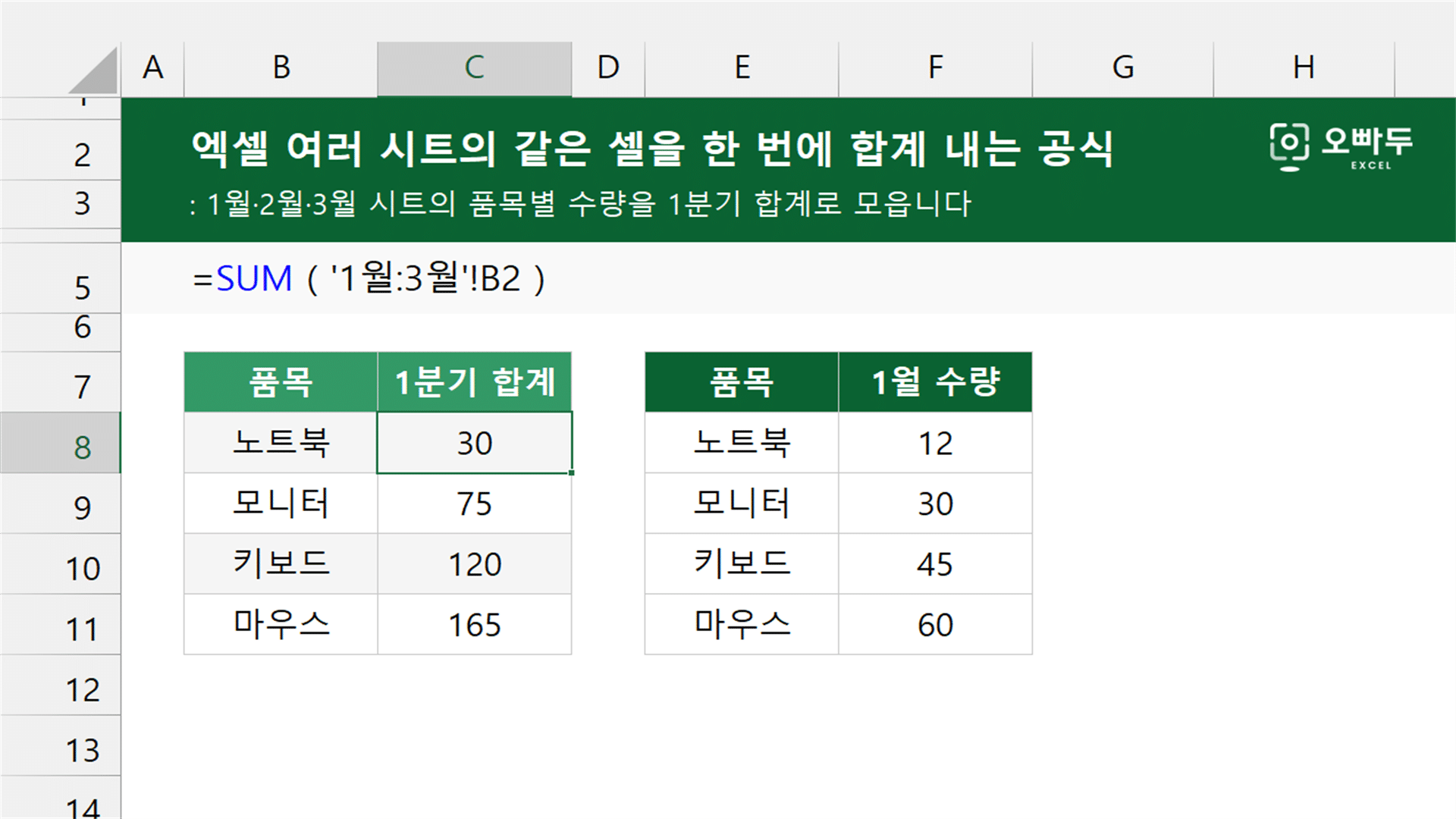
인수 설명
=SUM ( '1월:3월'!B2 )인수 설명 자세히 보기(인수를 클릭하면 해당 영역만 강조됩니다. 여러 개를 함께 켜고 끌 수 있습니다.)
인수구분설명
'1월:3월'필수첫 시트와 마지막 시트 이름을 콜론(:)으로 이어 적습니다. 두 이름 사이의 시트도 모두 포함되므로, 범위 안에 새 시트를 끼워 넣으면 수식을 고치지 않아도 자동으로 집계됩니다. 반대로 시트를 범위 밖으로 옮기면 조용히 빠집니다. 시트 이름에 공백이 있거나 숫자로 시작하면 작은따옴표로 감쌉니다.
B2필수집계할 셀 주소를 적습니다. 모든 시트에서 같은 자리에 같은 항목이 있어야 합니다. 시트마다 항목 순서가 다르면 엉뚱한 값이 더해지며 오류도 나지 않으므로 주의합니다.
A
B
C
D
E
F
1
품목
1분기 합계
품목
1월 수량
2
노트북
30
노트북
12
3
모니터
75
모니터
30
4
키보드
120
키보드
45
5
마우스
165
마우스
60
6
이 공식이 사용하는 함수
동작 원리
SUM 함수는 시트 이름 범위를 만나면 그 범위에 든 시트를 하나씩 찾아가 같은 자리의 값을 모읍니다. 범위에 든 시트가 늘어나면 더해지는 값도 함께 늘어납니다.
예제 시트에서 1분기 합계가 시작되는 B2 셀을 추적합니다. 단계마다 강조된 부분이 어떻게 계산되는지 살펴봅니다.
1
1월 시트 한 장에서 셀 참조하기
시트 이름과 느낌표(!)를 붙이면 다른 시트의 셀을 가져올 수 있습니다.
='1월'!B2
12
1월 시트의 노트북 수량 2
콜론으로 두 시트를 한 번에 더하기
SUM 함수 안에서 첫 시트와 마지막 시트 이름을 콜론(:)으로 이으면 그 사이의 모든 시트에서 B2 셀 값을 더합니다.
=SUM('1월:2월'!B2)
20
12(1월) + 8(2월) 3
1월~3월 세 시트를 한 번에 더하기
시트 범위를 3월까지 늘리면 세 시트의 같은 셀 값을 모두 더합니다. 범위 안에 새 시트를 끼워 넣거나 빼내면 수식을 고치지 않아도 결과가 바뀝니다.
=SUM('1월:3월'!B2)
30
12(1월) + 8(2월) + 10(3월)
댓글 0
로그인 후 댓글을 작성할 수 있습니다.
아직 댓글이 없습니다. 첫 번째 댓글을 작성해보세요!
![[도구 업데이트] 움직이는 이모지 + 사전 업데이트](https://www.oppadu.com/wp-content/uploads/2026/09/이모지-사전-런칭.png)
![[도구 업데이트] 실시간 추첨, 무료 도구 업데이트!](https://www.oppadu.com/wp-content/uploads/2026/09/마블레이스-런칭.png)
![[도구 업데이트] 투명 인감 도장 PNG를 만들어보세요!](https://www.oppadu.com/wp-content/uploads/2026/09/투명-도장-생성기-안내.png)
![[직원 채용] 오빠두엑셀이 정규직 동료를 모십니다](https://www.oppadu.com/wp-content/uploads/2026/08/직원-채용-1_R.png)
![[공지] 오빠두에듀 프리랜서 보조 강사 모집](https://www.oppadu.com/wp-content/uploads/2026/08/0822-프리랜서-보조강사-모집.png)