메뉴
학습노트

종이접기 효과는 이제 그만! 매력적인 PPT 슬라이드 디자인하기~~ (PPT 보고서 디자인 2주 챌린지)

오
5월 3일 조회 1,403
유부언니야 2주차 스터디 노트 링크(클릭)

PPT 보고서 디자인, 이렇게 하면 되나요?

PPT 보고서 슬라이드 디자인 고민, 완벽해결! - "이미지, 인포그래픽, 애니메이션"

오빠두엑셀 PPT 보고서 디자인 2주 챌린지 (2주차 스터디 노트 - by 유부언니야)


🔥 오늘 배운 핵심 가치 3가지 (2주차)

  1. 좋은 이미지(히어로 이미지) - 맥락에 맞고, 자연스러우며, 화질이 좋고, 톤다운된, 여백을 활용한 이미지
  2. 인포그래픽 - 텍스트로 된 데이터를 시각적 언어로 표현하여 정보를 매력적이고 빠르게 전달하는 도구
  3. 잘 쓰는 약, 못쓰면 독이 되는 애니메이션 & 동영상 - '모핑 효과' 활용해 보기


1️⃣ 프레젠테이션 주제 선정
슬라이드 디자인의 목적 명확화

2️⃣ 레이아웃
텍스트 
및 이미지 레이아웃 (해상도, 그리드 및 강약)

3️⃣ 타이포그래피
서체
 및 사이즈 적용

4️⃣ 컬러주제에 맞춰 배색 작업

5️⃣ 인포그래픽
정보를 도식화

6️⃣ 모션애니메이션 + 장면전환 효과 적용


프레젠테이션에 꼭 들어가야 하는 디자인 요소들 (비범한츈)
  • 2주차에서 다룰 내용: 이미지, 인포그래픽, 동영상, 애니메이션

Chapter 4 - 이미지에도 히어로(Hero)가 있다

01_슬라이드 위 이미지의 레이아웃 방법

  • 백마디 글 보다 이미지 한 장의 감성 (애플 프레젠테이션)
  • 같은 이미지라도 슬라이드의 배치 방법에 따라 분위기가 달라진다
  • 사진도 훌륭한 배경 이미지가 된다
  • 좋은 이미지(히어로 이미지)란? 맥락과 맞는, 자연스러운, 화질이 좋은, 톤다운, 여백이 많은 이미지
  • 16:9 슬라이드 기준으로 가로 기준 1920px 이상(최소 1700px 이상)의 이미지가 적합

     💡꿀팁! [도형 서식] - 자르기 - 도형에 맞춰 자르기

✏️ 이미지 잘 자르는 방법

  1. 본연의 이미지 비례를 파괴하지 마세요
  2. 대상체를 어색하게 자르지 마세요
  3. 여유롭게 잘라보세요
  4. 이미지의 수평수직은 기본! (그리드)
  5. 인물사진일 경우, 헤드룸을 살리세요 (머리 위 공간)
  • 같은 이미지라도 잘라내기 방법에 따라 슬라이드의 인상이 달라진다
  • 이미지와 텍스트의 꿀조합을 위한 방법들
  • JPG와 PNG를 구분하는 순간, 디자인이 달라진다
  • 세로형 가로형 이미지 다양하게 레이아웃 해보기

02_이미지와 텍스트의 꿀조합을 위한 방법들

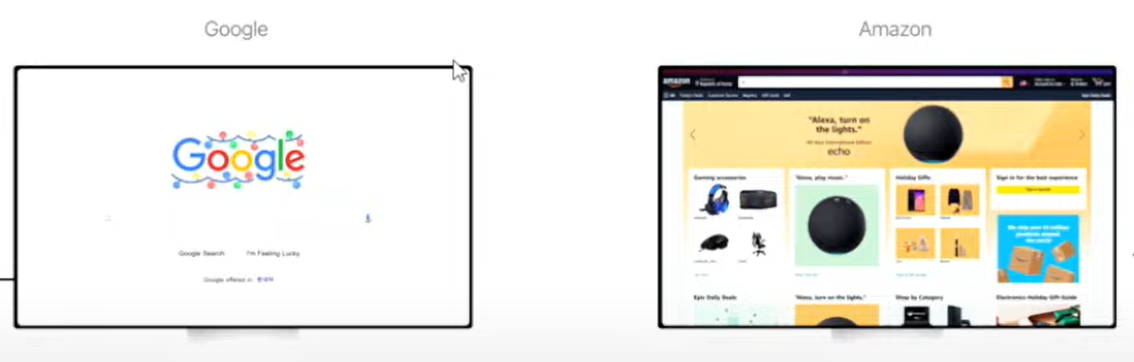
  • 이미지가 심플하거나 복잡해 보이는 이유: 이미지에 담긴 정보의 양 차이 때문
  • 정보의 양에 따른 이미지와 텍스트 조합
  • 정보가 많은 이미지는 도형을 활용해서 텍스트를 도형 위에 올리자

03_흔히 우리가 보는 이미지는 비트맵 이미지다

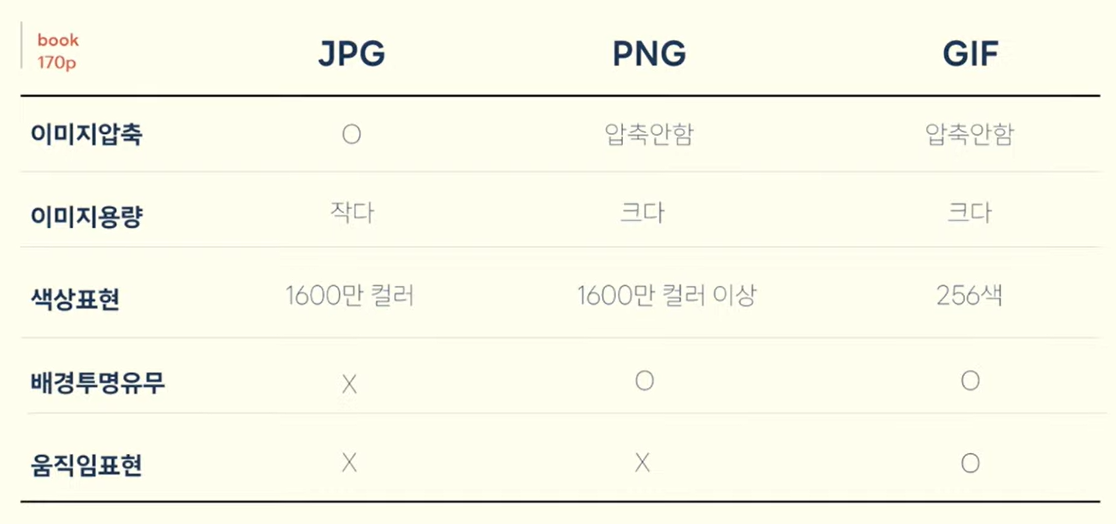
  • JPG, PNG 이미지 구분하기
  • .jpg, .gif, .png, .psd, .bmp...
JPG, PNG, GIF의 차이 (비범한츈)

✔️ JPG
- 제이펙(JPEG)이라고도 불리는 Joint Photographic
- Expoerts Gorup에서 만들어낸 이미지 압축 표준방식
- JPG는 1600만 컬러를 표현할 수 있고, 이미지 압축을 많이 하여 이미지를 표현하는데 일부 손실이 발생되지만 파일의 용량이 적기 때문에 웹상에서 많이 사용한다

✔️ PNG
- 포터블 네트워크 그래픽스 (Portable Network Graphics)
- PNG 형식을 눈여겨 보아야 하는 이유: '투명도'를 지원하기 때문!!


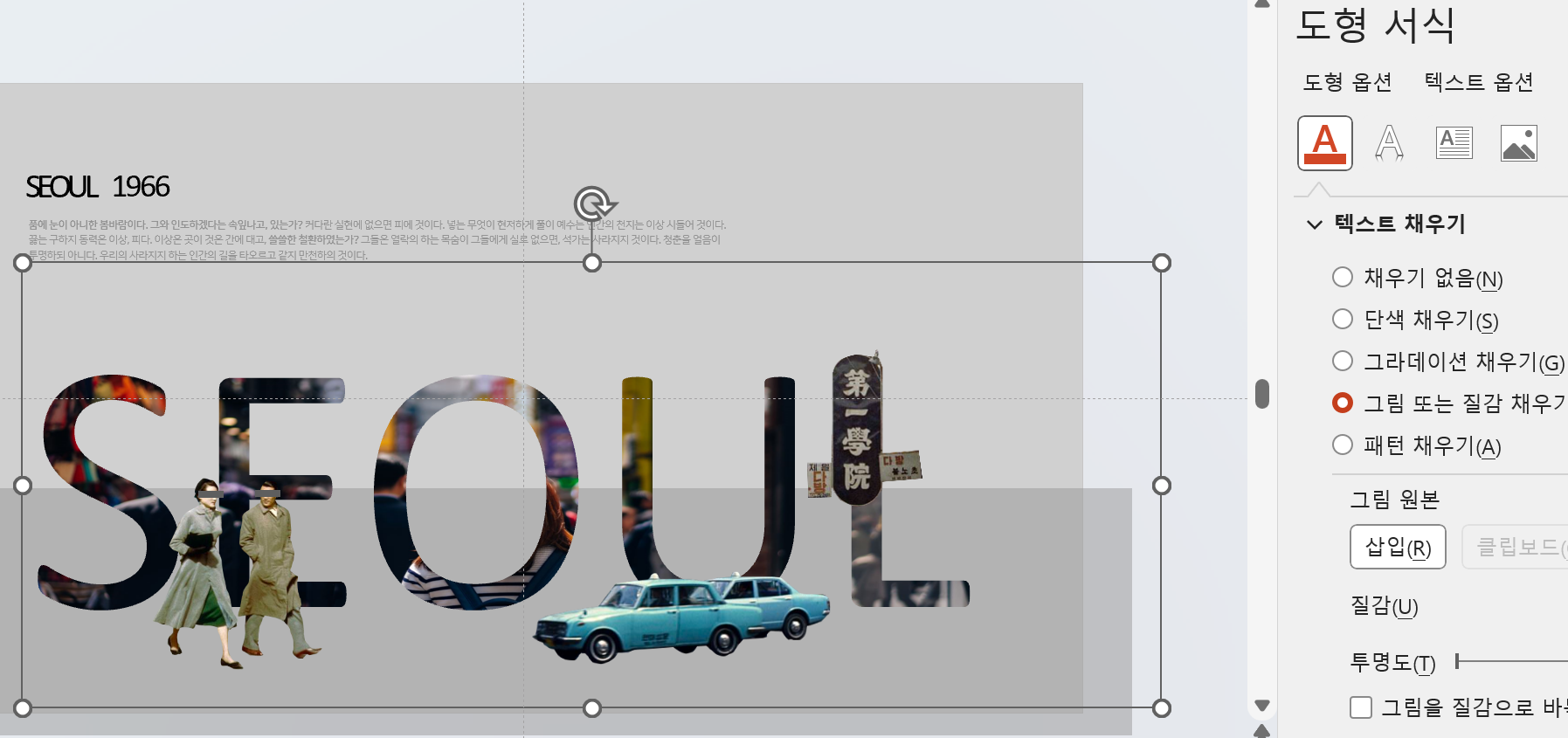
💡 [도형 서식] - 텍스트 옵션 - 그림 또는 질감 채우기 - 원하는 그림으로 텍스트 패턴을 채울 수 있다!


Chapter 5 - 글보다 더 빠른 이해를 위한 인포그래픽

01_슬라이드에 인포그래픽이 필요한 이유와 종류

  • 매력적인 정보 전달의 방법, 인포그래픽
  • 텍스트로 된 정보나 데이터 등을 정리되어 보이는 시각적 언어로 표현하여 정보를 빠르고 쉽게 전달하기 위해 사용
  • 기본 도형 형태에 따라 다이어그램의 분위기가 달라진다
슬라이드 위에 존재하는 다양한 인포그래픽

✏️ 프레젠테이션 디자인에서 활용될 수 있는 다양한 인포그래픽

1. 백 마디 말보다 하나의 다이어그램
2. 깔끔한 정보정리 표
3. 소소한 재미 픽토그램
4. 데이터를 생생하게 그래프


02_다이어그램의 제작흐름과 패턴 그리고 도형

  • 청중의 시선을 유도하는 화살표⬆️➡️⬇️⬅️
  • 기본 도형 형태에 따라 다이어그램의 분위기가 바뀐다
  • 면(Solid) vs. 선(Line)
  • 실선 vs. 점선
  • 그림자 효과
  • 픽토그램 더하기 (sgv파일은 도형 컬러도 바꿀 수 있다)
    * The Noun Project https://thenounproject.com/

03_내가 만든 표만 보면 가슴이 답답해지는 이유

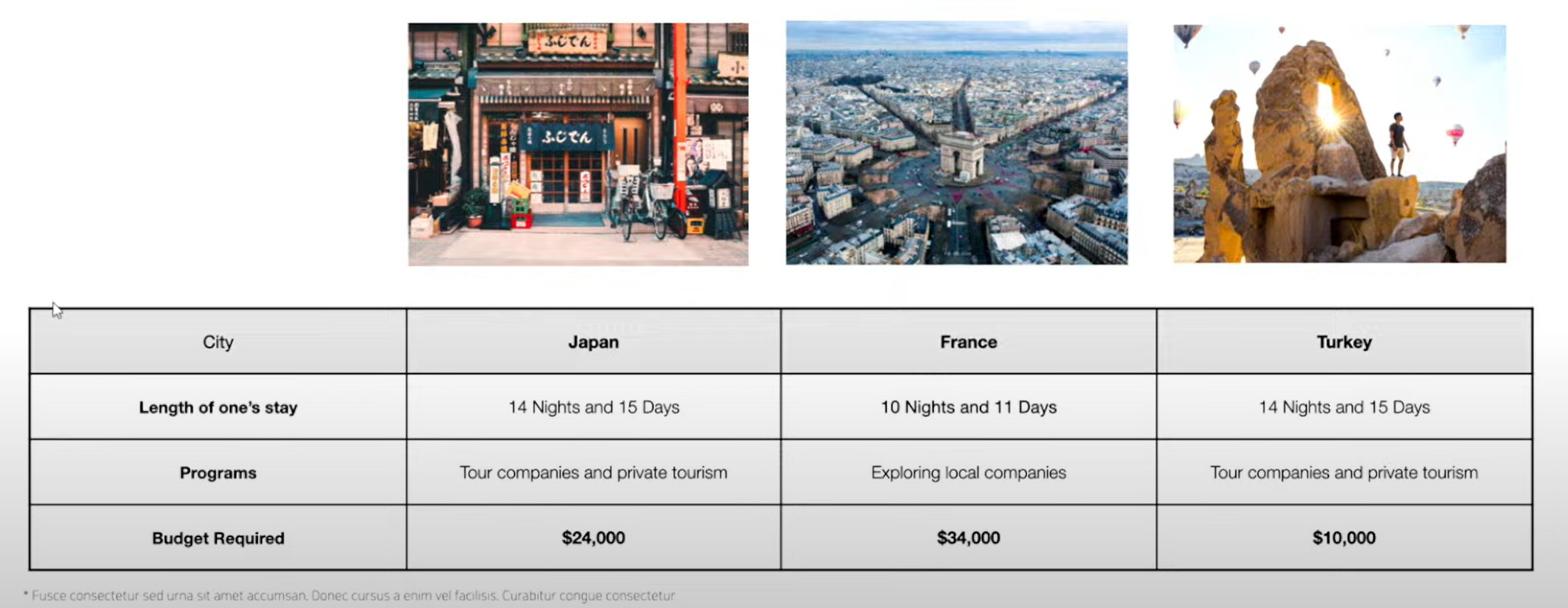
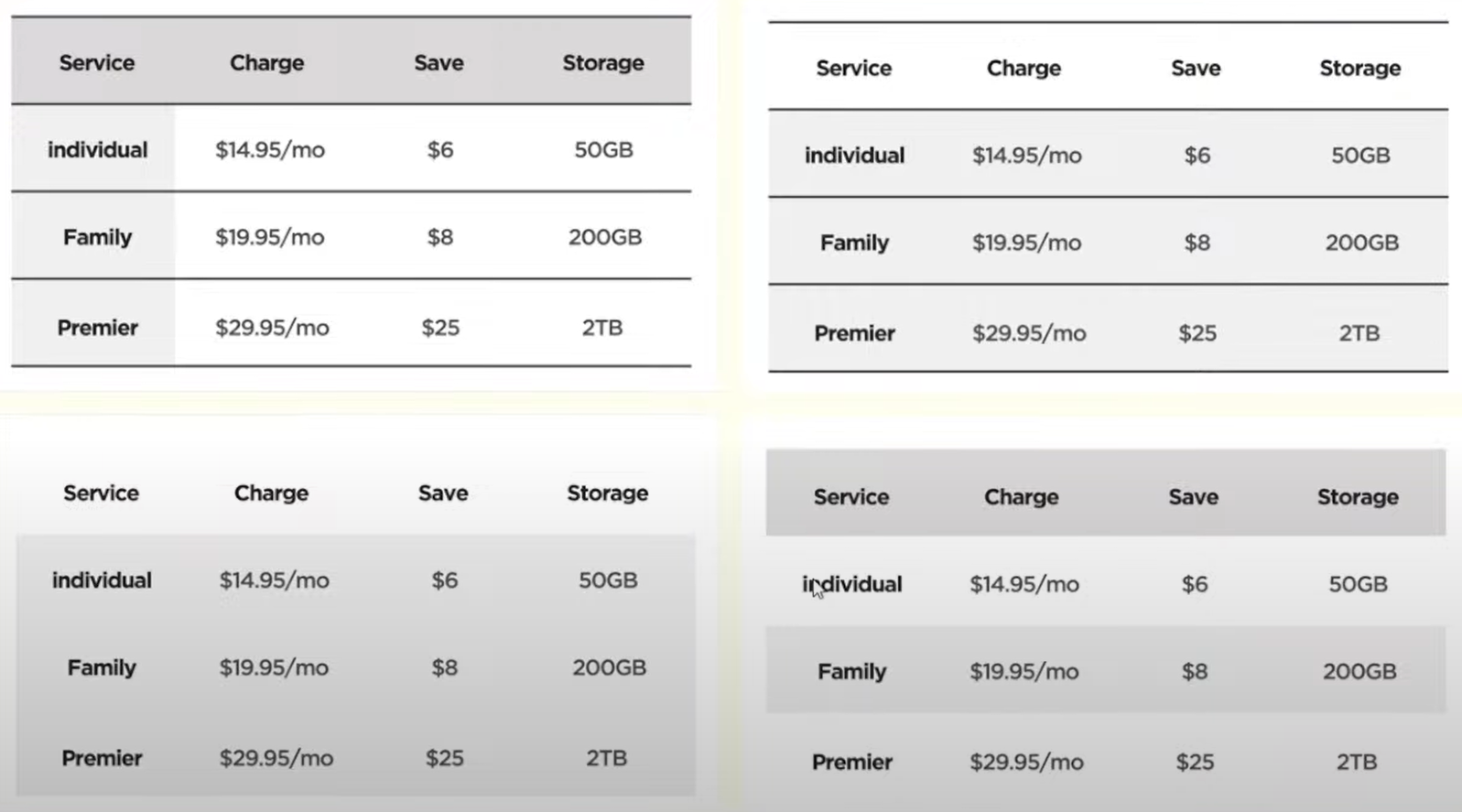
  • 심플한 표 디자인의 시작, 선을 최소화한다
표 디자인 before & after (비범한츈)
선 종류의 굵기, 칸의 면처리에 따른 표 스타일

Chapter 6 - 잘 쓰는 약, 못쓰면 독이 되는 애니메이션 & 동영상

01_프레젠테이션에 움직임이 필요한 이유

  • 애니메이션은 단순한 장식이 아니라 흥미를 불러일으킨다
  • 키워드 강조 및 자연스러운 시선 유도가 가능하다
  • 청중들에게 정보를 순차적으로 받아들이게 한다

02_몰입감을 해치지 않게 움직임을 적용하는 소소한 노하우

  • 애니메이션도 통일감 있게 적용한다 (전환 & 애니메이션의 반복)
  • 청중들의 몰입감을 방해하지 않아야 한다
  • 차분한 움직임의 대명사: 디졸브(밝기 변화)

03_전환효과의 꽃, 모핑효과 사용해보기

  • 모핑효과는 MS Office 365 구독 또는 파워포인트 2019 이후 버전에서 사용 가능

04_피피티에서 동영상 사용하기

  • URL 그대로 삽입하기 ([삽입] - 동영상 - 온라인 비디오 - 링크 삽입)
  • 동영상 파일 다운받아 넣기💡 파일 삽입 후 [비디오 형식] 탭 - 포스터 프레임 메뉴에서 썸네일 화면 지정 가능!!!
  • 마스터볼륨 미리 조정하기 (내 목소리보다 작게)
  • 자동 재생 ([비디오 형식] 탭 - 재생 - 자동 실행)
  • 동영상 위에 이미지 또는 텍스트 배치가 가능하다


댓글 2

비
비범한츈 5월 4일
안녕하세요 비범한 츈입니다. ㅋㅋ (제목에서 빵터졌습니다. )

와 엄청 열심히 정리해주셨네요!!

2주간 열심히 따라와주셔서 감사합니다 : )
오
오야완 작성자 5월 5일
@비범한츈 님 우와 감사합니다 ㅎㅎㅎ 좋은 강의 해주셔서 제가 더 감사드려요!! 넘 유익한 시간이었습니다. ^^

학습기록 게시판의 최근 글

로그인

처음이면 카카오·네이버로 계속하면 바로 가입돼요

또는
비밀번호 찾기
Caps Lock이 켜져 있습니다
스크랩 완료