




ChatGPT로 엑셀·워드·PPT 자동화! 보고서 작성 완벽 가이드
ChatGPT + MS 오피스 자동화 목차 바로가기
영상 강의
실습파일 다운로드
오빠두엑셀의 강의 예제파일은 여러분이 자유롭게 사용하실 수 있도록 제공하고 있습니다.
- [기초레벨업] ChatGPT + 엑셀·워드·PPT 자동화 마스터 클래스예제파일
라이브 강의 전체영상도 함께 확인해보세요!
위캔두 회원이 되시면 매주 오빠두엑셀에서 진행하는 라이브강의 풀영상을 확인하실 수 있습니다.
ChatGPT 보고서 작성이 쉬워지는 마크다운 사용법
마크다운(Markdown)은 간단한 기호만 사용하여 문서 서식을 적용하는 마크업 언어입니다. 이 마크다운을 활용하면 ChatGPT에서 프롬프트를 작성하거나, ChatGPT로 작성한 보고서를 다른 문서 프로그램으로 옮기는 작업의 효율성을 크게 향상시킬 수 있습니다.
마크다운의 가장 큰 장점은 '호환성'입니다. 즉, 다양한 플랫폼에서 동일한 서식을 유지할 수 있다는 점인데요. ChatGPT를 비롯해 메모장, 워드, 노션 등에서도 간편하게 활용할 수 있습니다.
일반적으로 아래 그림과 같이 서식이 적용된 워드 문서를 ChatGPT에 붙여넣으면 서식 정보가 사라지고 단순 텍스트만 남게 되는데, 특히 문서 분량이 많을수록 이를 다시 정리하거나 구조를 수정하는데 상당한 시간이 필요할 수 있습니다.
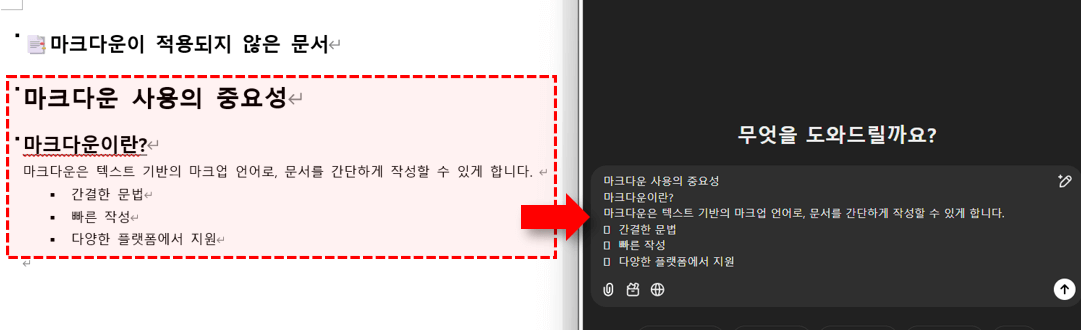
서식이 적용된 워드 문서를 ChatGPT에 붙여넣으면 서식이 사라지고 텍스트만 입력됩니다. 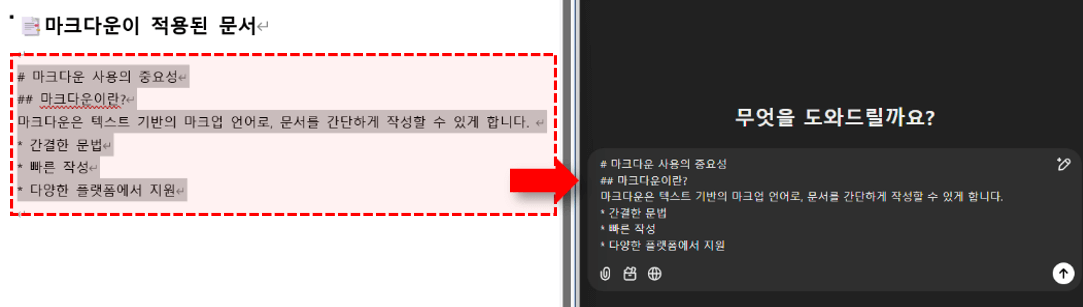
마크다운은 기호로 서식을 지정하므로, 워드와 ChatGPT에 모두 동일하게 입력됩니다. 그러나 마크다운을 사용하면 ChatGPT, 워드, 메모장, 노션 등 모든 곳에서 동일한 서식을 유지할 수 있어, 작성한 프롬프트와 보고서의 관리 및 공유가 훨씬 간편해집니다.
⭕ 장점 ❌ 단점 1. 문법이 쉽고 간단함.
2. 호환성이 뛰어남.
3. 관리 및 공유에 용이.1. 표준이 없음. (하지만 문제가 되진 않음)
2. 모든 서식을 대체하지 못함실무에서 중요한 마크다운 기본 문법을 아래 표로 정리했습니다.
마크다운 기호 마크다운 문법 서식 결 # (해시)
→ 제목1 ~ 제목6#제목1
##제목2
###제목3
...
######제목6제목1
제목2
제목3
...
제목6* (별표), - (대시)
→ 순서 없는 목록* 항목1
* 항목2
...- 항목1
- 항목2
- ...
1. 2. ..
→ 순서 있는 목록1. 항목1
2. 항목2
...- 항목1
- 항목2
- ...
** (별표 2개)
→ 굵은 글씨모두 **부자**되세요! 모두 부자되세요! _ (언더바)
→ 기울어진 글씨모두 _부자_되세요! 모두 부자되세요! ``` (백틱 3개)
→ 코드 블럭``` 코드입니다 ``` 코드입니
워드 마크다운 자동 변환 서식으로 보고서 작성하기
워드 마크다운 자동 변환 서식을 사용하면 ChatGPT로 작성한 마크업 문서에 워드 스타일을 일괄 적용할 수 있습니다.
- 먼저 아래 링크로 이동한 후, 워드 마크다운 자동 변환 서식을 다운로드 받습니다.
- 다운받은 파일을 우클릭 → [속성]으로 이동합니다. 속성 창 하단에 [차단 해제] 옵션이 있을 경우, 차단 해제를 체크하고 [적용] 버튼을 클릭해서 종료합니다. 만약 차단 해제 옵션이 보이지 않는다면, [확인] 버튼을 클릭해서 속성창을 종료합니다.
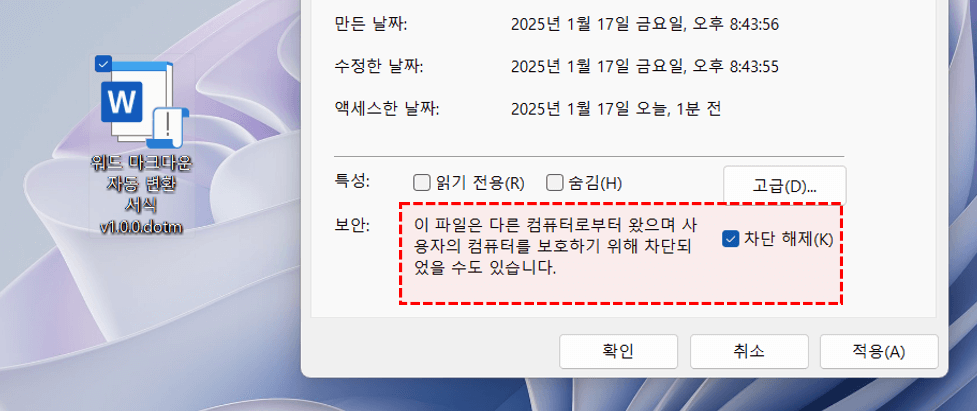
파일 속성 - [차단 해제]를 체크해서 매크로 차단을 해제합니다. - 워드 파일을 실행한 후, 상단에 [콘텐츠 사용] 버튼을 클릭해서 매크로를 활성화하면 마크다운 변환 서식을 바로 사용할 수 있습니다.
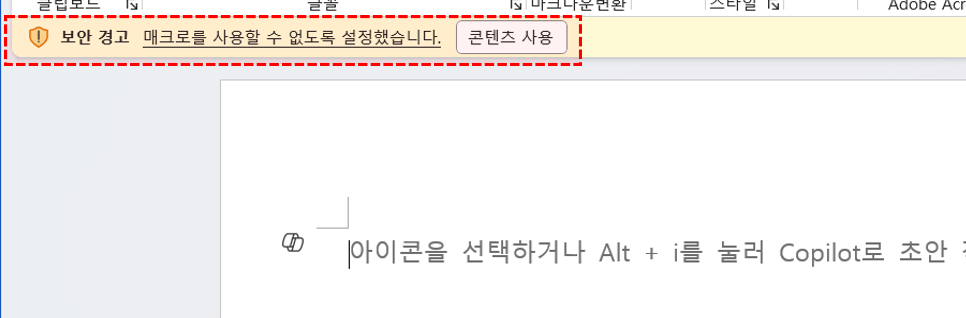
파일을 실행한 후, [콘텐츠 사용] 버튼을 클릭해서 매크로를 활성화합니다. - 이제 ChatGPT로 이동한 후, 다음과 같이 프롬프트를 입력해서 임의의 마크다운 형식의 보고서를 작성합니다.
#지침
초등학생이 쉽게 이해할 수 있는 대한민국 경제 분석 보고서를 작성해.
#작성지침
보고서는 마크다운 형식으로 코드 편집기 안내 작성할 것. - 완성된 마크다운 형식의 보고서를 복사한 후, 워드 마크다운 변환 서식에 붙여넣기합니다.
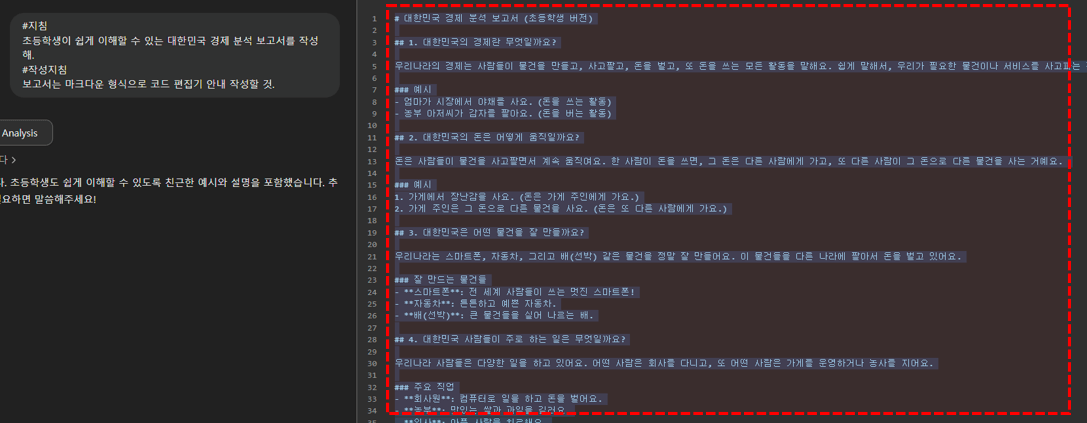
마크다운 형식으로 작성된 보고서를 복사해서 워드에 붙여넣기 합니다. - 마크다운 변한 서식에서 [홈] 탭 - [마크다운 변환] 버튼을 클릭하면 마크다운 변환이 완료됩니다.
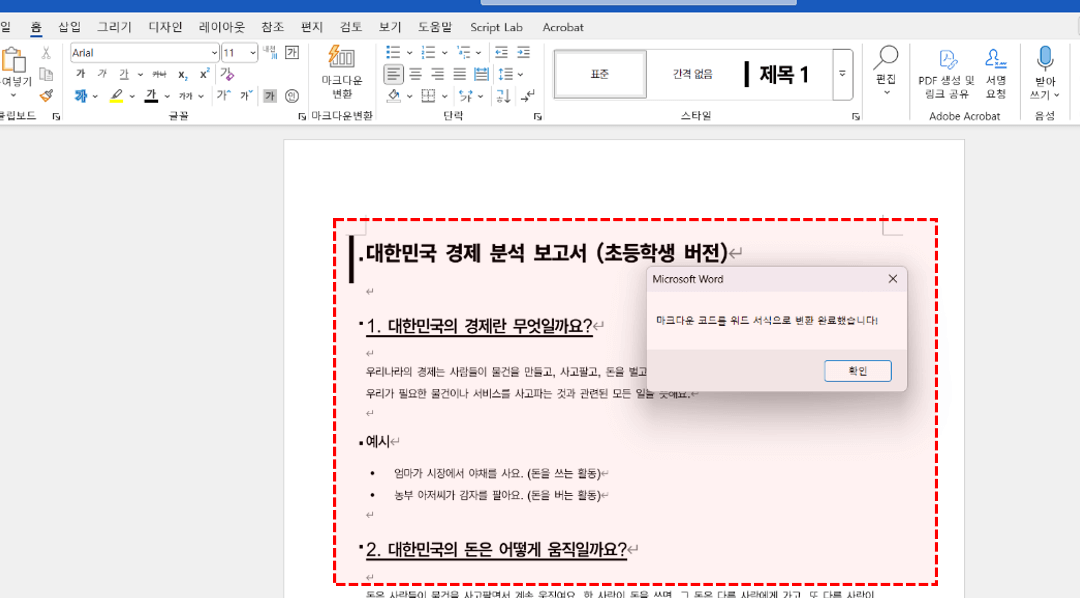
홈 탭 - 마크다운 변환 버튼을 클릭합니다. - 각 제목과 목록 단락의 서식은 [홈] 탭 - [스타일]에서 자유롭게 수정할 수 있습니다.
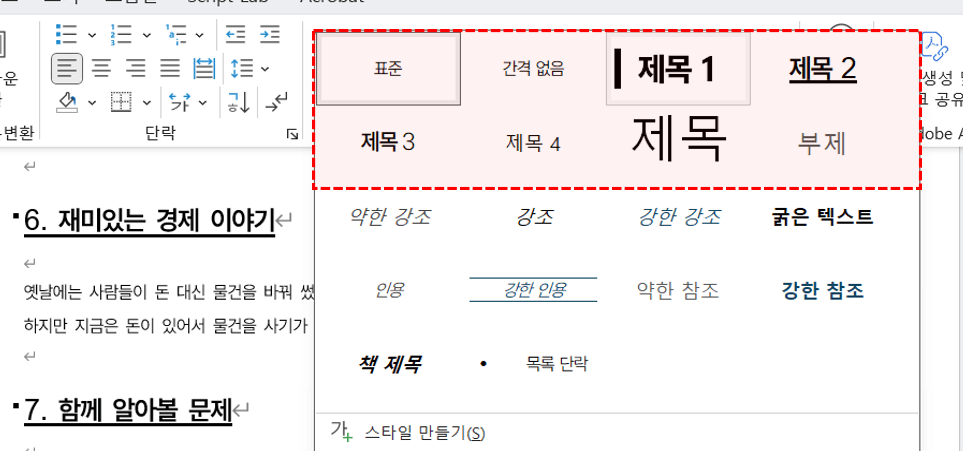
필요에 따라 스타일에서 제목, 목록 서식을 적절히 변경합니다.
냅킨 Ai로 인포그래픽 만들기
냅킨 Ai를 사용하면 워드 보고서에 사용할 시각화 개체를 편리하게 생성할 수 있습니다. 25년 1월 기준, 냅킨 Ai는 현재 Beta 버전으로 무료 가입자도 일부 유료 기능을 무료로 체험할 수 있습니다.
- 아래 링크를 클릭하여 냅킨 Ai로 이동한 후, 회원가입(또는 로그인)합니다.
- [New Napkin] → [Blank Napkin]을 차례대로 클릭해서 비어있는 페이지를 만들고, 워드 문서의 내용을 붙여넣기합니다.
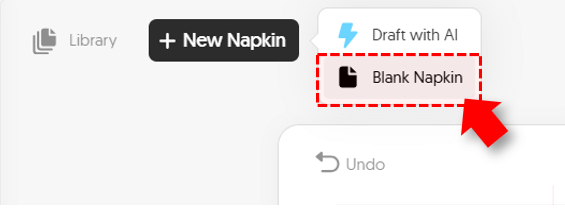
냅킨에서 새 비어있는 페이지를 생성합니다. - 시각화 개체를 생성할 문장 또는 문단을 선택하면 좌측에 번개모양 아이콘(스파크 아이콘)이 표시됩니다. 이 아이콘을 클릭하면 인포그래픽이 생성됩니다.
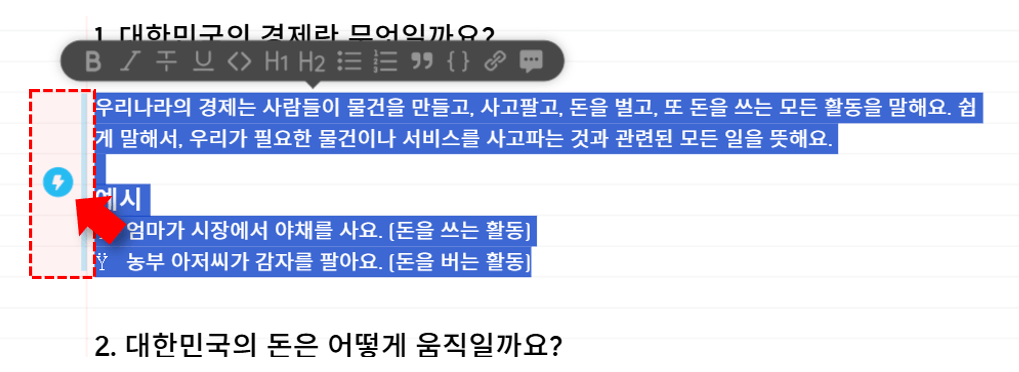
워드 문서를 붙여넣은 후, 스파크 아이콘을 클릭해서 개체를 생성합니다. - [Generate More] 버튼을 클릭해서 시각화 개체를 추가로 생성하거나, [Styles] 버튼을 클릭해서 개체의 디자인을 변경합니다.
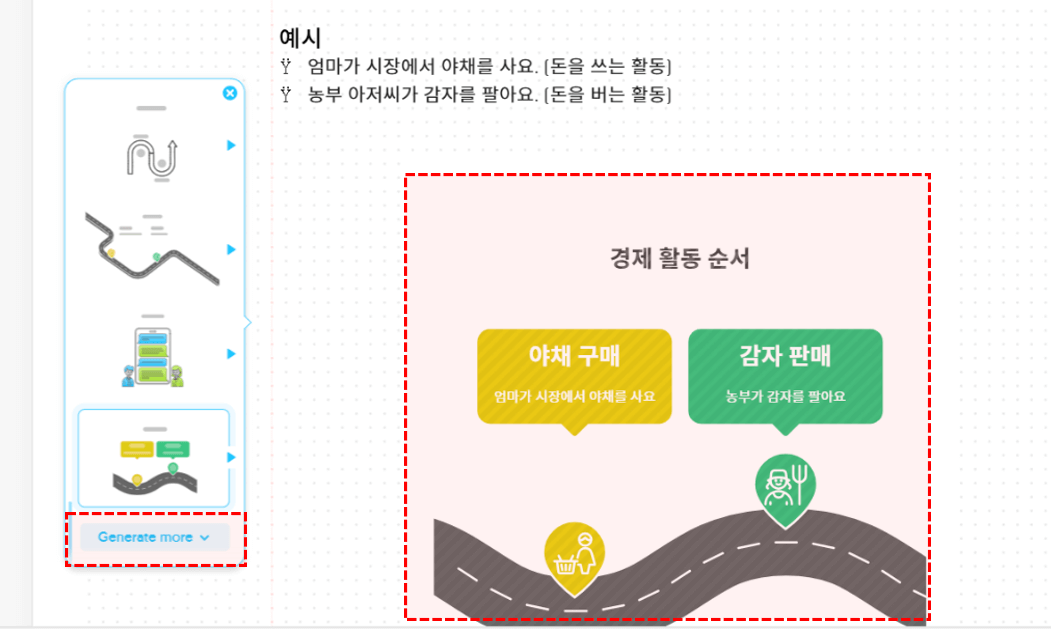
더 보기와 스타일 버튼을 클릭해서 원하는 디자인의 시각화 개체를 만듭니다. - 이제 완성된 개체를 복사한 후, 워드에 붙여넣어서 바로 사용할 수 있습니다.

완성된 개체를 워드에 붙여넣기 합니다. 오빠두Tip : 완성된 개체를 SVG 아이콘으로 다운받으면 나만의 커스텀 인포그래픽을 만들 수 있습니다. SVG 아이콘을 사용하는 방법은 영상 강의에서 자세히 정리했으니 참고해주세요!
PPT 코파일럿 추가기능으로 보고서 작성하기
PPT 코파일럿 추가기능을 사용하면 워드 보고서와 함께 발표에 사용할 PPT 슬라이드도 간편하게 만들 수 있습니다.
- 먼저 아래 링크에서 PPT 코파일럿 추가기능을 다운로드 받은 후, 영상 안내에 따라 따라 추가기능을 설치합니다. (추가기능 설치 방법은 영상 31:01 에서 알기 쉽게 정리했습니다.)
- 현업에서 사용 중인 PPT 보고서 템플릿이나 예제파일에 함께 첨부해드린 PPT 템플릿을 실행한 후, 템플릿의 각 항목을 중괄호로 묶어서 아래 그림과 같이 수정합니다. 이미지의 경우 우클릭 → [대체 텍스트 보기]에서 항목명을 작성합니다.
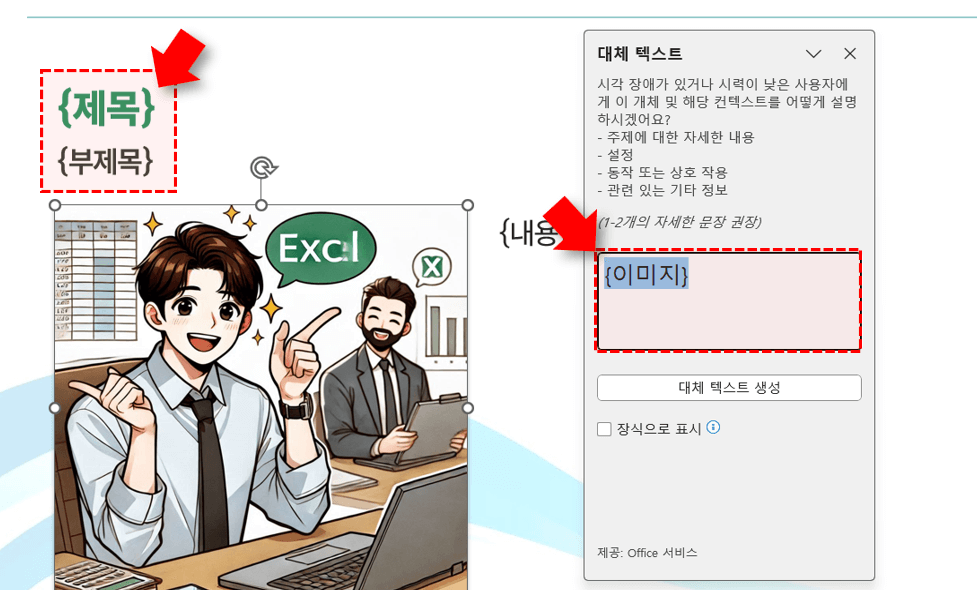
템플릿으로 사용할 PPT 보고서에 항목을 하나씩 추가합니다. - 이후 워드 → PPT 보고서 변환을 쉽게 할 수 있도록 프롬프트가 작성된 엑셀 프롬프트 가이드를 다운로드 받은 후, [PPT 보고서] 시트로 이동합니다.
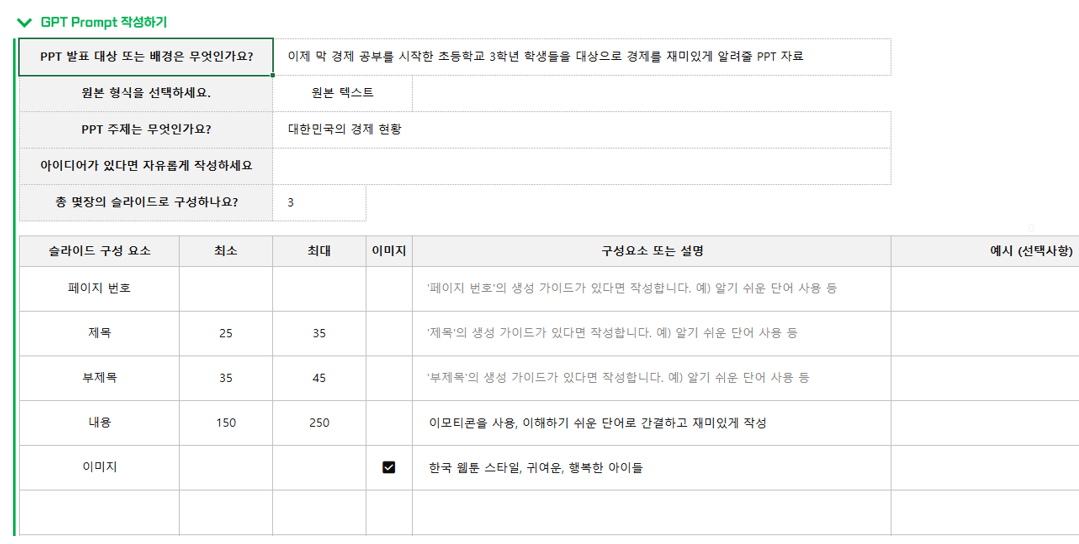
엑셀 프롬프트 가이드 - PPT 보고서 시트로 이동합니다. - PPT 발표 대상과 원본 형식, 주제, 슬라이드 구성 요소를 상황에 맞게 적절히 작성합니다. 이번 예제에서는 아래 같이 작성하였습니다.
· PPT 발표 대상 또는 배경 : 이제 막 경제 공부를 시작한 초등학교 3학년 학생들을 대상으로 경제를 재미있게 알려줄 PPT 자료
· 원본 형식 : 원본 텍스트
· PPT 주제 : 대한민국의 경제 현황
· 슬라이드 수 : 3
· 구성 요소 : 페이지번호, 제목, 부제목, 내용, 이미지
(상세 내용은 이전 그림 참고) - 가이드를 모두 작성한 후, 스크롤을 아래로 내리면 완성된 Prompt 예제를 확인할 수 있습니다. 완성된 프롬프트를 드래그하여 복사한 후, ChatGPT 입력창에 붙여넣기합니다.

완성된 프롬프트를 복사한 후, CHATGPT에 붙여넣습니다. - 입력창에서 Shift + Enter로 줄바꿈을 넣고, 원문 아래에는 워드에 작성된 보고서 원문을 붙여넣은 후 프롬프트를 실행하면 PPT 제작에 사용할 표 데이터가 작성됩니다.
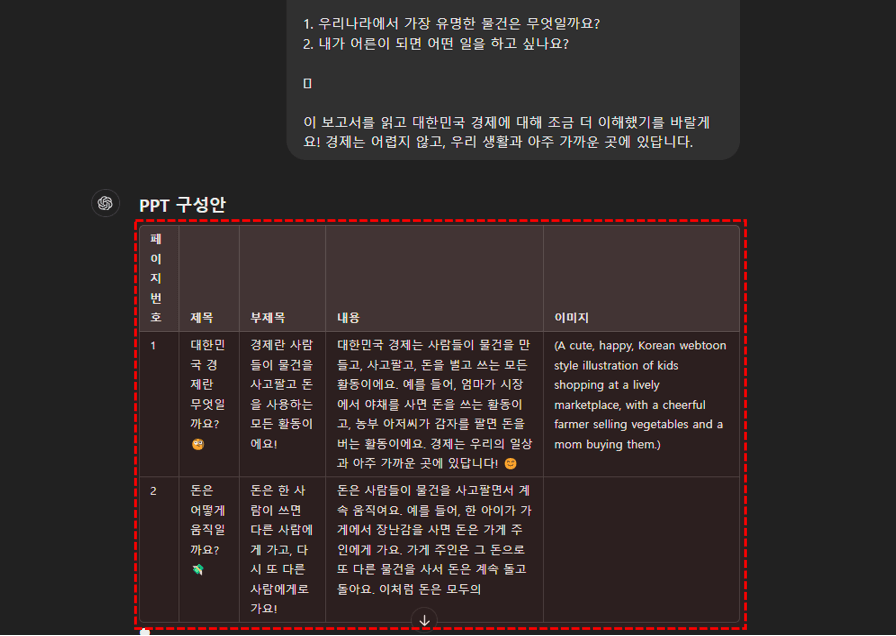
프롬프트를 실행하면 PPT 제작에 사용할 데이터가 표로 작성됩니다. - ChatGPT 유료 버전을 구독 중일 경우 ChatGPT 안에서 이미지를 바로 생성할 수 있습니다. 만약 ChatGPT 무료 버전을 사용 중이라면 아래 MS 코파일럿 이미지 생성기에서 무료로 이미지를 생성할 수 있습니다. 코파일럿 이미지 생성기로 이동한 후, 완성된 이미지 프롬프트를 하나씩 입력해서 이미지를 생성합니다.
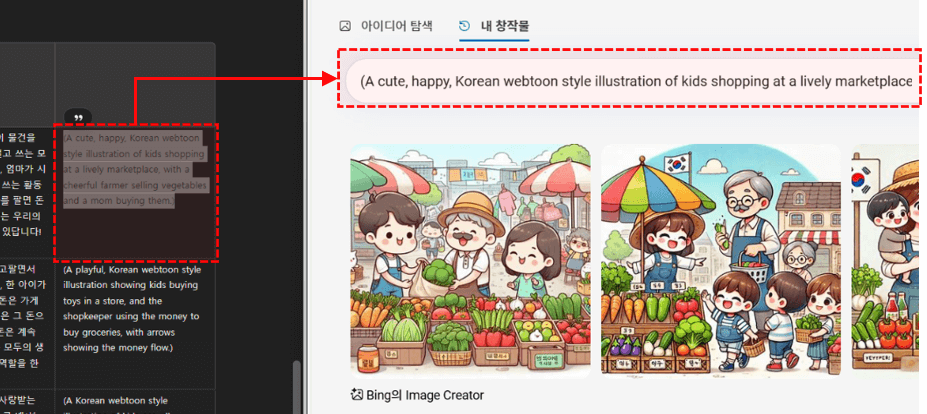
MS 코파일럿 이미지 생성기에서 이미지를 생성합니다. - 이후 영상 안내에 따라 엑셀 시트로 데이터를 만든 후, PPT 코파일럿을 실행하면 아래와 같이 PPT 슬라이드가 완성됩니다.
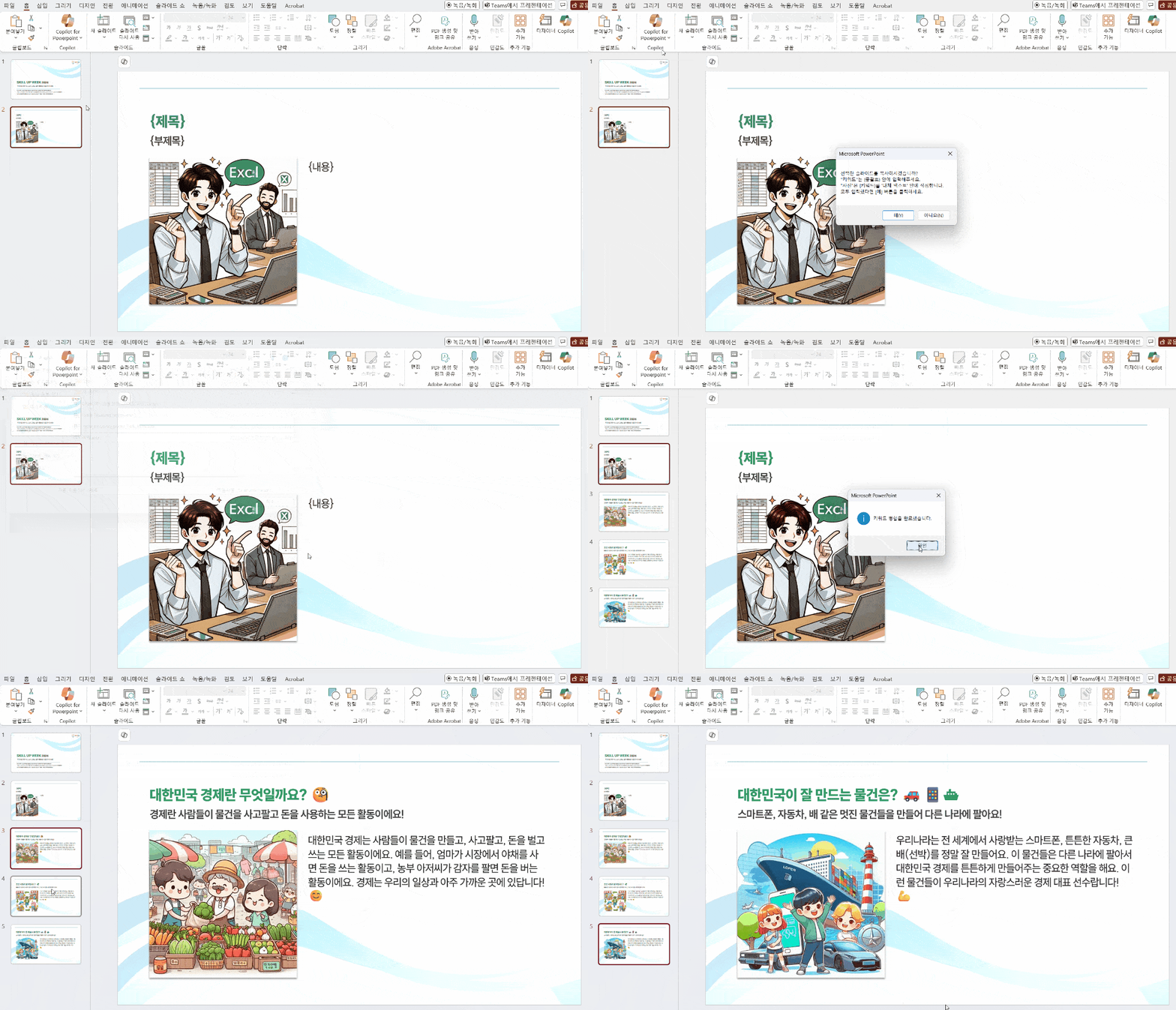
PPT 코파일럿으로 데이터를 병합하면 PPT 슬라이드가 완성됩니다.
제가 GPT자료올려주신걸로 요긴하게 쓰는데요.
프롬프트에 요구하는 답변 길어서그런지 디버그가 뜨더라구요.
-A1에 상품명이 있으면 B에 상품에대한 설명을 적어라 이런식의 프롬프트입니다.
그래서 지금은 1상품명에 1번씩 실행하고 있습니다.
원하는 요구답변이 길어서 그런거니 어쩔수없는데, 데이터-GPT-프롬프트-설정 매번하는게 번거롭더라구요.
그래서 =XGPT를 이용한 함수가 가능한지 문의드립니다.
원하는 값
(상품명셀,질문)=상품설명 이런 결과가 나왔으면 좋겠습니다
바쁘시겠지만 부탁드립니다.
네, xGPT 함수로도 가능합니다.
다만 제 짧은 경험에 비추어봤을 때, 간단한 댓글이나 작문은 API로 잘 동작하지만 프로그래밍은 ChatGPT 플랫폼에서 요청하는게 더 좋은 결과가 나오고 사용하기에도 편했던 것 같습니다.
감사합니다.
워드 마크 다운 변환에서는 표는 변형이 안되는것같은데 다른 방법이 있을까요?
표 형식의 마크다운도 변환할 수 있도록 추후 업데이트 시 반영하도록 하겠습니다.
감사합니다! :)
추가기능은 자유롭게 공유하셔도 됩니다.
다만 최신 버전은 홈페이지를 통해 제공되므로, 홈페이지 링크로 공유하시는 것을 권장합니다. :)
감사합니다.
본사진 봐주세요
머리글이 어떻게 해결할수있나요?
텍스트 박스나 대체텍스트를 작성한 이미지가 그룹화 되어있는지 한번 확인해보시길 바랍니다.
만약 개체가 그룹화되어 있을 경우, 그룹을 해제하고 매크로를 다시 실행해보세요.
고맙습니다.🙇♂️
네, MS오피스 제품군에서만 사용 가능합니다.