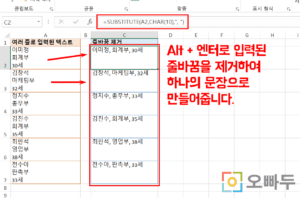
Alt + 엔터 줄바꿈 제거하기 | 엑셀 함수 공식 함수공식 = SUBSTITUTE (셀, CHAR(10), ",") '// "," 는 다른 문자로 대체가능. (예: "/", "&", 등) 공식에 대한 설명 하나의 셀 안에 여러줄로 입력된 텍스트에서 줄바꿈을 제거하여 하나의 긴 텍스트로 변경합니다. 엑셀의 바꾸기기능(단축키 Ctrl + H)을 이용하여 원본 데이터에서 줄바꿈을 지울 수도 있으며 방법은 아래와 같습니다. ... 더보기 >>
 오빠두엑셀
오빠두엑셀
Alt + 엔터 줄바꿈 제거하기 | 엑셀 함수 공식 함수공식 = SUBSTITUTE (셀, CHAR(10), ",") '// "," 는 다른 문자로 대체가능. (예: "/", "&", 등) 공식에 대한 설명 하나의 셀 안에 여러줄로 입력된 텍스트에서 줄바꿈을 제거하여 하나의 긴 텍스트로 변경합니다. 엑셀의 바꾸기기능(단축키 Ctrl + H)을 이용하여 원본 데이터에서 줄바꿈을 지울 수도 있으며 방법은 아래와 같습니다. ... 더보기 >>
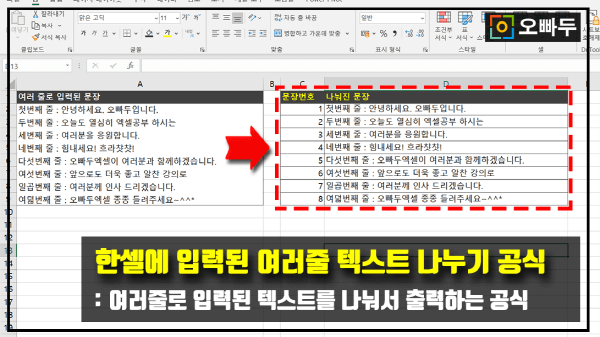
한셀에 여러줄 나누기 공식 총정리 :: 함수공식 여러줄 나누기 공식 목차 바로가기 여러줄 나누기 함수 공식 예제파일 다운로드 공식의 동작원리 엑셀 추가기능 - TEXTSPLIT 함수 다운로드 바로가기 사용 예제 함수 공식 첫째 줄 = LEFT(셀, FIND(CHAR(10), 셀)) 중간 줄 =MID(셀, FIND("|", SUBSTITUTE(셀, CHAR(10), "|", nr-1))+1, FIND("|", SUBSTITUTE(셀, CHAR(10), "|", nr)) - FIND("|", SUBSTITUTE(셀, CHAR(10), "|", ... 더보기 >>
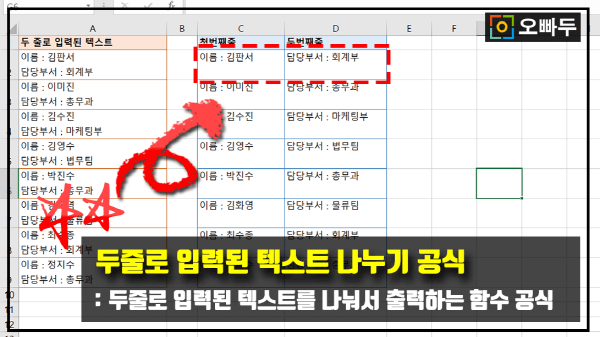
엑셀 두줄 나누기 간단 공식 :: 엑셀 함수공식 엑셀 두줄 나누기 목차 영상강의 예제파일 다운로드 공식의 동작원리 엑셀 추가기능 - TEXTSPLIT 함수 추가기능 다운로드 함수 공식 첫번째 줄 = LEFT (셀, FIND(CHAR(10), 셀)) 두번째 줄 = RIGHT (셀, LEN(셀) - FIND(CHAR(10), 셀)) 공식 요약 셀 안에 두 줄로 입력된 텍스트를 나눠서 출력하는 공식입니다. 두줄 나누기 ... 더보기 >>
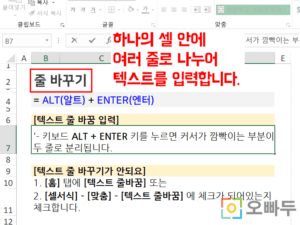
엑셀 줄 바꾸기 (한 셀에 여러 줄 입력하기) 실습파일 요약 하나의 셀 안에 긴 텍스트를 여러줄로 나누어 입력합니다. 설명 긴 텍스트를 하나의 셀 안에 여러줄로 나누어 입력하고 싶을 경우 다음 줄로 나누고자 하는 부분에 마우스 커서를 위치 시킨 뒤, 키보드 [ALT] + [ENTER] 키를 입력합니다. 줄 바꾸기로 입력된 내용을 여러개의 셀로 분리하는 방법, 줄 바꿈 ... 더보기 >>
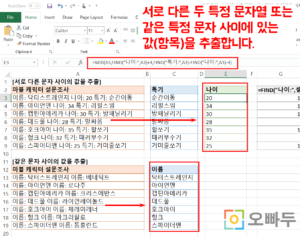
특정 문자 사이 값 추출 공식 특정 문자 사이 값 추출 목차 바로가기 사용된 공식 요약 예제파일 다운로드 특정 문자 사이 값 추출 공식 설명 공식의 동작원리 자주묻는질문1 함수 공식 =MID(셀, FIND("문자1", 셀)+LEN("문자1"),FIND("문자2", 셀)-FIND("문자1", 셀)-LEN("문자1")) 인수 설명 인수 설명 셀 특정 문자를 추출할 값이 입력된 셀 또는 문자열을 입력합니다. 셀을 참조하지 않고 문자열을 그대로 입력할 ... 더보기 >>
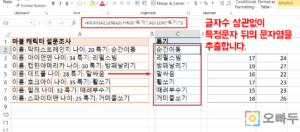
글자수 상관 없이 특정문자 뒤에 값(항목)만 추출하는 방법 | 엑셀 함수 공식 함수공식 = RIGHT (셀, LEN(셀) - FIND(“특정문자”,셀) - @) '// @: 특정문자의 문자수 + 1 (예: 특정문자가 "부서" 일경우 2+1=3) 공식에 대한 설명 셀 안에 입력된 문자열의 글자수 상관 없이 특정문자 뒤에 입력된 값만 추출하는 방법을 알아봅니다. MID 함수와 응용할 경우 특정문자 사이에 있는 ... 더보기 >>
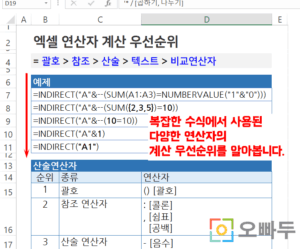
엑셀 연산자 계산 우선순위 (괄호/산술/비교/텍스트/참조) 실습파일 요약 엑셀에서 사용하는 다양한 연산자의 계산 우선순위와 사용예제를 살펴봅니다. 설명 엑셀에는 크게 4종류의 연산자(산술/비교/텍스트/참조)를 사용합니다. 만약 수식안에 여러개의 연산자가 동신에 사용된 경우, 아래의 우선순위에 따라 계산이 진행됩니다. 괄호 > 참조연산자 > 산술연산자 > 텍스트연산자 > 비교연산자 내용 엑셀 연산자 종류별 계산 우선순위 정리 표 우선순위 종류 연산자 설명 1 ... 더보기 >>
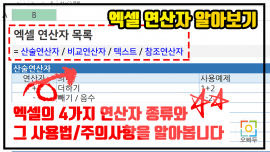
엑셀 연산자 종류 (산술/비교/텍스트/참조 연산자) 실습파일 요약 엑셀에서 사용하는 다양한 연산자의 종류와 사용예제를 살펴봅니다. 설명 엑셀에는 크게 4종류의 연산자를 사용합니다. 각 연산자간에는 실행되는 우선순위가 있습니다. 각 연산자를 잘 이해하면 여러 함수와 응용하여 다양한 수식을 작성할 수 있습니다. 산술연산자 : 더하기, 빼기, 곱하기와 같은 계산을 수행합니다. 비교연산자 : 두개의 값의 일치/불일치/크기대소를 비교합니다. 텍스트연산자 : 두개의 텍스트를 ... 더보기 >>
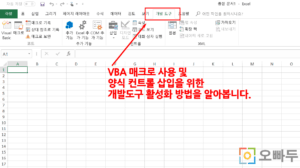
엑셀 개발도구 (매크로) 활성화 방법 (이미지 첨부) 실습파일 요약 엑셀의 추가기능을 사용하기 위한 개발도구를 활성화하는 방법을 알아봅니다. 설명 엑셀에는 다양한 추가기능이 있습니다. 대표적으로 매크로를 작성하기 위한 VBA 편집기의 실행 및 사용자 정의폼(유저폼) 입력이 있습니다. 본 포스트에서는 엑셀 2010 이후 버전에 대해서만 설명합니다. 엑셀 2007 이하 버전을 이용하시는 분은 마이크로소프트 공식 홈페이지의 설명을 참고하세요. 내용 엑셀 ... 더보기 >>
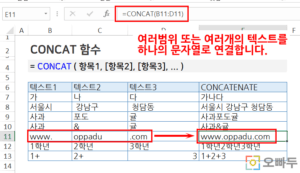
엑셀 CONCAT 함수 실습파일 요약 여러개의 범위 또는 텍스트를 하나의 문자열로 결합합니다. 설명 CONCAT 함수는 선택된 여러개의 범위 또는 여러개의 텍스트를 하나의 문자열로 결합하는 함수입니다. 엑셀 2016 이전 버전을 이용하는 사용자의 경우 CONCATENATE 함수를 이용합니다. 선택된 범위의 빈칸을 제외한 후 결합하거나 연결되는 문자열간 구분기호를 넣으려면 TEXTJOIN 함수를 이용하세요. 호환성 Windows 버전 2016 이후 버전에서 사용 ... 더보기 >>