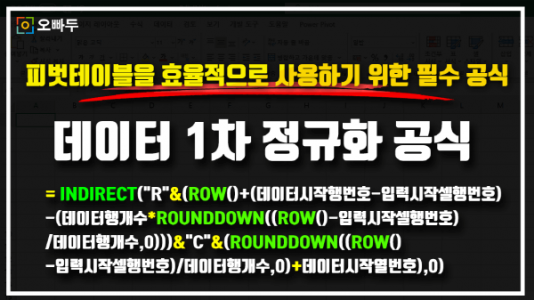
엑셀 데이터 1차 정규화 공식 사용법 엑셀 데이터 정규화 목차 바로가기 사용된 공식 요약 예제파일 다운로드 엑셀 데이터 1차 정규화 공식 설명 공식의 동작원리 함수 공식 =INDIRECT("R"&(ROW()+(데이터시작행번호-입력시작셀행번호)-(데이터행개수*ROUNDDOWN((ROW()-입력시작셀행번호)/데이터행개수,0)))&"C"&(ROUNDDOWN((ROW()-입력시작셀행번호)/데이터행개수,0)+데이터시작열번호),0) 인수 설명 인수 설명 데이터시작행번호 1차 정규화를 진행할 데이터의 좌측상단 시작셀 행 번호입니다. 데이터시작열번호 1차 정규화를 진행할 데이터의 좌측상단 시작셀 열 번호입니다. 데이터행개수 정규화를 진행할 데이터의 행 개수(높이)입니다. ... 더보기 >>
오빠두엑셀
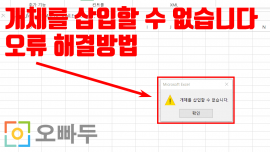
엑셀 VBA :: 개체를 삽입할 수 없습니다 오류 해결방법 (웹 브라우저) 예제파일없음 예제파일 사용안내 예제파일은 매크로가 포함되어 있습니다. 예제파일 실행 후 '컨텐츠 포함' 버튼을 클릭하여 매크로를 활성화합니다. 매크로를 활성화하는 방법은 '예제파일 매크로 활성화 방법' 포스트를 참고해주세요. 요약 {8856F961-340A-11D0-A96B-00C04FD705A2} 레지스트리의 Compatability Flag(호환성 값) 변경으로 '개체를 삽입할 수 없습니다 '오류를 해결합니다. 설명 엑셀의 Web Browser (웹 브라우저) ... 더보기 >>
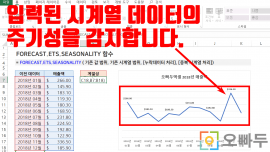
엑셀 FORECAST.ETS.SEASONALITY 함수 실습파일 요약 FORECAST.ETS.SEASONALITY 함수는 지수평활법(Exponential Smoothing) 알고리즘을 사용하여 미래의 데이터를 계산 또는 예측할 때에 엑셀에서 어떠한 계절성을 감지하고 사용하였는지 확인하는 함수입니다. 설명 FORECAST.ETS 함수는 지수평활법(Exponential Smoothing) 알고리즘을 사용하여 기존에 있는 데이터를 기반으로 미래의 데이터를 계산 또는 예측하는 함수입니다. ETS모델에서는 기존 입력된 데이터의 계절성(주기성)이 하나의 중요한 변수로 작용합니다. FORECAST.ETS.SEASONALITY 함수는 엑셀에서 ETS모델로 데이터를 ... 더보기 >>
엑셀 AZURE 머신러닝 시계열 데이터 분석 방법 엑셀 머신러닝 시계열 분석 기법 목차 바로가기 Auto-Arima 모델 데이터분석 모델 다운로드 예제파일 다운로드 엑셀 회귀분석 기초 엑셀 시계열 분석 - 단순이동평균 예측기법 엑셀 시계열 분석 - ETS 모델 예측 기법 (지수평활법) 엑셀 시계열 분석 - Azure 머신러닝 활용 엑셀 시계열 분석 실전예제 - 음료업/식품업 전망 예측 엑셀 ... 더보기 >>
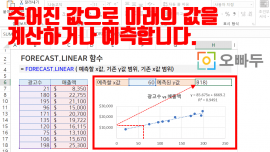
엑셀 FORECAST.LINEAR 함수 실습파일 요약 FORECAST.LINEAR 함수는 선형회귀를 사용하여 기존 값으로 미래의 값, 또는 주어진 값들의 사이값을 계산하고 예측하는 함수입니다. 이 함수를 사용하면 판매량, 재고수요량, 소비자 추세 등 다양한 분야에서 예측할 수 있습니다. 시계열변화에 따른 미래의 값과 그 흐름을 예측하려면 FORECAST.ETS 함수를 사용하여 더욱 정확한 값을 예측할 수 있습니다. 설명 FORECAST.LINEAR 함수는 기본적인 선형회귀 분석 ... 더보기 >>
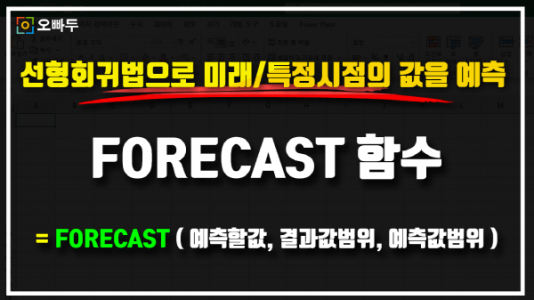
엑셀 FORECAST 함수 사용법 및 공식 정리 엑셀 FORECAST 함수 목차 바로가기 함수 요약 FORECAST 함수 구문 인수 알아보기 FORECAST 함수 상세설명 FORECAST 함수 사용법 간단예제 예제파일 다운로드 그 외 참고사항 함수 요약 엑셀 FORECAST 함수는 선형회귀를 사용하여 기존의 데이터 범위를 참조하여 특정 값을 추정, 예측하는 함수입니다. 함수 구문 = FORECAST ( 예측할값, 결과값범위, 예측값범위) ... 더보기 >>
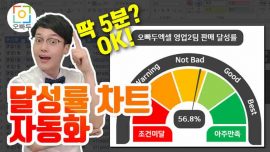
엑셀 달성률 차트 (계기판 차트) 만들기 엑셀 달성률 차트 목차 바로가기 예제파일 다운로드 도넛형 차트 만들기 달성률 차트 바늘 표시 - 원형차트 만들기 달성률 차트 디테일 편집 부서별 매출 달성률 계산하기 차트 꾸미기 영상강의 예제파일 다운로드 오빠두엑셀의 강의 예제파일은 여러분을 위해 자유롭게 제공하고 있습니다. 예제파일을 다운 받으신 뒤, 빈칸을 클릭한 후 [삽입] – [차트] – ... 더보기 >>
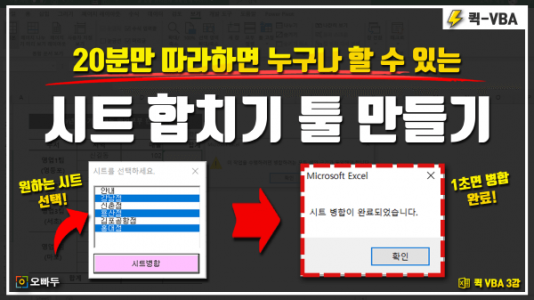
엑셀 시트 합치기 프로그램 만들기 :: 퀵 VBA 2강 엑셀 시트 합치기 프로그램 목차 바로가기 강의 요약 예제파일 다운로드 영상강의 강의에 사용된 전체 명령문 사용자 정의 폼(유저폼) 추가하기 유저폼 초기화 명령문 작성하기 시트 합치기 VBA 명령문 작성하기 유저폼 불러오기 단축키 설정하기 강의 요약 엑셀은 아주 훌륭한 프로그램이고 현재 공유기능을 지원하고 있지만, 그럼에도 불구하고, 아직까지는 많은 ... 더보기 >>
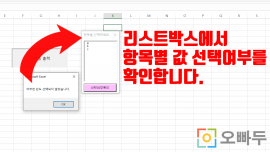
엑셀 VBA :: 리스트박스 선택 여부 확인방법 총정리 예제파일 예제파일 사용안내 예제파일은 매크로가 포함되어 있습니다. 예제파일 실행 후 '컨텐츠 포함' 버튼을 클릭하여 매크로를 활성화합니다. 매크로를 활성화하는 방법은 '예제파일 매크로 활성화 방법' 포스트를 참고해주세요. 요약 VBA 유저폼의 리스트박스에서 값이 선택되었는지 여부를 확인합니다. 설명 for문을 통해 리스트박스의 첫번째 항목부터 마지막항목까지 선택여부를 확인합니다. 리스트박스의 항목중 하나라도 선택되어 있으면, isListBoxSelected의 ... 더보기 >>
엑셀 VBA 마지막 셀 찾는 방법 :: 명령문 스니펫 엑셀 VBA 마지막 셀 찾기 목차 바로가기 마지막 셀 찾기 코드 스니펫 예제파일 다운로드 실전 사용 예제 단계별 동작 원리 명령문 스니펫 전체 시트에서 마지막 셀 찾기 (대부분의 상황에서 사용가능) With ThisWorkBook.WorkSheets("시트명") ' 사용된 모든 범위에서 마지막셀을 찾습니다. Dim endRow As Long ' 마지막행 Dim endCol ... 더보기 >>