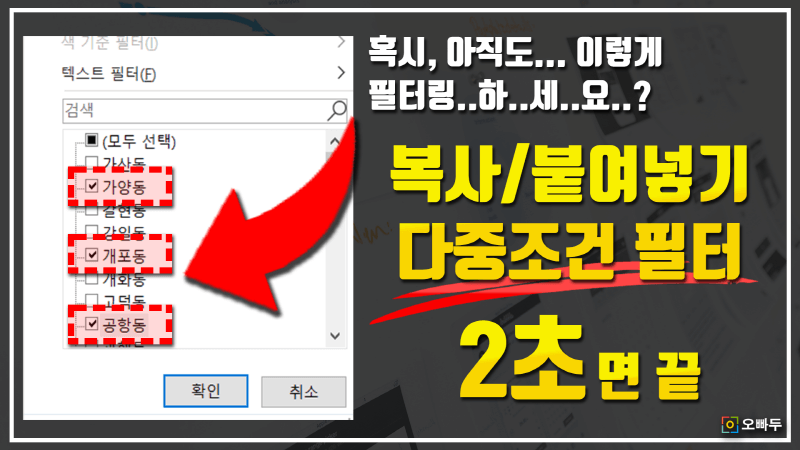
엑셀 필터 여러개 조건을 한번에 정렬하는, 다중필터 사용법 :: 퀵 VBA 10강 목차 바로가기 엑셀 다중필터 추가기능 다운로드 예제파일 다운로드 다중필터를 사용하면 무엇이 편리한가요? 다중필터 사용법 단계별 설명 자주묻는질문1] 특정문자를 포함하는 모든 데이터 필터링하기 요약 엑셀 필터기능으로 여러개 조건을 한번에 정렬하는 다중필터 추가기능의 사용법과 실전예제를 알아봅니다. 아래에 첨부해드린 추가기능을 다운받아 설치하면, 엑셀 화면 상단 [데이터] ... 더보기 >>
오빠두엑셀
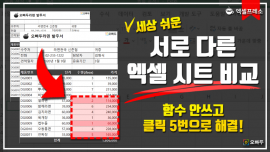
엑셀 두 시트 비교하기, 함수 안 쓰고 가장 쉽게 비교하는 방법! 두 시트 비교 목차 바로가기 예제파일 다운로드 조건부서식을 이용한 두 시트 비교하기를 사용하는 경우 조건부서식을 이용하여 서로다른 시트 비교하기 영상강의 예제파일 다운로드 오빠두엑셀의 강의 예제파일은 여러분을 위해 자유롭게 제공하고 있습니다. 이번 강의에서는.. 함수를 사용하지 않고 서로다른 두 시트를 비교하는 가장 쉬운 방법을 알아봅니다. 아주 ... 더보기 >>
엑셀 이중 유효성 검사 목록상자 함수 공식 이중 유효성 검사 목차 바로가기 다중 유효성검사 목록상자 만들기 - 영상강의 표기능을 활용한 이중 유효성 검사 목록상자 만들기 - 영상강의 함수 공식 예제파일 다운로드 공식의 동작원리 이중 유효성 검사 목록상자란? 엑셀 이중 유효성 검사 목록상자란, 이전에 선택된 조건을 만족하는 값만 불러오는 데이터 유효성 검사의 응용기능의니다. 이중 유효성 목록상자는 ... 더보기 >>
엑셀 목차 만들기 자동화 명령문 :: CreateTOC 함수 사용법 총정리 구문 CreateTOC ( [분류기준], [정렬방향], [돌아가기링크생성], [링크위치] ) 패치노트 2020.01.09 : 숨겨진 시트는 목록에서 제외되도록 명령문을 수정하였습니다. 2020.01.17 : 엑셀 2007 에서도 사용가능하도록 추가기능 파일을 수정하였습니다. 2020.02.11 : 숫자형식의 시트명도 올바르게 표시되도록 명령문을 수정하였습니다. 설명 엑셀 사용자지정함수인 CreateTOC 함수는 통합문서의 시트를 사용자 기준에 맞춰 자동으로 ... 더보기 >>
엑셀 그림 불러오기 함수 :: ImageLookup 명령문 알아보기 구문 ImageLookup ( 파일명, [폴더경로], [일치옵션], [N/A값], [경로출력], [테두리출력], [확장자] ) 설명 엑셀 ImageLookup 함수는 지정한 폴더에서 그림파일을 실시간으로 삽입하는하는 사용자지정함수입니다. VBA 사용이 어려울 경우, 엑셀 추가기능을 다운받아서 설치하면, 언제 어디서도 쉽게 ImageLookup 함수를 사용하실 수 있습니다. (엑셀 추가기능 설치방법) 엑셀 Imagelookup 함수 추가기능 다운로드 ImageLookup 함수를 사용하면 ... 더보기 >>
엑셀 목차 만들기 추가기능 단계별 사용방법 정리 :: 퀵 VBA 9강 목차 바로가기 목차 만들기 - 엑셀 추가기능 다운로드 예제파일 다운로드 이번 강의에서 사용된 보조 명령문 - SortArray 목차 만들기 매크로 - CreateTOC 전체 명령문 CreateTOC 명령문 사용 예제 목차만들기 추가기능 사용방법 영상강의 예제파일 다운로드 오빠두엑셀의 강의 예제파일은 여러분을 위해 자유롭게 제공하고 있습니다. ✨ 목차 ... 더보기 >>
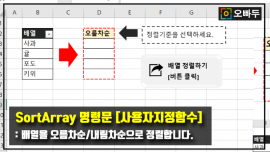
배열을 정렬하는 VBA 명령문 :: SortArray 함수 구문 SortArray ( 배열, [정렬방향], [숫자기준정렬] ) 설명 엑셀 SortArray 함수는 배열을 오름차순 또는 내림차순으로 정렬하는 함수입니다. SortArray 함수를 사용할 시, 함수의 세번째 인수인 NumericSort 인수 설정을 주의해야 합니다. (기본값: 'True') 예를들어 {1, 3, 2, 11} 의 배열을 각 숫자와 텍스트 형식으로 정렬하면 아래와 같습니다. '숫자 형식'으로 정렬 ... 더보기 >>
엑셀 피벗테이블 평균, 산술평균의 함정 :: 계산필드 응용 바로가기 목차 올바른 / 잘못된 산술평균의 예제 피벗테이블로 산술평균 계산하기 (필드 표시형식) 피벗테이블로 가중평균 계산하기 (계산필드 응용) 엑셀 가중평균이 필요한 이유 및 가중평균 구하기 공식 - 포스트 영상강의 예제파일 다운로드 오빠두엑셀의 강의 예제파일은 여러분을 위해 자유롭게 제공하고 있습니다. 강의 설명 엑셀 피벗테이블은 간단하면서도 다양한 기능을 제공하는 매우 ... 더보기 >>
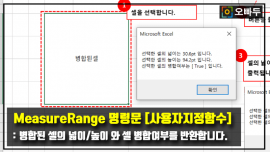
범위의 크기 및 병합여부를 확인하는 명령문 :: MeasureRange 함수 구문 MeasureRange ( 범위 ) 설명 엑셀 MeasureRange 함수는 선택한 범위의 넓이와 높이, 그리고 병합여부를 반환하는 명령문입니다. 범위와 높이는 엑셀의 기본 단위인 pt (포인트)로 계산됩니다. pt로 반환된 값은 VBA 내장함수인 CentimetersToPoints 또는 InchesToPoints 를 사용하여 cm(센치미터) 또는 inch(인치)로 변환할 수 있습니다. MeasureRange는 {넓이, 높이, 병합여부}로 배열을 ... 더보기 >>
엑셀 그림 불러오기 함수 :: ImageLookup 함수 사용법 목차 바로가기 예제파일 및 추가기능 다운로드 ImageLookup 함수 사용예제 자주묻는질문1. 그림이 화면에는 표시되는데 인쇄 미리보기에는 안보입니다. 자주묻는질문2. 그림의 크기가 셀에 맞춰 자동조절이 되지 않습니다. 자주묻는질문3. 셀 우측상단의 빨간색 표시를 숨기고 싶습니다. [링크] ImageLookup 함수 상세설명 강의 안내 이번 강의에서는 셀 안에 그림을 불러오는 명령문 ImageLookup 함수에 대해 ... 더보기 >>