


엑셀 범위 문자열 합치기 CombineText_R

엑셀 범위 문자열 합치기 :: CombineText 명령문 사용 예제 엑셀 CombineText 명령문 목차 바로가기 예제파일 다운로드 명령문 상세 설명 CombineText 명령문 전체 코드 명령문 실전 사용예제 요약 엑셀 CombineText 함수는 VBA 에서 사용하면 편리한 범위 내 문자열을 합치는 명령문입니다. 명령문 구문 = CombineText ( 범위, [구분기호] ) 사용된 인수 및 변수 알아보기 인수 설명 범위 ... 더보기 >>

구글시트 유튜브 챗봇 만들기 썸네일_R

구글시트 API를 활용한 유튜브 자동화 챗봇 만들기 챗봇 만들기, 구글 API 활용 목차 바로가기 완성코드 다운로드 강의에 사용된 예제 명령문 복사/붙여넣기로 나만의 구글 API 만들기 NightBot을 활용한 유튜브 챗봇 만들기 영상 강의 완성된 명령문 다운로드 오빠두엑셀의 강의 예제파일은 여러분을 위해 자유롭게 제공하고 있습니다. . 라이브 강의 전체영상도 함께 확인해보세요! 위캔두 회원이 되시면 매주 오빠두엑셀에서 진행하는 라이브강의 ... 더보기 >>

엑셀 2021 신규 기능 함수 요약_R

엑셀 2021, 신규 기능 및 함수 - 핵심 요약 정리 엑셀 2021 신규 기능 함수, 목차 바로가기 예제파일 다운로드 오피스 2021 소개 중요기능 - 자동저장 & 공유 중요함수1 - UNIQUE 함수 중요함수2 - FILTER 함수 중요함수3 - XLOOKUP 함수 중요함수4 - SORT 함수 중요함수5 - LET 함수 중요함수6 - SEQUENCE 함수 동적배열함수팁 - "#" 기호 ... 더보기 >>

엑셀 vlookup 함수 총정리 강의2_R

엑셀 VLOOKUP 함수, 이것만 알면 됩니다! - 실무 핵심 요약 엑셀 VLOOKUP 함수 목차 바로가기 예제파일 다운로드 VLOOKUP 함수 기초 설명 VLOOKUP 함수 사용시 주의사항 직원 검색 서식 만들기 VLOOKUP 팁 - 열번호 쉽게 확인하는 방법 VLOOKUP 팁 - VLOOKUP+COLUMNS 함수 영상 강의 예제파일 다운로드 오빠두엑셀의 강의 예제파일은 여러분을 위해 자유롭게 제공하고 있습니다. 엑셀 VLOOKUP ... 더보기 >>

엑셀 좌우 텍스트 비교하기 공식_R

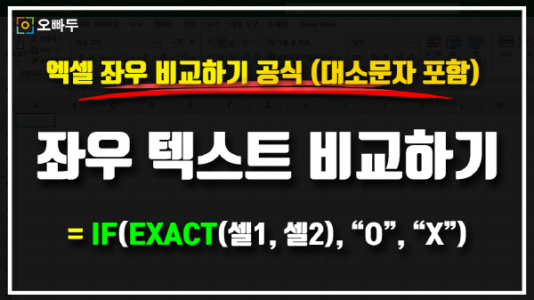
엑셀 좌우 비교하기 공식 엑셀 좌우 비교하기 목차 바로가기 사용된 공식 요약 예제파일 다운로드 엑셀 좌우 비교하기 공식 설명 공식의 동작원리 함수 공식 좌우 셀을 비교하기 (일반적인 경우) =IF(셀1=셀2,"O","X") 대소문자를 구분하여 비교하기 =IF(EXACT(셀1,셀2),"O","X") '영어 대소문자를 구분하여 좌우 텍스트가 동일한지 비교할 때 사용합니다. 인수 설명 인수 설명 셀1, 셀2 서로 비교할 텍스트가 입력된 셀 입니다. 예제파일 ... 더보기 >>

엑셀 실무 동적범위 완벽 정리 썸네일_R

엑셀 동적범위 완벽정리 - 업무 자동화 실무자 필수스킬! 엑셀 동적범위 총정리 목차 바로가기 예제파일 다운로드 상황별 동적범위 공식 총정리 동적범위란 무엇인가요? 정말 쉬운 동적범위, OFFSET 함수 하나만 기억하세요! 자동 확장되는 목록상자 만들기 빈칸이 있을 경우, 동적범위 공식 - VLOOKUP 함수 예제 365 사용자를 위한 동적범위 꿀팁 영상 강의 예제파일 다운로드 오빠두엑셀의 강의 예제파일은 여러분을 위해 ... 더보기 >>

엑셀 폴더 열기 OpenFolder 명령문_R

엑셀 폴더 열기 :: OpenFolder 명령문 사용법 총정리 엑셀 OpenFolder 명령문 목차 바로가기 예제파일 다운로드 명령문 상세 설명 OpenFolder 명령문 전체 코드 명령문 실전 사용예제 요약 엑셀 OpenFolder 명령문은 지정한 경로의 폴더를 실행합니다. 명령문 구문 OpenFolder 경로, [보기형식] 사용된 인수 및 변수 알아보기 인수 설명 경로 [Range] 실행할 폴더 경로입니다. 보기형식 [VbAppWinStyle] 윈도우 보기 형식입니다. ... 더보기 >>

엑셀 버블 지도차트 만들기 썸네일_R

엑셀 실시간 버블 지도차트 만들기 | 모든 버전 가능!

엑셀 버블 지도차트 목차 바로가기
영상 강의


예제파일 다운로드

오빠두엑셀의 강의 예제파일은 여러분을 위해 자유롭게 제공하고 있습니다.
  • [차트강의] 엑셀 버블 지도차트 만들기
    예제파일
  • [관련자료] 엑셀 버블 지도차트 대시보드
    무료서식

.

라이브 강의 전체영상도 함께 확인해보세요!

위캔두 회원이 되시면 매주 오빠두엑셀에서 진행하는 라이브강의 풀영상을 확인하실 수 있습니다.


엑셀 거품형 차트 만들기

거품형 차트는 x축과 y축 차트 위로 거품을 만든 다음, 거품의 크기를 조절해서 데이터를 시각화하는 차트입니다. 이번 시간에는 나라별 데이터를 시각화 하기위한 거품형 기본 차트를 제작해보겠습니다.

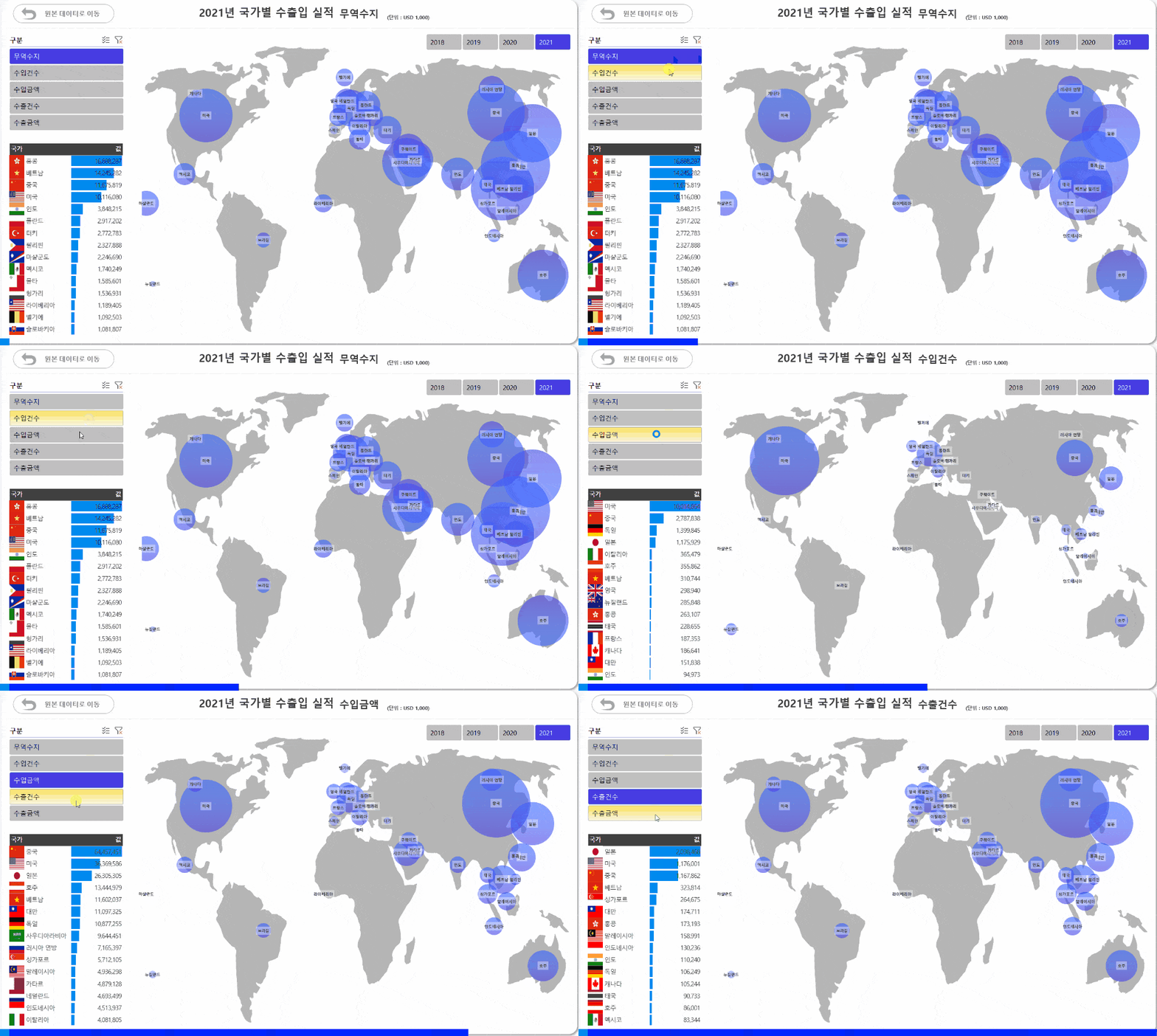
버블 지도차트 완성 예제
이번 시간에는 국가별 데이터를 시각화하는 버블 지도차트를 제작합니다.
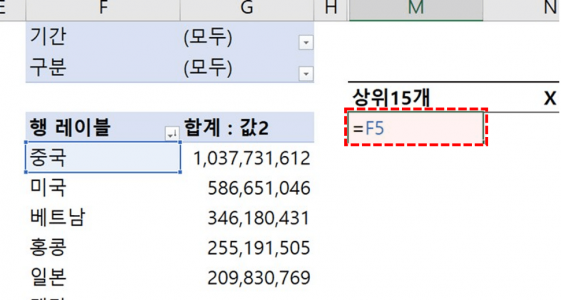
  1. 차트용 데이터 만들기 : 우선 거품형 차트 제작에 사용할 데이터를 만들어 주겠습니다. 예제파일의 M4셀을 선택한 뒤, 피벗테이블의 첫번째 행 레이블 값(=예제파일 기준 M5셀)을 불러옵니다.

    엑셀 지도차트 국가 명 불러오기
    행 레이블의 첫번째 국가명을 불러옵니다.
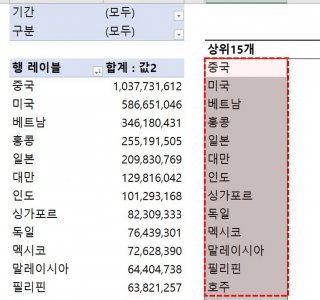
  2. 수식을 아래로 자동채우기해서 나머지 국가 목록을 모두 불러옵니다.

    지도차트 국가목록 채우기
    나머지 국가 목록도 자동채우기로 불러옵니다.
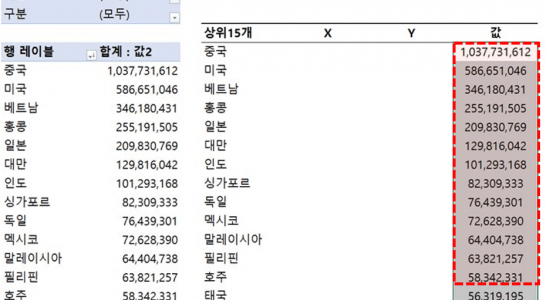
  3. 동일하게 각 국가별 값도 피벗테이블의 값을 참조하여 모두 불러옵니다.
    피벗테이블 값 불러오기
    값을 피벗테이블에서 불러옵니다.
    오빠두Tip : 피벗테이블의 값 범위를 선택하면 GETPIVOTDATA 함수가 기본으로 입력됩니다. GETPIVOTDATA 함수 입력을 설정하는 방법은 아래 GetPivotData 함수 문제 해결 강의를 참고하세요.

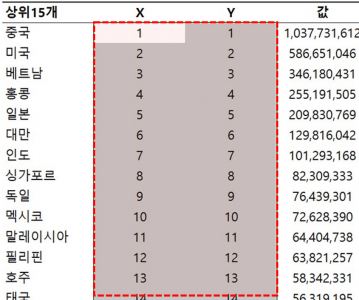
  4. 각 X와 Y에 값을 1,2 를 입력한 뒤, 아래로 자동채우기 하면 1부터 연속되는 순번이 입력됩니다.

    거품형 차트 순번 생성
    1부터 연속된 순번을 만들어줍니다.
  5. 거품형 차트 만들기 : 예제파일에서 비어있는 셀을 선택 한 뒤, [삽입] - [차트] - [분산형] - [거품형 차트]를 추가합니다.
    거품형 차트 만들기
    비어있는 셀에서 분산형 차트를 추가합니다.
    오빠두Tip : 만약 값이 입력된 범위에서 차트를 추가하면, 원치 않는 형태로 차트가 만들어 질 수 있습니다. 따라서 비어있는 차트를 만든 다음, 차트의 각 항목을 직접 추가합니다.
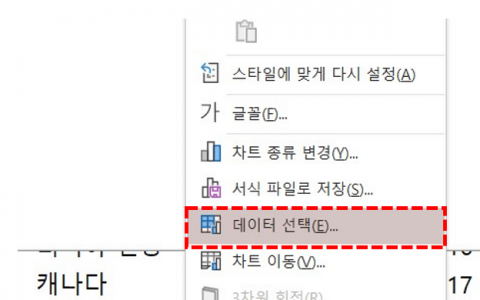
  6. 차트를 우클릭 - [데이터 선택]으로 이동합니다.

    차트 데이터 선택
    차트 우클릭 - 데이터 선택으로 이동합니다.
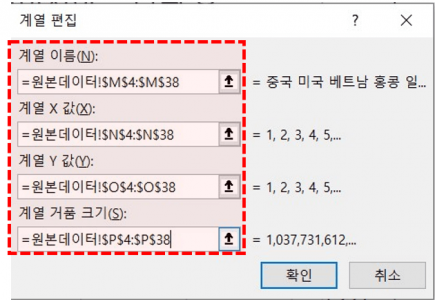
  7. '범례 항목 계열'에서 [추가] 버튼을 클릭한 뒤, 아래 표에 적어드린 것과 같이 각 X, Y, 거품크기를 입력합니다.
    계열 편집 범위
    계열 이름 M4:M38 (국가명)
    계열 X값 N4:N38 (X)
    계열 Y값 O4:P38 (Y)
    계열 거품 크기 P4:P38 (값)

    거품형 차트 데이터 입력
    차트의 데이터 범위를 하나씩 입력합니다.
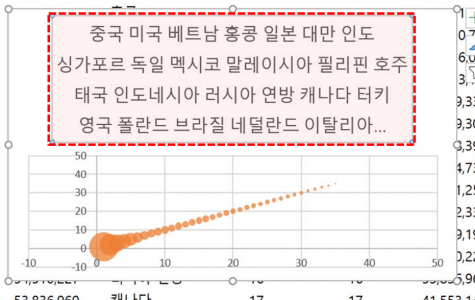
  8. 기본 거품형 차트가 완성되었습니다.
  9. 거품형 차트 간소화하기 : 차트를 간소화하기 위해, 차트의 제목을 선택한 뒤 지워줍니다.

    버블 차트 제목 지우기
    차트의 제목을 지워서 간소화합니다.
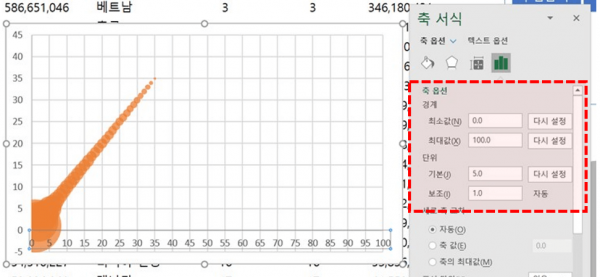
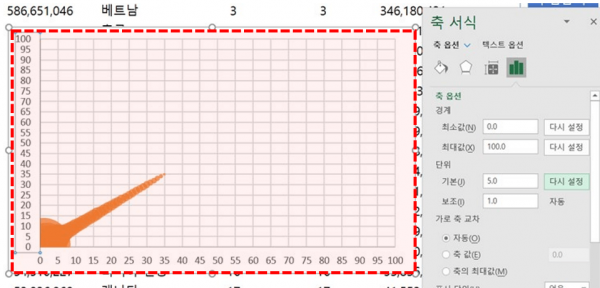
  10. X축을 우클릭 한 뒤, 축 서식으로 이동합니다. 최소값은 0, 최대값은 100, 기본 단위를 5로 수정합니다.

    버블 지도차트 기본형 완성 축 변경
    차트의 가로/세로축 단위를 변경합니다.
  11. Y축도 동일하게 축 서식으로 이동한 뒤, 최소값 0, 최대값 100, 기본단위를 5로 수정하면 버블 지도차트를 만들기 위한 거품형 차트 준비가 끝납니다.

    버블 지도차트 축 설정
    버블 지도차트를 만들기 위한 기본차트가 완성되었습니다.

엑셀 버블 지도차트 만들기

이제 거품형차트를 지도 위로 옮겨서 버블 지도차트를 제작합니다.

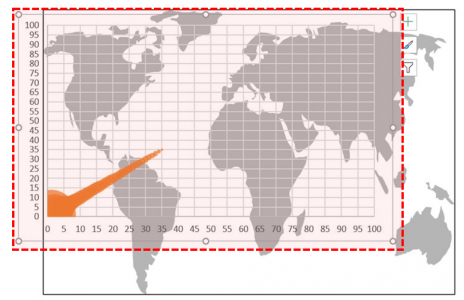
  1. 차트를 지도 위로 겹치기 : 예제파일의 지도 그림을 선택한 뒤, [그림 형식] - [그림 테두리]를 추가합니다.

    지도 테두리 추가
    그림에 테두리를 추가합니다.
  2. 차트를 그림 위로 가져간 뒤, [서식] - "도형채우기" 및 "도형윤곽선"을 모두 없음으로 설정합니다.

    버블차트 채우기 테두리 없음
    차트의 채우기/윤곽선을 제거합니다.
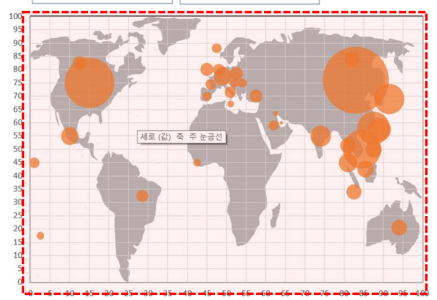
  3. 차트의 X축과 Y축을 그림 테두리에 맞게 크기를 적절히 변경합니다.

    버블 지도차트 기본 완성
    차트 크기를 그림에 맞춰 적절히 수정합니다.
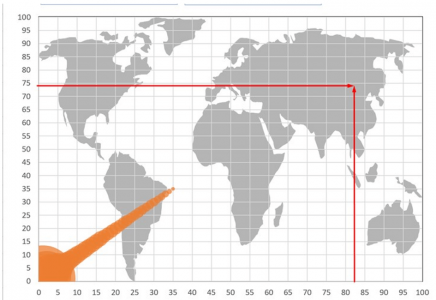
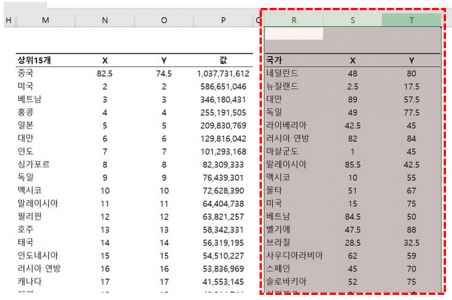
  4. 거품 위치 이동하기 : 이제 각 국가 위치에 맞게 X축, Y축 값을 변경합니다. 예를들어 중국은 차트 위 X: 82.5, Y: 74.5 정도에 위치하는 것을 확인할 수 있습니다.

    거품 위치 변경
    국가별 x/y 좌표를 확인합니다.
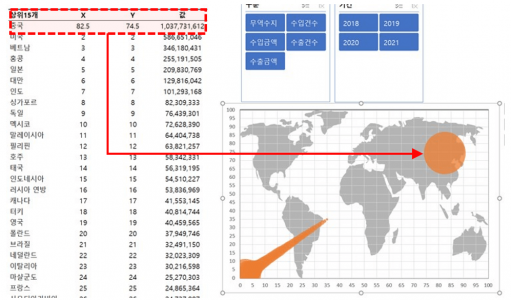
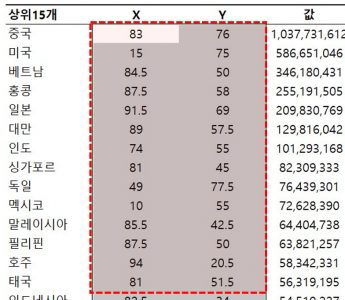
  5. 차트 데이터에서 중국의 X, Y 값을 각 82.5, 74.5로 바꾸면 차트의 거품 위치가 이동합니다.

    버블 차트 X Y 위치 입력
    X/Y값을 변경하면 거품 위치가 이동합니다.
  6. 예제파일의 Q:U 범위 선택 후, 열 숨기기를 해제하면 다른 국가의 X, Y 값을 미리 계산해 드렸습니다.

    지도차트 나라별 좌표
    Q:U 범위를 숨기기 해제합니다.
  7. 예제파일 N4와 O4셀에 아래 VLOOKUP 함수를 입력한 뒤, 수식을 자동채우기하면 국가별 X,Y 값이 입력됩니다.
    N4셀 : =VLOOKUP(M4,R:T,2,0)
    M4셀 : =VLOOKUP(M4,R:T,3,0)

    지도차트 좌표 채우기
    VLOOKUP 함수로 국가의 X/Y 좌표를 불러옵니다.
  8. 버블 지도차트가 완성되었습니다.

    버블 지도차트 완성
    버블 지도차트가 완성되었습니다.

버블 지도차트 애니메이션 문제 해결

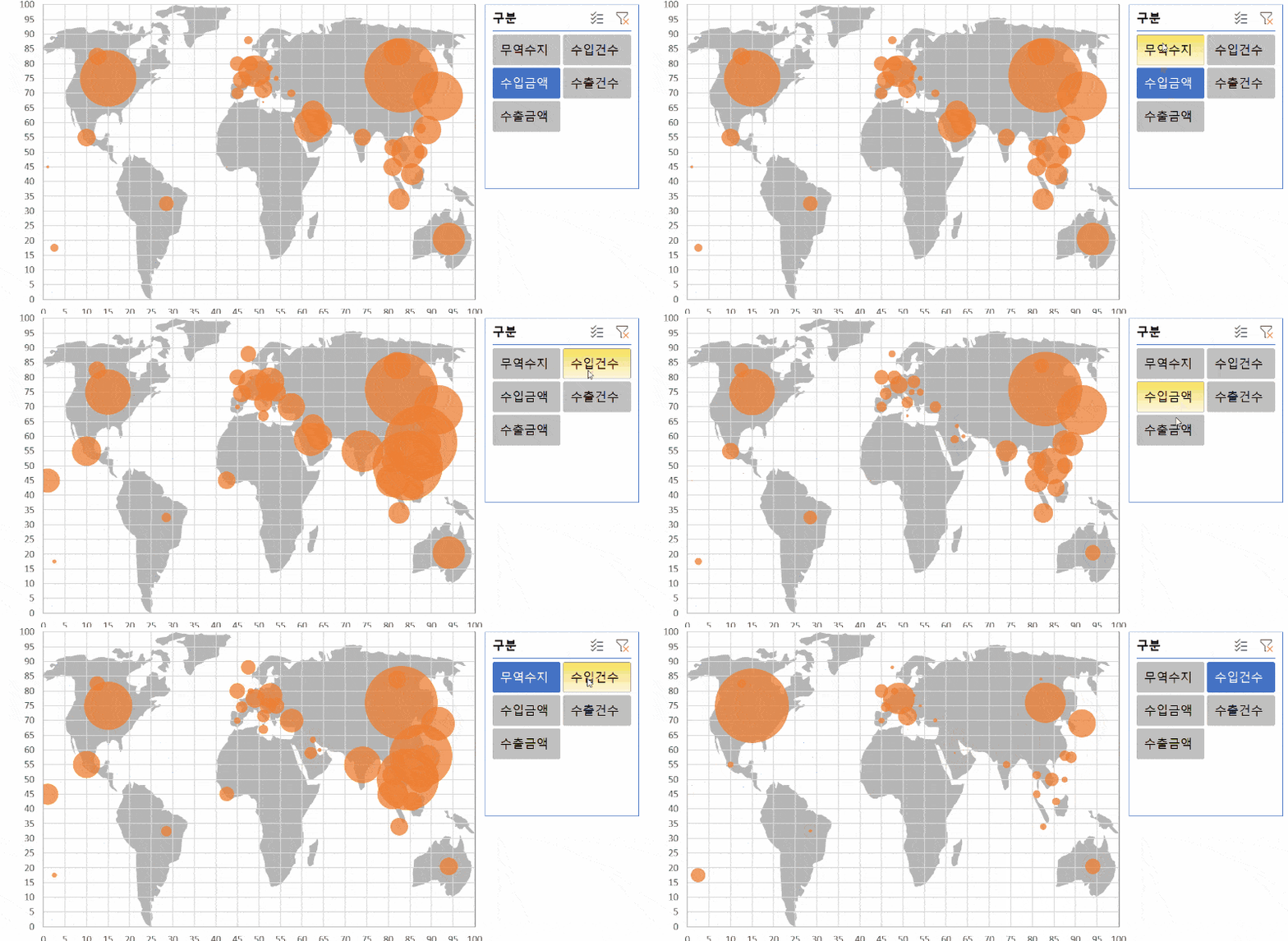
  1. 애니메이션 문제 해결하기 : 차트 위 슬라이서 버튼을 클릭하면 거품 크기가 바뀌면서 동시에 거품의 위치가 이동합니다. 이는 슬라이서를 클릭하면, 피벗테이블의 순위도 동시에 바뀌기 때문에 그런 것 인데요. 거품형 차트는 값의 정렬여부와 상관없이 값의 크기만 표시하므로, 거품형차트 데이터의 국가 순서를 고정해서 문제를 해결할 수 있습니다.
    버블 지도차트 위치 이동 gif
    슬라이서 버튼을 클릭하면 거품 위치가 동시에 이동합니다.
  2. 예제파일의 R4:R38 범위를 복사한 뒤, M4:M38 범위에 붙여넣기 합니다.

    지도차트 애니메이션 문제
    오른쪽 국가 목록을 차트 데이터로 붙여넣기합니다.
  3. 이제 VLOOKUP 함수를 사용해서 각 국가별 데이터를 피벗테이블에서 불러옵니다. P4셀에 아래 수식을 입력한 뒤, 수식을 자동채우기하면 국가 목록을 고정되어 데이터가 불러와집니다.
    =VLOOKUP(M4,F:G,2,0)

    지도차트 나라별 값 불러오기
    VLOOKUP 함수로 국가별 값을 피벗테이블에서 불러옵니다.
  4. 이제 슬라이서 버튼을 클릭해도 지도 위 거품 위치가 고정되어 표시됩니다.
    버블 지도차트 애니메이션 문제 해결 gif
    이제 버튼을 클릭해도 거품 위치가 고정됩니다.

지도차트 데이터 레이블 추가하기

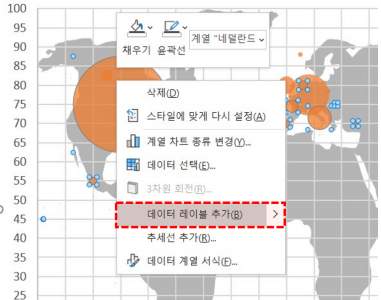
  1. 거품 크기(값) 표시하기 : 거품을 우클릭 한 뒤, [데이터 레이블 추가] 를 클릭합니다.

    거품형 차트 데이터레이블 추가
    차트를 우클릭 - 데이터 레이블 추가를 선택합니다.
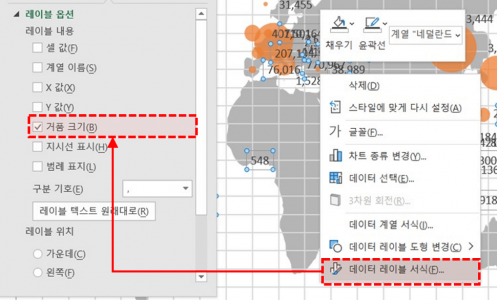
  2. 차트 위로 값이 표시 됩니다. 거품형차트에서 기본으로 표시되는 레이블은 Y 값이므로, 이 값을 거품 크기로 변경해주겠습니다. 데이터레이블을 우클릭 한 뒤, [데이터 레이블 서식]으로 이동합니다. 이후 레이블 옵션의 표시항목으로 '거품 크기'를 선택합니다.

    지도 차트 레이블 거품 크기
    데이터 레이블 서식 - 거품 크기를 선택합니다.
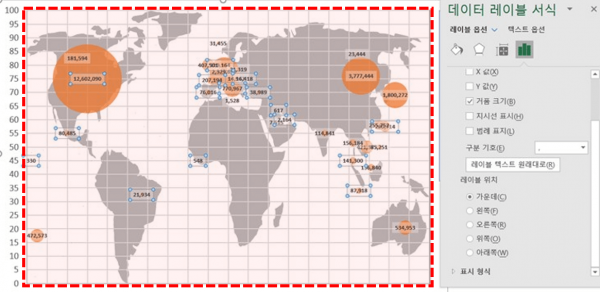
  3. 레이블 위치를 가운데로 변경한 뒤, 레이블 서식을 적절히 꾸며주면 차트 위로 원하는 레이블 값을 표시할 수 있습니다.
    지도 차트 레이블 꾸미기
    데이터 레이블을 적절히 꾸며서 레이블 표시를 완료합니다.
    오빠두Tip : 표시값의 천 단위를 절삭하거나 상위 10개 항목만 표시하는 방법, 그리고 국가명을 표시하는 방법은 영상 강의에서 자세히 설명해드렸습니다.
  4. 버블 지도차트 마무리 : 이제 차트의 불필요한 요소를 제거해 깔끔하게 정리하겠습니다. 차트의 눈금선을 지워줍니다.
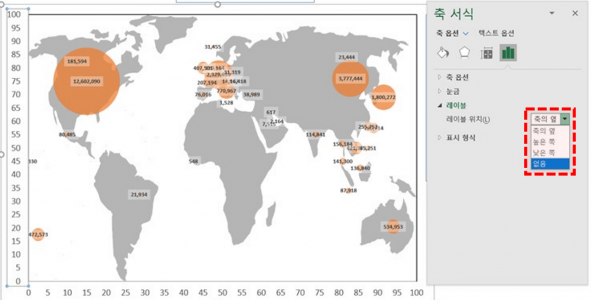
  5. 차트의 세로축, 가로축 레이블 위치를 없음으로 변경한 뒤, 차트 크기를 적절히 수정합니다.

    차트 축 숨기기 없음
    축을 우클릭 - 축 서식에서 레이블 위치를 없음으로 설정합니다.
  6. 눈금선을 우클릭 - 축 서식으로 이동한 뒤, 선 종류를 '선 없음'으로 선택하여 선을 숨겨줍니다.

    버블 지도차트 축 선 없음
    축의 선도 없음으로 숨겨줍니다.
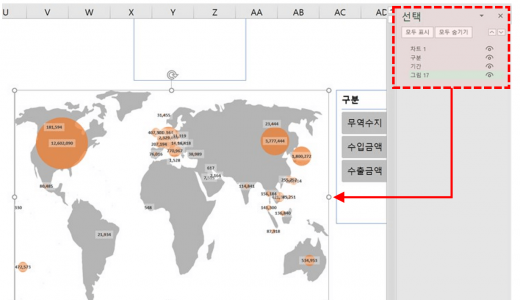
  7. [홈] 탭 - [찾기 및 선택] - [선택 창]으로 이동 후, 그림을 선택한 뒤, 그림 테두리를 제거합니다.

    그림 테두리 없음
    개체 선택에서 그림의 테두리를 제거합니다.
  8. 버블 지도차트가 완성되었습니다.

    버블 지도차트 최종 완성
    버블 지도차트가 완성되었습니다.
엑셀 워드클라우드 텍스트 마이닝 데이터 분석 썸네일_R

엑셀 텍스트 마이닝, 워드 클라우드 차트 만들기 엑셀 텍스트마이닝 워드클라우드 목차 바로가기 예제파일 다운로드 파워쿼리에 익숙치 않을 경우, 주의사항! 파워쿼리 텍스트 마이닝의 제한사항 (vs. R, 파이썬 등..) 파워쿼리 텍스트 마이닝 분석 4-1. 기본 쿼리 만들기 4-2. 구분기호를 띄어쓰기로 분리하기 4-3. 띄어쓰기를 기준으로 키워드 분리 4-4. 특수기호 제거하기 4-5. 불필요한 단어 제거하기 (선택) 4-6. 접미사(을, 를..) ... 더보기 >>
엑셀 순위 매기기 공식 썸네일_R

엑셀 순위 매기기 공식 엑셀 순위 매기기 목차 바로가기 사용된 공식 요약 예제파일 다운로드 엑셀 순위 매기기 공식 설명 함수 공식 일반 공식 (기본 순위 매기기) =RANK(값,$범위,[정렬방향]) 동점자 순위 평균 처리 =RANK.AVG(값, $범위, [정렬방향]) 중복 등수 처리 공식 =RANK(값,$범위)+COUNTIF($시작셀:시작셀,값)-1 '중복등수 처리 공식에 대한 자세한 설명은 아래 관련 포스트를 참고하세요. 인수 설명 인수 설명 값 순위를 ... 더보기 >>