





보자를 위한 Claude in Excel 실전 예제 10가지
Claude in 엑셀 활용법 목차 바로가기
영상 강의
Claude in Excel/PPT 추가기능 설치 방법
드디어 실무에서 바로 쓸 만한, 엑셀 안에서 동작하는 AI 도구가 추가되었습니다. 바로 클로드(Claude) 4.6 업데이트 이후, 런칭된 Claude in Excel/PPT 추가기능입니다. 먼저 Claude in Excel/PPT 추가기능의 설치 방법과 주요 설정을 빠르게 살펴보겠습니다. (26년 3월 기준, 클로드 추가기능은 Pro 이상 유료 구독자에게만 제공됩니다.)
- Claude in Excel/PPT 추가기능의 설치 방법은 간단합니다. [홈] 탭 - [추가기능] 버튼을 클릭한 후, 검색 창에 Claude 를 입력하면 클로드 추가기능이 검색됩니다. 추가기능을 선택하고 [설치하기] 버튼을 클릭하면 설치가 완료됩니다. 단, Claude in Excel/PPT 추가기능은 M365 또는 웹버전 오피스에서만 설치 및 실행할 수 있으니 참고하세요!
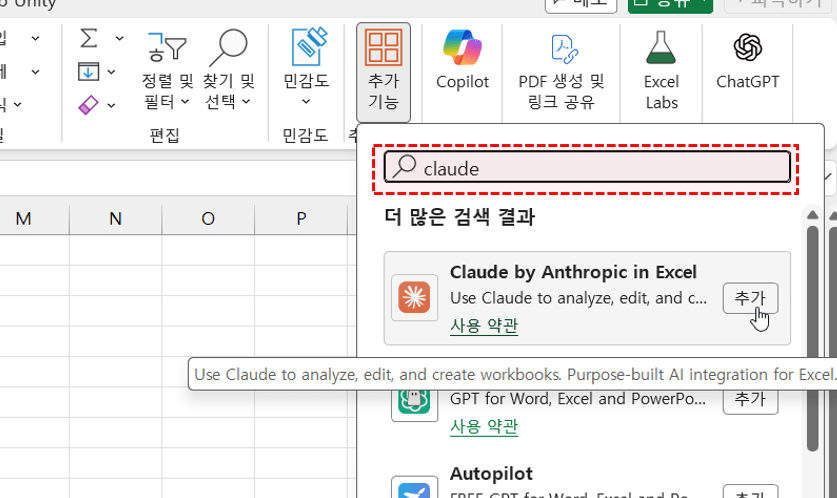
홈 탭 - 추가기능에서 claude 추가기능을 설치합니다. - 추가기능을 설치하면 [홈] 탭 오른쪽에 Claude 버튼이 추가됩니다. 버튼을 클릭한 후, 안내에 따라 사용중인 Claude 계정에 로그인하면 추가기능을 바로 사용할 수 있습니다.
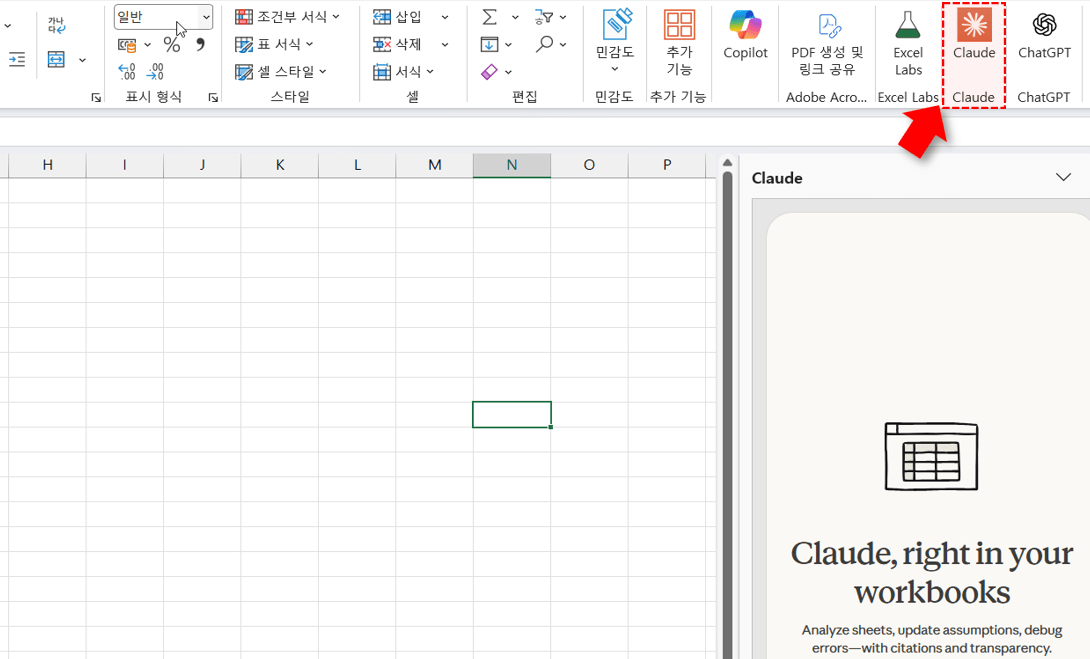
사용중인 클로드 계정에 로그인합니다. - 로그인을 완료하면 그림과 같이 채팅창이 표시됩니다. 본격적으로 사용하기 전에, 오른쪽 상단 [...] - Settings 를 클릭해 설정 화면으로 이동합니다.설정에서는 아래 2가지 옵션을 설정할 수 있습니다.
· Session Logging : 클로드 추가기능에서 실행한 내용을 별도의 시트에 기록합니다. 이 옵션을 켜면, 작업을 기록하는 과정에서 처리 속도가 느려질 수 있어 끄고 사용하는 것을 권장합니다.
· Let Claude work across files : 현재 실행 중인 여러 통합문서를 동시에 참조하여 작업하도록 허용합니다.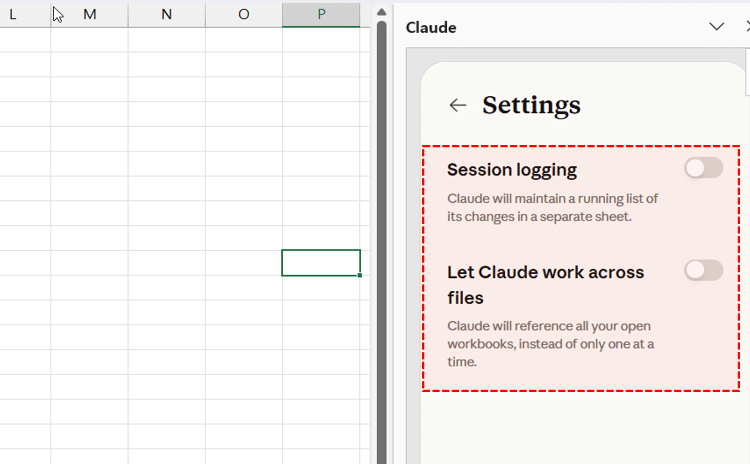
설정에서 세션 로깅와 다른 파일 참조 옵션을 변경합니다. - 채팅 입력창 우측 하단에서는 [모델]을 변경할 수 있습니다. 가장 최신 모델을 선택합니다.
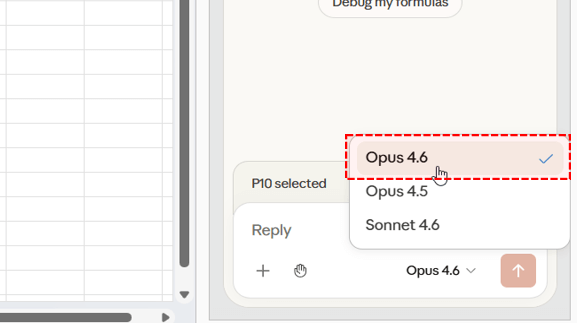
채팅 입력창 오른쪽 아래에서 모델을 변경합니다. - 오른쪽 상단의 더하기(+) 버튼을 클릭하면 채팅을 초기화할 수 있습니다. Claude in Excel/PPT 추가기능은 계정에서 제공되는 토큰 사용량을 공유합니다. 대화가 길어질수록, 작업이 복잡할수록 토큰 소모량이 늘어나므로 새로운 작업을 시작할 때는 채팅을 초기화한 후 진행하는 것을 권장합니다.
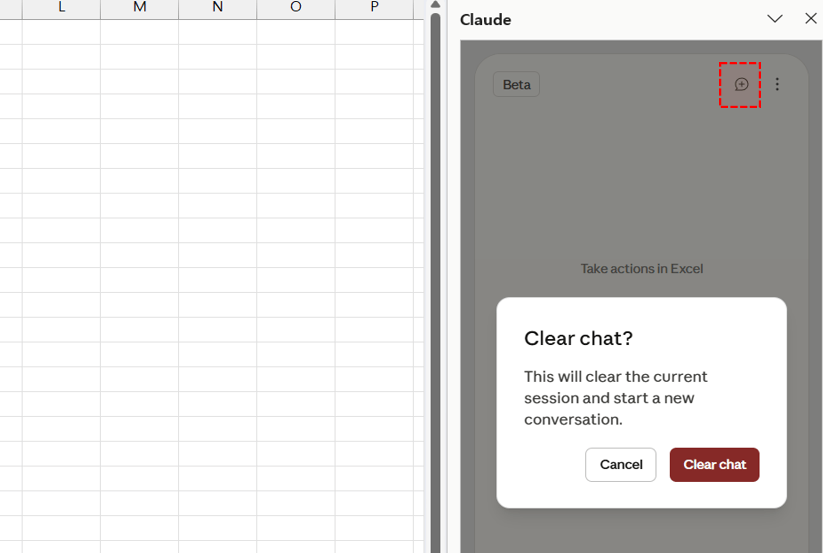
토큰 절약을 위해 새 대화에서는 채팅을 초기화하는 것을 권장합니다. - 이제 Claude in Excel 추가기능을 직접 사용해 보겠습니다. 채팅창에 "A1셀에 '안녕'이라고 입력해줘" 라고 입력한 후 실행합니다.
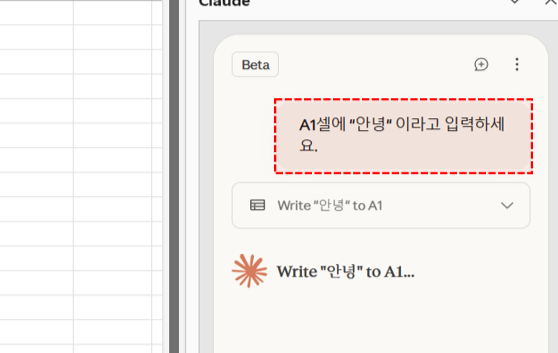
입력창에 "A1셀에 '안녕'이라고 입력하세요"를 입력 후 실행합니다. - 잠시 후, Claude in Excel이 작업 실행 방식을 묻는 창이 나타납니다. 매 작업마다 개별 승인을 하면 번거로우므로, [Always allow](모두 허용)를 선택하는 것을 권장합니다. 클로드가 실행한 작업은 언제든지 Ctrl + Z 로 되돌릴 수 있으니 안심하세요.
· Deny : 실행 취소
· Always allow : 모두 허용
· Allow once : 이번만 허용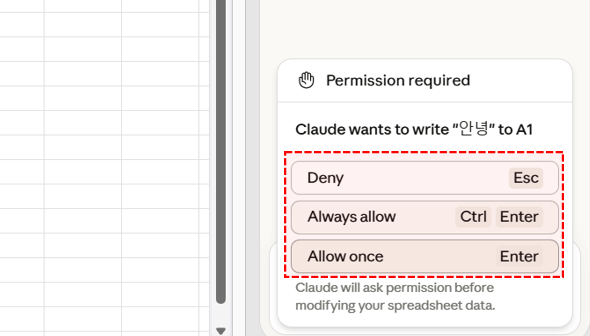
편집 권한을 변경합니다. Always allow를 사용하는 것을 권장합니다. - A1 셀에 "안녕"이 정상적으로 입력된 것을 확인할 수 있습니다.
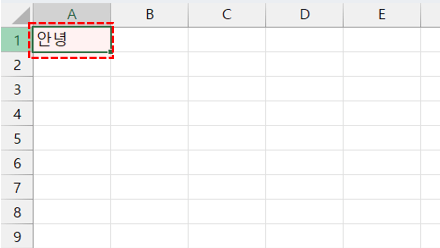
A1셀에 "안녕"이 입력됩니다.
Claude in 엑셀 실전 활용법
이제 실제로 현업에서 바로 적용할 수 있는 Claude in Excel 추가기능의 활용 사례를 하나씩 살펴보겠습니다.
- 예제파일의 [오류 수정] 시트에서 다음과 같이 요청합니다.
"시트에서 오류가 발생했어. 찾아서 고쳐줘"
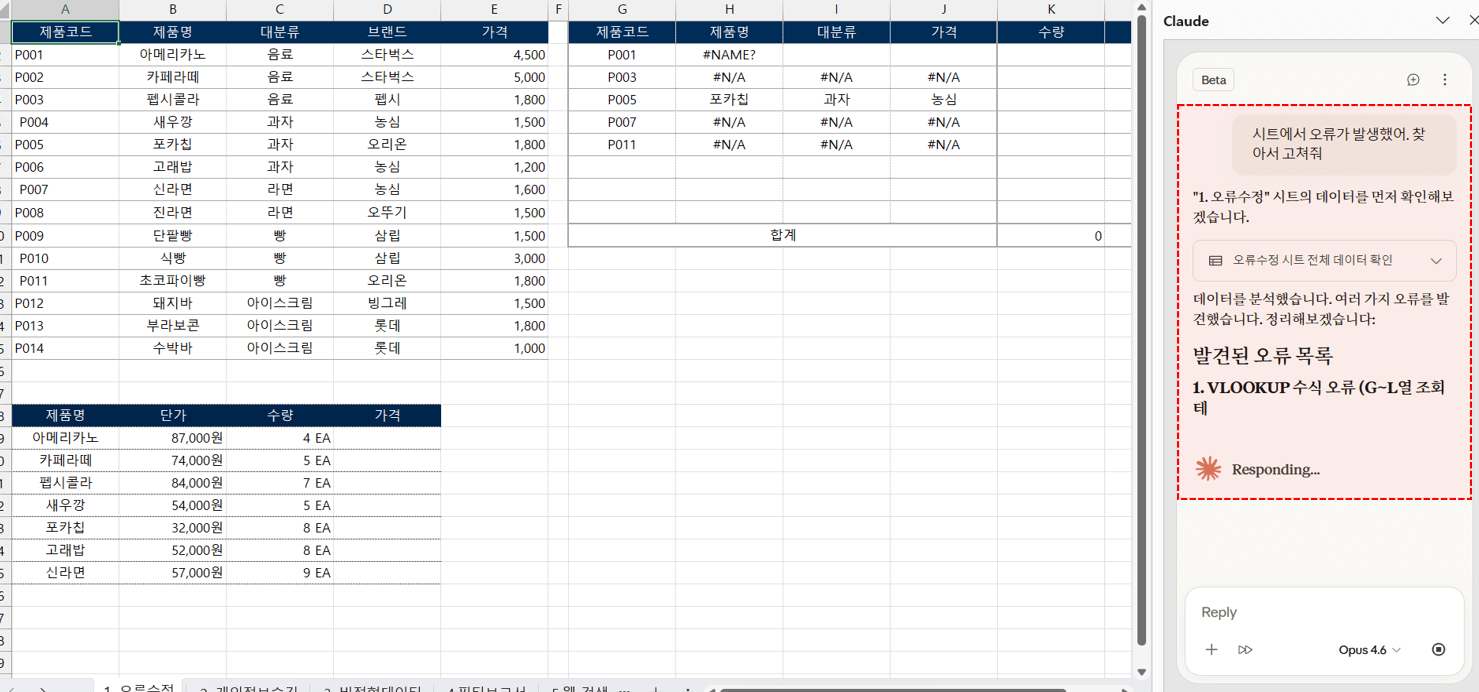
오류를 찾아서 수정하도록 요청합니다. - 잠시 기다리면 아래 그림과 같이 시트에서 발생한 오류를 스스로 찾아 수정합니다.
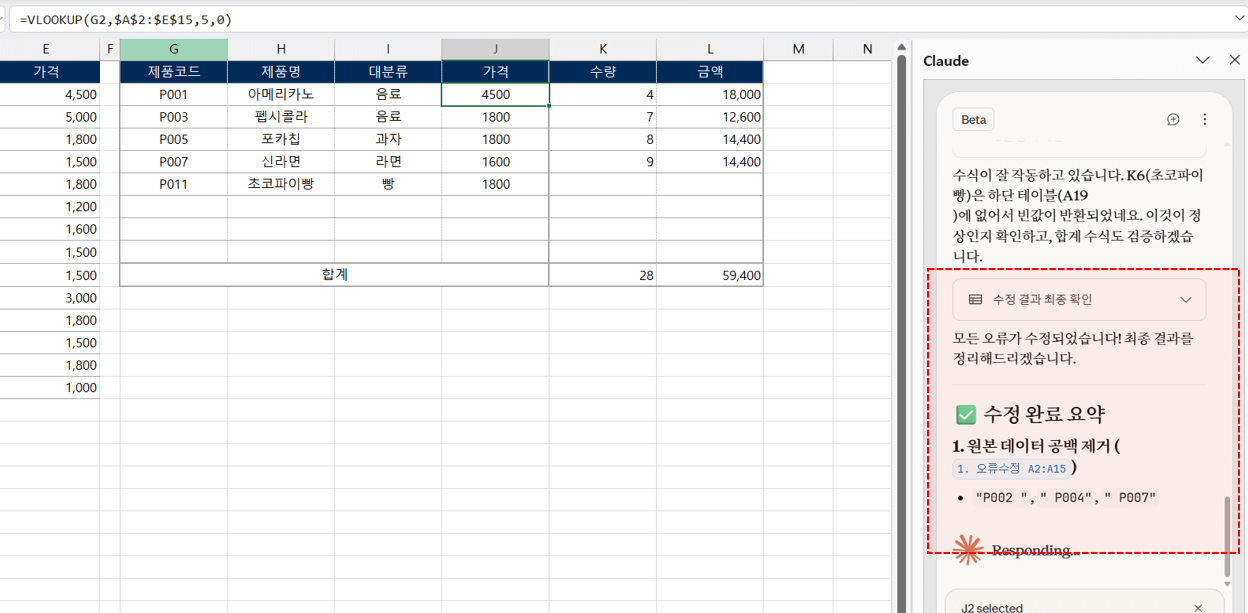
클로드가 오류를 찾아서 수정합니다. - 고객 문의내역처럼 정제되지 않은 비정형 데이터를 표로 정리하는 것도 가능합니다. [비정형데이터] 시트로 이동한 후, [채팅 초기화(+)] 버튼을 클릭해 대화를 초기화합니다.
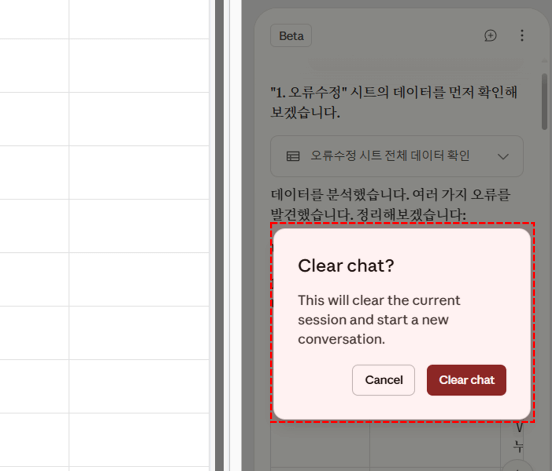
새 대화를 시작하기 위해 채팅을 초기화합니다. - 이후 다음과 같이 요청합니다.
"주어진 고객 문의 데이터에서 '고객명, 연락처, 구매제품, 문의사항(30자 요약)'을 표 형식으로 추출한 후, 문의 구분으로 분류한 표를 채워주세요."
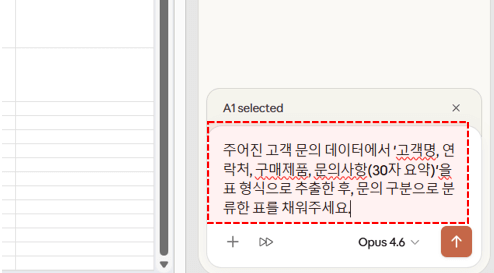
고객 문의 내역을 표 형식으로 정리하도록 요청합니다. - 잠시 기다리면 아래 그림과 같이 고객 문의내역에서 필요한 데이터를 깔끔한 표 형식으로 정리합니다.
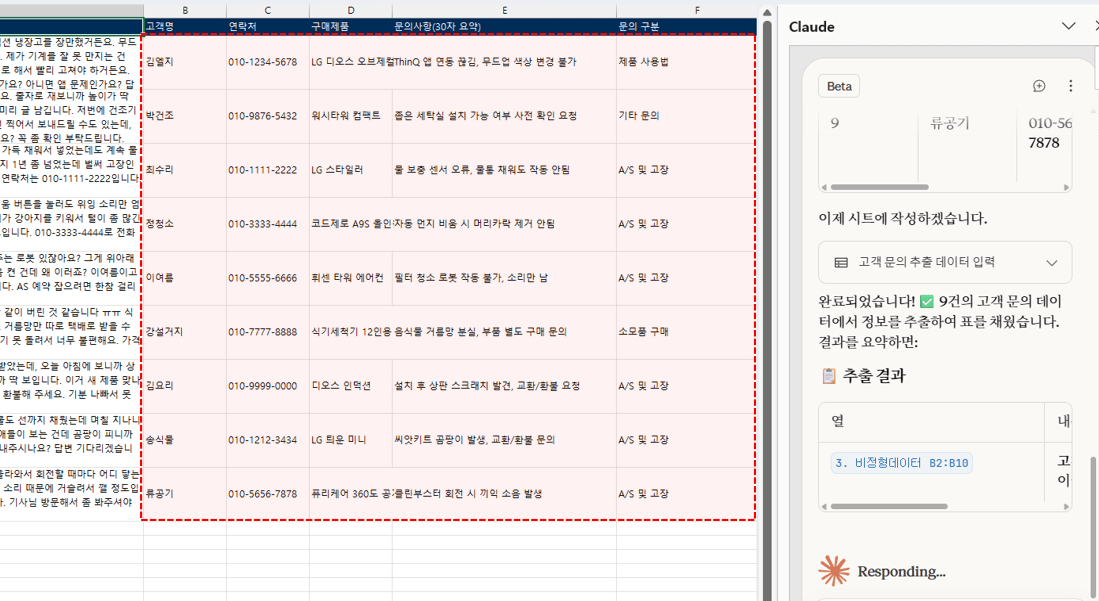
문의 내역에서 고객명, 연락처 등 데이터가 표 형식으로 깔끔하게 정리됩니다. - M365를 사용 중이라면 COPILOT 함수로도 동일한 작업을 처리할 수 있습니다.
=COPILOT("주어진 고객 문의 데이터에서 '고객명, 연락처, 구매제품, 문의사항(30자 요약)'을 표 형식으로 추출한 후, 문의 구분으로 분류한 표를 채워주세요. 표에서 머리글은 제외합니다.",A2:A10)
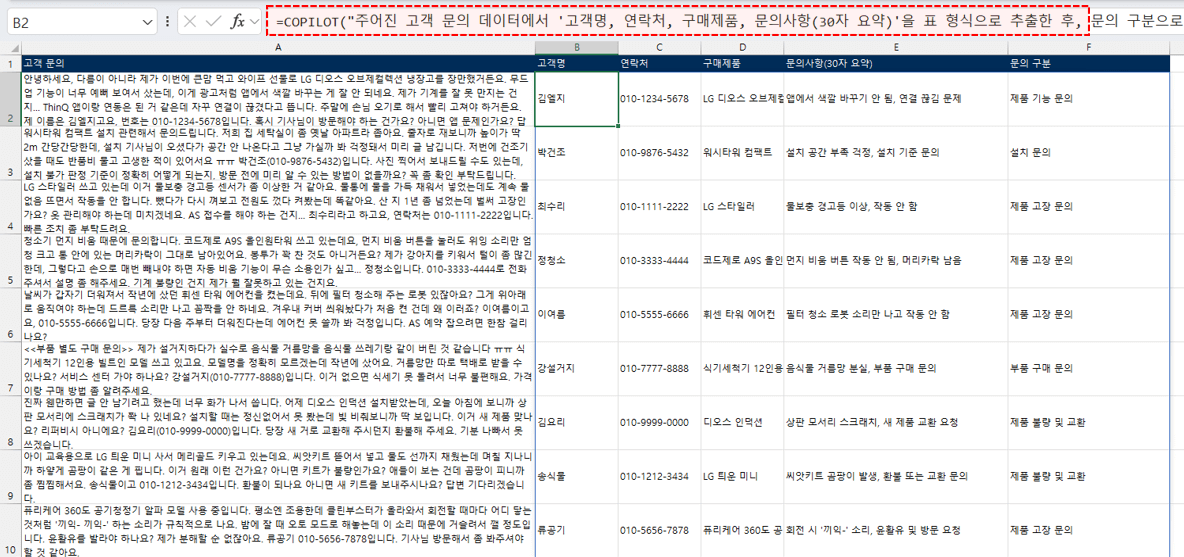
M365 사용자는 COPILOT 함수로도 동일한 작업을 수행할 수 있습니다. - M365 최신 함수를 활용한 실시간 필터링 보고서 작성도 가능합니다. [필터보고서] 시트로 이동한 후, 다음과 같이 요청합니다.
"현재 서식에서 권역을 입력하면 지점명 총매출액, 고객수, 객단가를 보여주는 보고서를 완성하세요."
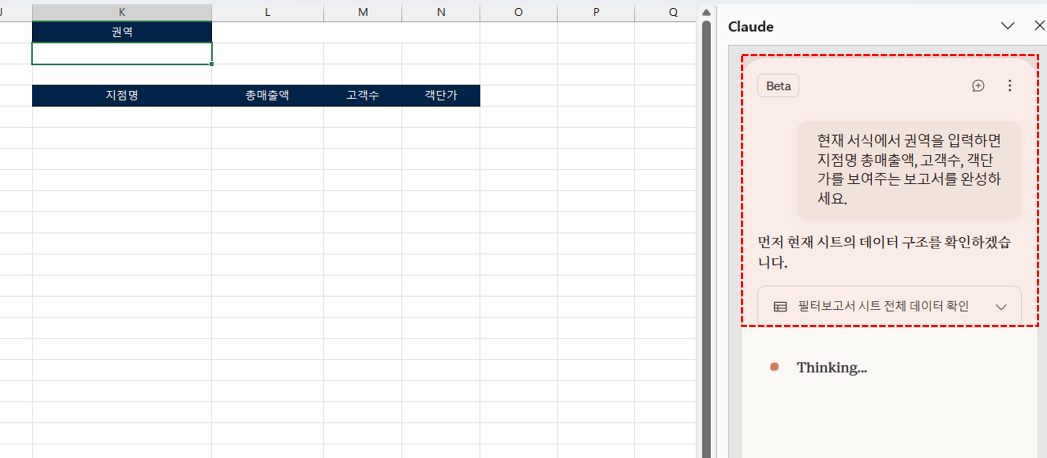
실시간 필터링 보고서를 만들 수 있습니다. - 프롬프트를 실행한 후 잠시만 기다리면 그림과 같이 선택한 권역에 따라 실시간으로 필터링 되는 보고서가 완성됩니다.
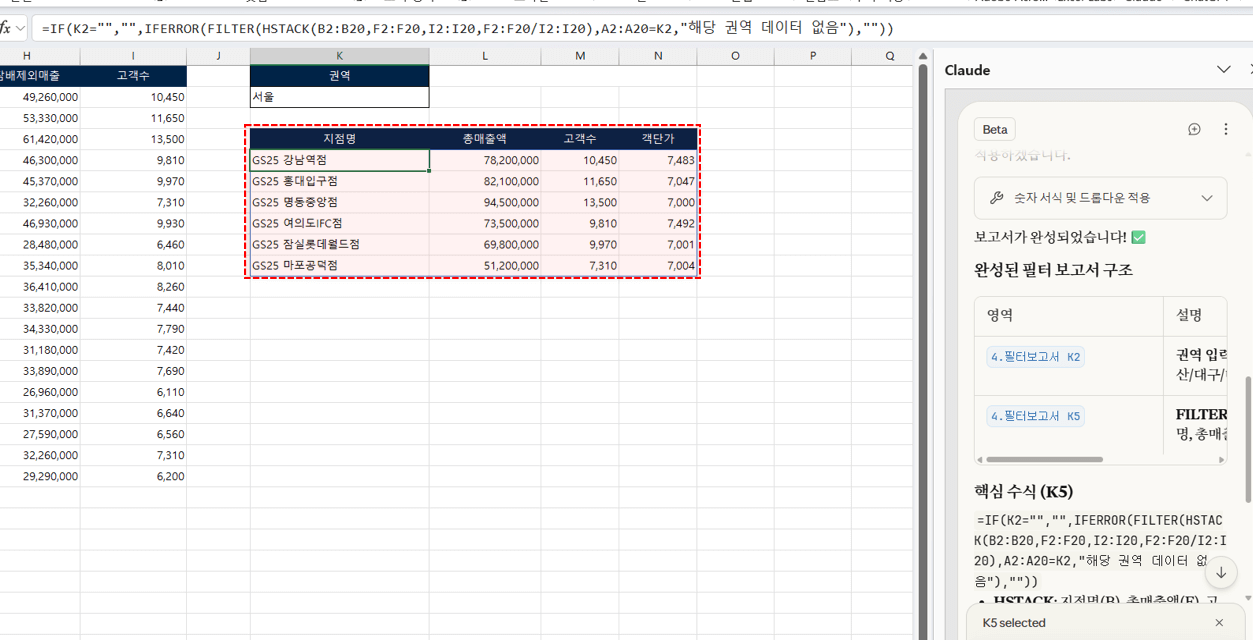
권역을 바꾸면 실시간으로 필터가 적용되는 보고서가 완성됩니다. - Claude in Excel은 외부 파일을 첨부해 함께 활용할 수 있습니다. [PDF추출] 시트로 이동한 후, 예제파일에 함께 올려드린 '대신증권 삼성전자 25년 4분기 분석' PDF 파일을 채팅창에 드래그해 첨부하고 다음과 같이 요청합니다
"첨부 pdf 파일 내의 '삼성전자 실적 추이 및 전망'과 관련된 표를 찾은 후, 해당 표의 모든 행과 열(수치, 단위, 항목명 포함)을 원본 그대로 빠짐없이 추출합니다. 이후 시트에서 글로벌 HBM 시장 점유율 전망 보고서를 채워주세요."
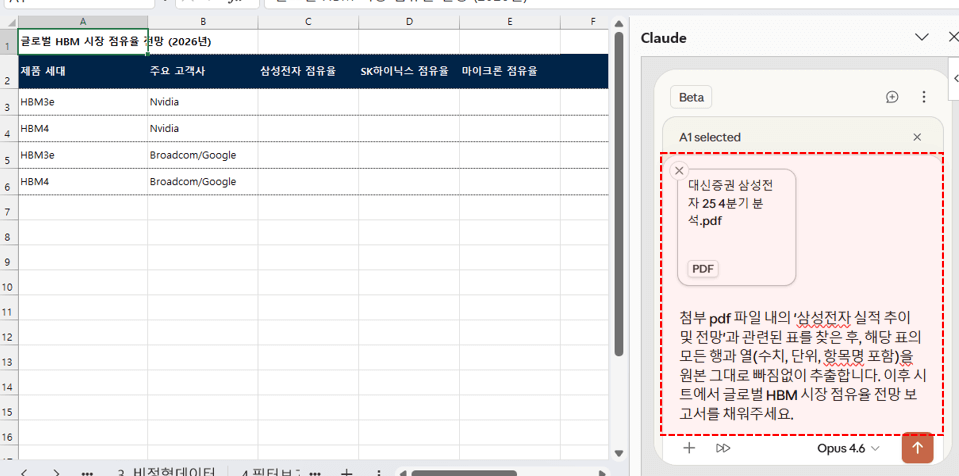
CLAUDE 엑셀 추가기능은 PDF 파일 데이터를 추출해 엑셀에 정리할 수 있습니다. - 잠시 기다리면 아래 그림과 같이 PDF 문서에서 표를 추출하고, 분석 보고서까지 자동으로 작성됩니다.
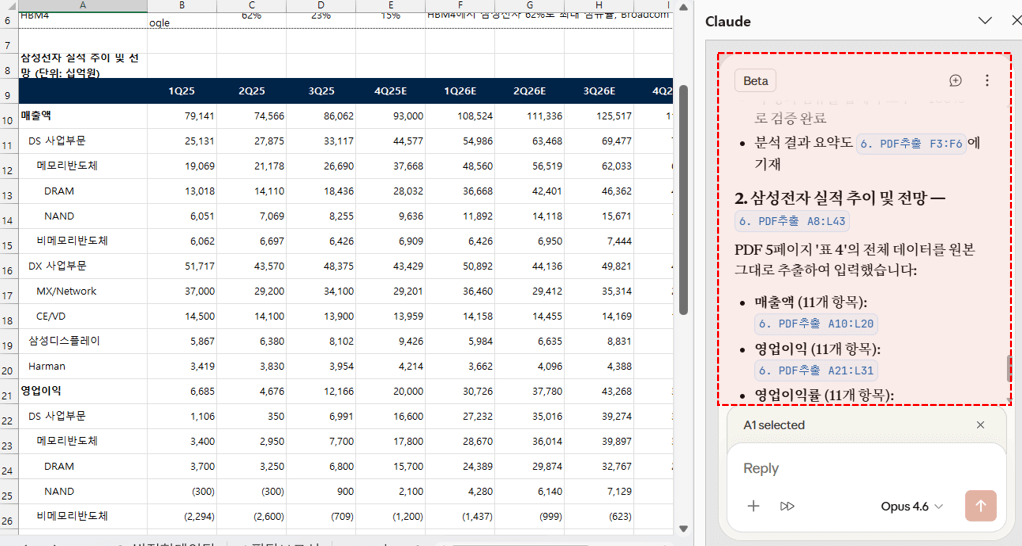
PDF 의 표 데이터가 엑셀로 깔끔하게 정리됩니다. - 대시보드 분석 보고서 제작도 가능합니다. Claude 4.6부터는 색상 코드를 직접 지정해 기업 브랜드 색이 적용된 대시보드를 만들 수 있습니다. [대시보드] 시트에서 다음과 같이 요청합니다.
"대시보드를 만들기 위한 새로운 시트를 추가한 후, 현재 데이터에의 각 권역별, 상권유형별, 매장평수별 매출 현황을 분석한 후, 인사이트를 얻을 수 있는 대시보드 생성하세요.
배경색 : #111826
보조색 : #1f2937
텍스트 : #f3f4f6
강조색1: #f8cd3c
강조색2: #5cdc86
보조색: #3b82f6
경고색: #ff6b6b"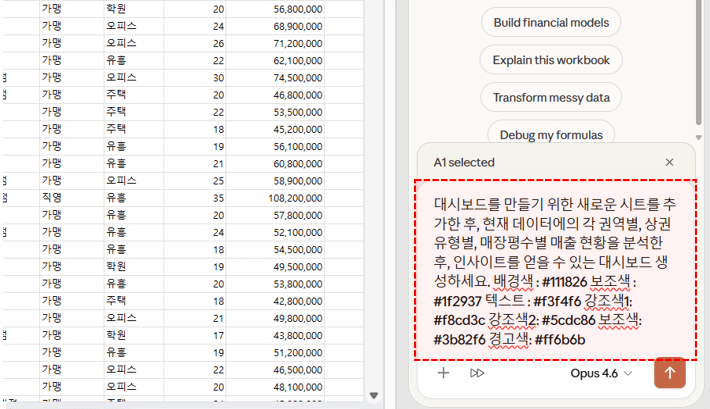
지정한 색 조합으로 대시보드 생성을 요청합니다. - 잠시 기다리면 아래 그림과 같이 지정한 색상 코드가 적용된 엑셀 대시보드가 완성됩니다.
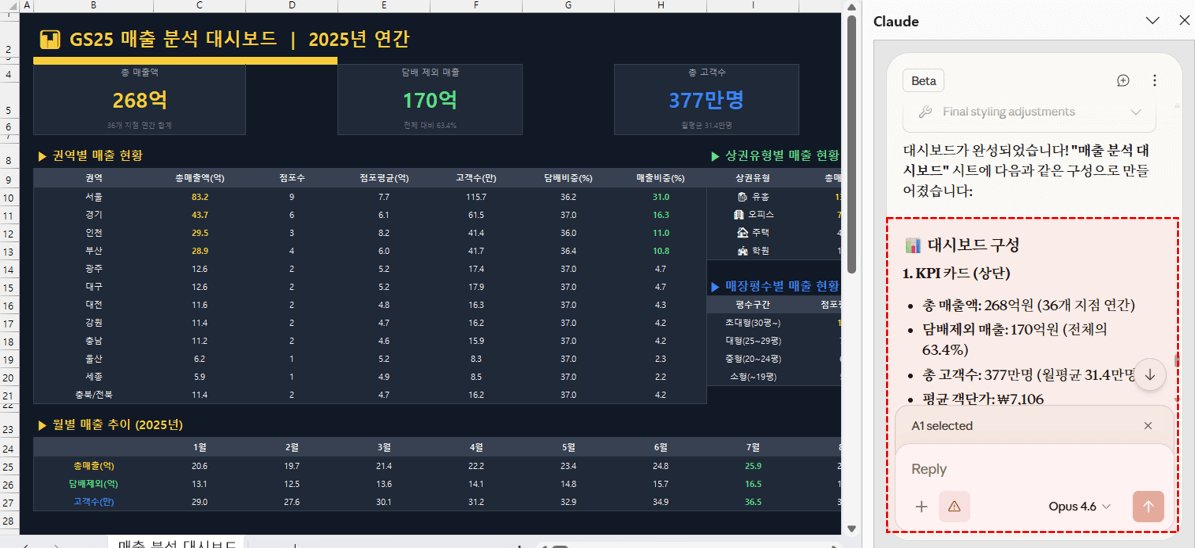
잠시만 기다리면 엑셀 대시보드가 완성됩니다.
Claude in 파워포인트 빠르게 살펴보기 (Preview)
이번 Claude 추가기능 업데이트에서 가장 많이 기대되는 부분은 '파워포인트'에도 적용된 다는 것입니다. 현재는 제공 범위가 Claude Pro 이상 모든 유료 사용자에게 확대되었습니다. 이번 세션에서는 파워포인트에 새롭게 추가된 Claude 추가기능의 기본 사용법을 빠르게 살펴보겠습니다.
- 엑셀 추가기능 설치 방법과 동일하게, 파워포인트의 [홈] 탭 → [추가기능] 에서 Claude in PowerPoint 추가기능을 검색해 설치합니다.
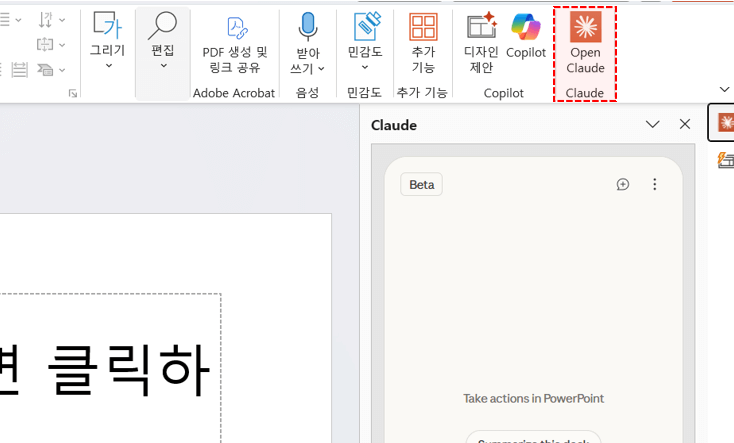
파워포인트에 CLAUDE 추가기능을 설치합니다. - 설치가 완료되면, 노션 가이드북에 올려드린 슬라이드 마스터가 적용된 파워포인트 파일을 실행합니다.
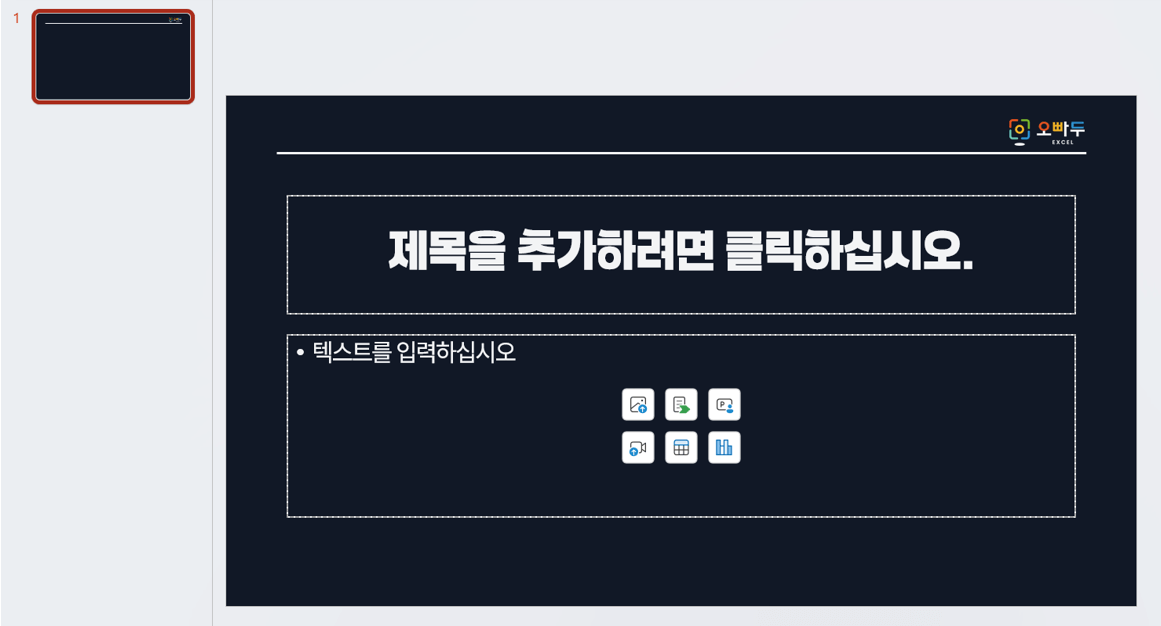
예제로 올려드린 파워포인트 파일을 실행합니다. [Tip] 슬라이드 마스터를 제작하고 색상 팔레트 및 테마를 적용하는 방법은 아래 영상 강의에서 알기 쉽게 정리했으니 참고하세요! (링크)
- Claude 입력창에 노션 가이드북에 프롬프트를 다음과 같이 입력하고 실행합니다.
"당신은 IT 교육 및 유튜브 채널 비즈니스 전문 컨설턴트로 행동합니다.현재 대한민국 대표 엑셀/오피스 교육 채널인 오빠두엑셀의 2026년 상반기 전략 분석 보고서를 작성하세요.
아래 5가지 핵심 주제를 바탕으로, 투자자나 내부 팀원에게 비전을 제시할 수 있는 피치덱 스타일의 전문적인 슬라이드를 생성합니다.1. [채널 분석] 2026년 2월 기준 채널 퍼포먼스: 구독자, 조회수, 시청자 참여도(댓글, 좋아요, 공유) 및 충성도 지표를 중심으로 분석.
2. [성장 분석] 최근 1년간 성장 모멘텀 분석: 숏폼(Shorts)과 롱폼 콘텐츠의 시너지 효과, 주요 히트 콘텐츠의 공통점(Trigger) 분석 및 구독자 유입 경로 분석
3. [수익성 분석] 수익 다각화 및 예측: 유튜브 조회수 수익 외에 B2B 교육, 제휴 마케팅, 출판, 자체 강의 플랫폼 연계 등 수익 모델 포트폴리오 분석 및 26년도 매출 성장 시나리오.
4. [AI 전한 전략] AI 시대의 콘텐츠 방향성: MS Copilot, ChatGPT 등 생성형 AI를 엑셀 실무에 접목하는 'AI 활용 생산성' 콘텐츠로의 확장을 위한 구체적 로드맵.
5. [국내/해외 채널 비교 분석] 경쟁 우위 비교 분석: 국내 경쟁 채널(접근성) 및 해외 탑티어 엑셀 채널과의 벤치마킹을 통한 오빠두엑셀만의 차별화된 경쟁력(USP) 도출."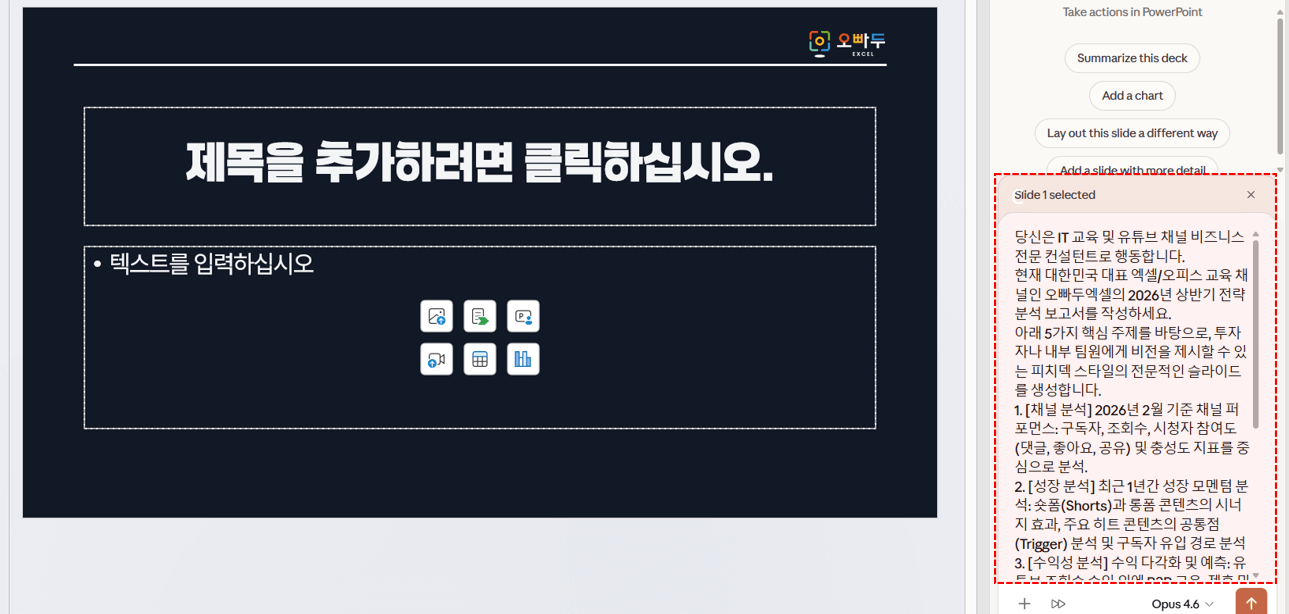
슬라이드 마스터를 참고하여 파워포인트 보고서를 작성하도록 요청합니다. - 잠시 기다리면 아래 그림과 같이 회사 템플릿 규격에 맞춘 PPT 슬라이드가 자동으로 완성됩니다.
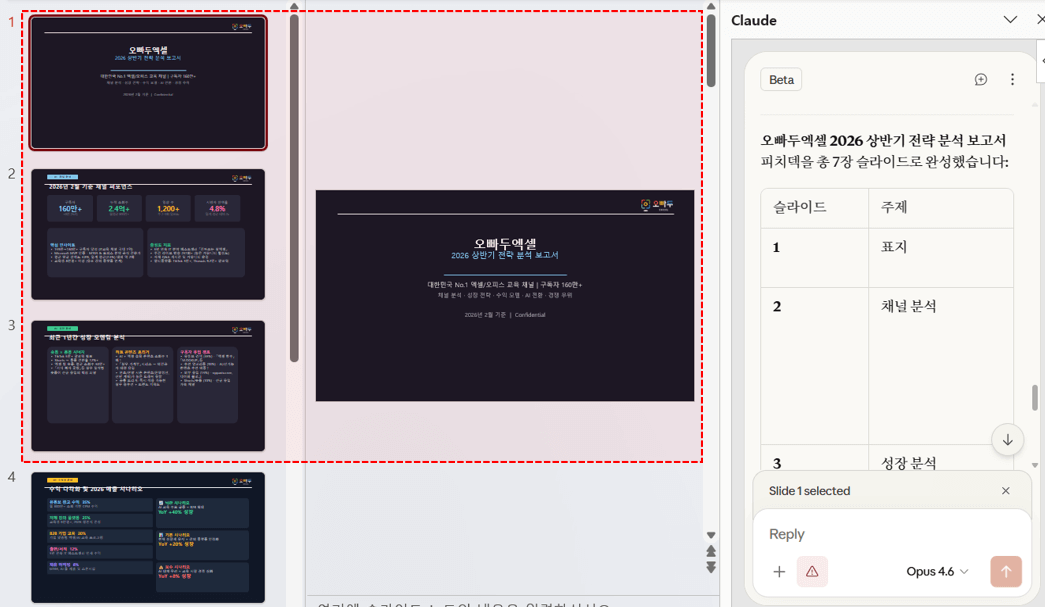
오빠두엑셀 유튜브 채널 분석 보고서가 완성됩니다.