오빠두엑셀 `2026 무료 챌린지` 오픈! 완주하고 수료증 받아가세요! 5년 연속 IT분야 베스트셀러! 「 진짜쓰는 실무엑셀 」로 2026년 공부 끝내기 엑셀이 막히셨나요? Q&A 게시판에서 바로 해결하세요.
메뉴
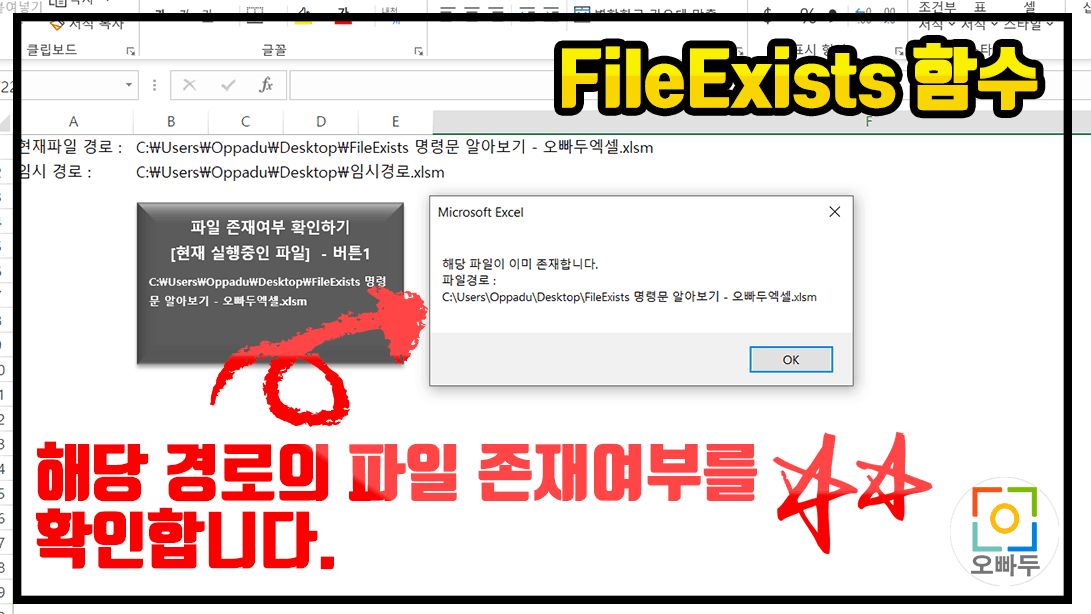
FileExists함수 사용법

FileExists 함수 사용법 (파일 존재여부 확인) :: VBA 사용자 함수 예제파일 요약 사용자 지정함수인 FileExists 함수에 대해 알아봅니다. 설명 FileExists 함수는 지정한 경로에 파일이 존재하는지 여부를 확인하는 함수입니다. FileExists 함수를 사용하면 엑셀파일을 추가로 저장하거나 이미지 파일 또는 pdf파일 생성할 때 파일명 중복으로 인한 오류를 방지할 수 있습니다. 사용자의 바탕화면 경로를 자동으로 받아오려면 GetDesktopPath 함수를 사용합니다. ... 더 읽기

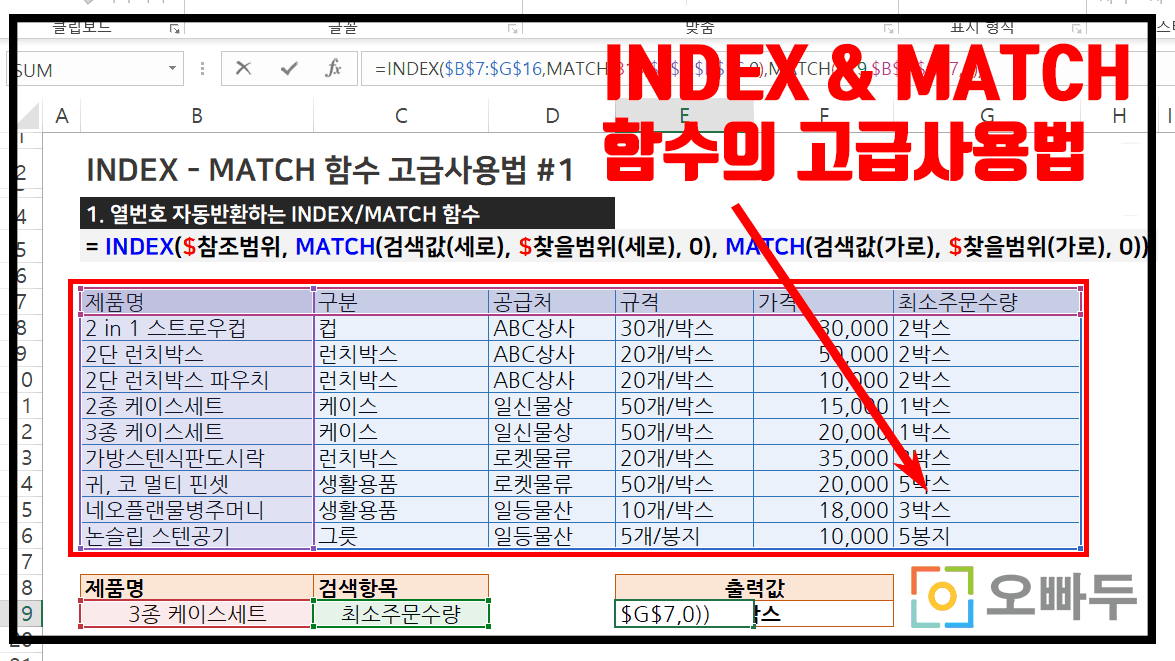
INDEX MATCH 함수 고급 사용법

INDEX MATCH 함수 고급 사용법:: 엑셀 함수 공식  함수기본공식 1. 열 위치를 자동으로 반환하는 INDEX/MATCH 공식 = INDEX($참조범위, MATCH(검색값(세로), $찾을범위(세로), 0), MATCH(검색값(가로), $찾을범위(가로), 0))  '// 참조범위 : 행/열 번호를 기준으로 값을 검색할 전체 범위입니다. (VLOOKUP의 참조범위와 동일) '// 검색값(세로) : 찾을범위(세로) 에서 찾을 값입니다. [주로 고유값 (제품명, 아이디 등..) ] '// 찾을범위(세로) : 참조범위 중, ... 더 읽기

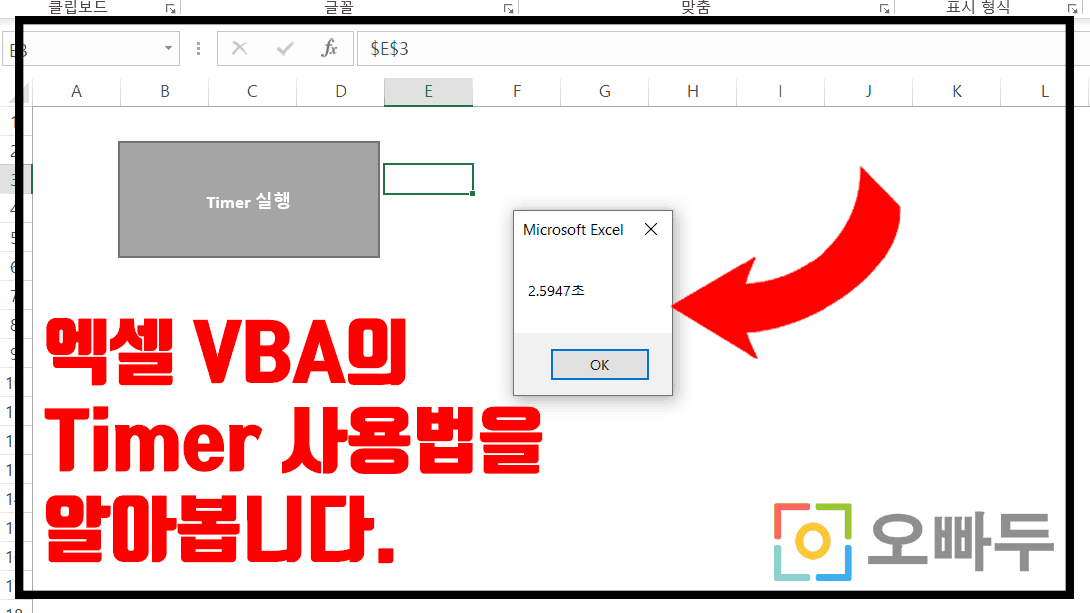
Timer 매크로 속도 측정 - 사용법

엑셀 VBA :: Timer (매크로 속도 측정) 예제파일 요약 엑셀 VBA의 Timer 변수에 대해 알아봅니다. 설명 Timer 변수는 엑셀 VBA로 작성된 매크로의 속도 측정을 위해 사용하는 변수입니다. (주 사용용도가 매크로의 속도측정일뿐, 각자 필요에 따라 다른 용도로 사용하실수도 있습니다..) VBA에 Default로 설정된 기본값으로  자정(12시)부터 지난 시간을 표현 가능한 최소한의 초단위로 반환합니다.  별도의 변수 설정을 안할시에는 Millisecond(1000분의 ... 더 읽기

PPT 엑셀 차트 만들기 썸네일_변환

둥근 모서리 막대 그래프 만들기 | 예쁜 PPT 차트 | 차트 3강 예제파일 PPT 템플렛 강의 E-Book 첨부파일에 이상이 생겼을 경우, 1:1 문의하기로 연락주시면 신속히 해결해드리겠습니다.  1. 일정한 비율의 계열값 생성을 위한 ‘최소값/2’ 계산 세로막대 그래프에 바로 도형을 붙여넣기할 경우, 아래와 같이 각 막대의 길이에 따라 도형의 비율이 제각각 달라지는 문제가 발생합니다. 따라서 이러한 문제를 해결하기 ... 더 읽기

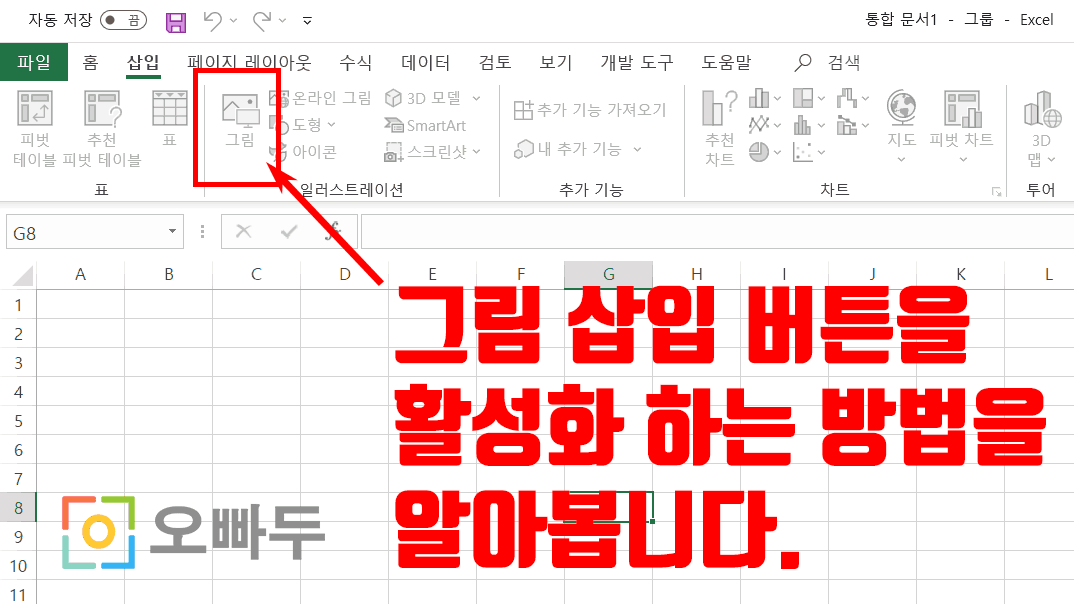
그림 삽입 안됨 해결 방법 - 그림 버튼 활성화 하기 그림 삽입 안됨 문제 해결 목차 바로가기 셀 또는 범위 안에 내용을 입력중인 경우 여러개 시트를 동시 선택중인 경우 '개체표시 옵션'이 숨기기로 설정된 경우 엑셀 그림 삽입 안됨 해결 방법 요약 엑셀의 그림 삽입 버튼이 비활성화 되는 경우는 크게 3가지가 있습니다. 셀 또는 범위안에 내용을 ... 더 읽기

Application.ScreenUpdating 사용법

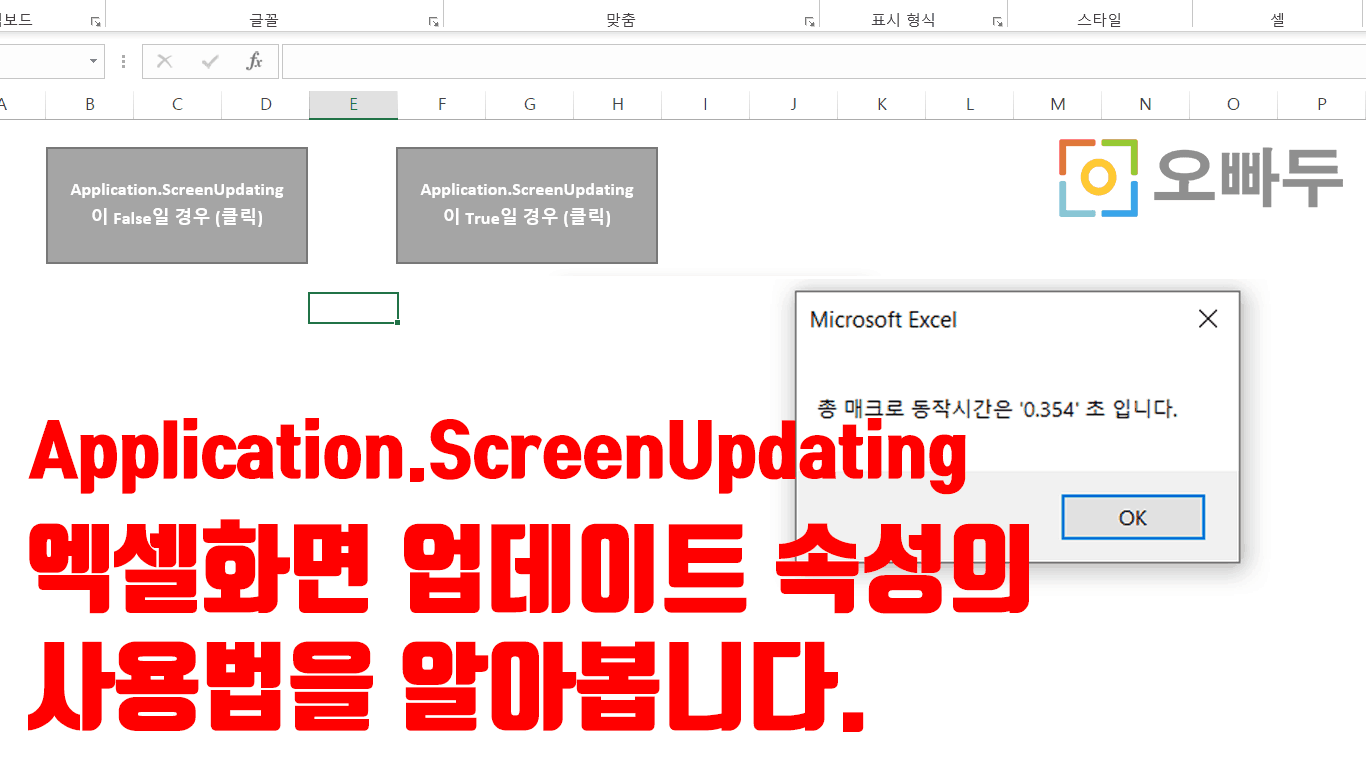
엑셀 VBA :: Application.ScreenUpdating 예제파일 예제파일 사용안내 예제파일은 매크로가 포함되어 있습니다. 예제파일 실행 후 '컨텐츠 포함' 버튼을 클릭하여 매크로를 활성화합니다. 매크로를 활성화하는 방법은 '예제파일 매크로 활성화 방법' 포스트를 참고해주세요. 요약 엑셀 VBA의 Application.ScreenUpdating 속성에 대해 알아봅니다. 설명 엑셀 VBA의 Application.ScreenUpdating은 매크로 속도개선을 위해 취할 수 있는 가장 쉬운 방법 중 하나입니다. 매크로의 주 명령문이 시작되기전, ... 더 읽기

엑셀 파일 합치기 프로그램 만들기 썸네일_new_R

엑셀 VBA 파일 합치기 프로그램 만들기 :: 오빠두 퀵 VBA 4강 엑셀 파일 합치기 프로그램 목차 바로가기 엑셀 파일 합치기 모듈에 사용된 전체 명령문 파일 합치기 프로그램 유저폼 추가하기 파일 선택창 모듈 추가하기 병합할 파일 선택 명령문 추가하기 엑셀 파일합치기 본 명령문 작성하기 파일 합치기 유저폼 실행을 위한 단축키 만들기 엑셀 파일 합치기 매크로 완성 ... 더 읽기

중복값 제거 후 목록 범위 썸네일

엑셀 중복값 제거 (또는 고유값 추출) 함수 공식 알아보기  함수공식 옵션1. INDEX/MATCH 배열수식 (정방향 출력) { = INDEX($참조범위, MATCH (0, COUNTIF($머릿글:머릿글, $참조범위), 0)) } 옵션2. LOOKUP 간단공식 (역방향 출력) = LOOKUP(2, 1/(COUNTIF($머릿글:머릿글, $참조범위)=0), $참조범위) 사용된 인수 설명 항목 설명 $참조범위 중복값을 제거(또는 고유값만 추출)할 범위입니다. 표 또는 동적범위로 지정하면 새로운 데이터를 자동으로 갱신하므로 더욱 효율적입니다. $머릿글:머릿글 ... 더 읽기

엑셀 대시보드 만들기 완성_썸네일_크기변환

엑셀 가계부 대시보드 만들기 | 최종 완성 강의

엑셀 가계부 대시보드 최종완성 - 목차 바로가기
영상강의


예제파일 다운로드

오빠두엑셀의 강의 예제파일은 여러분을 위해 자유롭게 제공하고 있습니다.

  • [대시보드강의] 데이터추출 및 대시보드 완성
    완성파일

.

이전 강의와 이어지는 내용이 있습니다

이번 강의는 이전 강의에서 이어지는 내용을 다룹니다.
혹시 이전 강의를 시청하지 못하셨다면, 아래 이전 강의를 시청하신 뒤에 이번 강의를 진행해주세요!


강의소개

이번 강의는 엑셀 대시보드 만들기의 마지막 완성 강의입니다. 이전강의에서 만든 기본 데이터와 차트에 더해,

  • 대시보드 틀 만들기
  • 대시보드에 출력할 백데이터 만들기
  • 대시보드 최종 꾸미기

작업을 단계별로 알아봅니다. 이전 강의와 연계되는 내용이 많이 포함되어 있습니다. 이전 강의를 못보고 오신 분은 이전 강의를 반드시 확인하신 뒤에 이번 강의를 진행해주세요.

1. 엑셀 대시보드 틀 (테두리) 만들기

각 항목별 대시보드에 들어갈 자료를 구분하기 위한 틀을 추가합니다. 이번 강의에서는 가계부제작을 위해 아래 항목들로 구분했지만, 직접 제작하고자 하는 대시보드의 주제 또는 표현하고자 하는 내용을 미리 정한 뒤 틀을 생성합니다.

가계부 대시보드를 위한 항목 구분

  • 월별 입출금 현황 : 선택한 년도의 월별 수입과 지출 흐름을 막대그래프로 보여줍니다.
  • 월별 상세지출 현황 : 해당 월의 지출현황을 각 계정과목별로 표시합니다. 사용자가 직접 계정과목을
    선택하여 각 계정과목별 소계정 지출 상세현황을 확인할 수 있습니다.
  • 월별 수입/지출 요약 : 선택한 월의 수입/지출액과 저축액 현황을 전년도와 비교하여 표시합니다.
  • 계좌별 잔액 상세 : 해당 월의 마지막날을 기준으로 주요계좌의 잔액 현황을 보여줍니다.

상단 리본의 [삽입] – [도형]에서 [둥근모서리] 도형을 추가합니다.
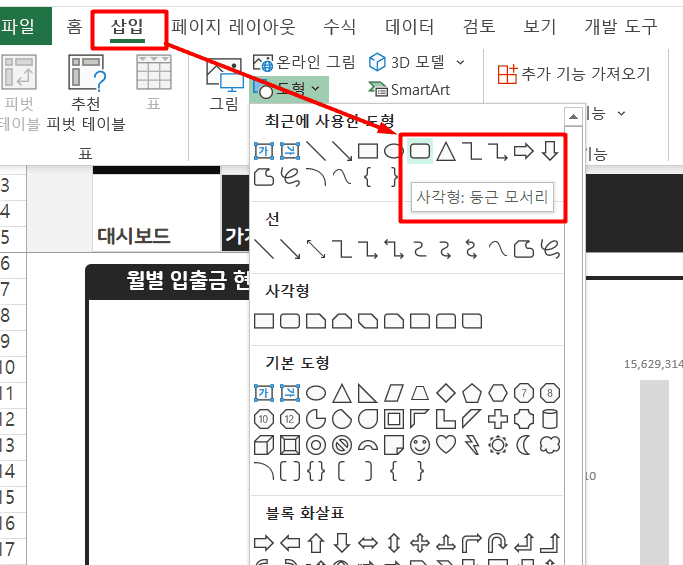
1a 상단 둥근모서리 추가
[삽입] – [도형]에서 둥근모서리 도형을 삽입합니다.

더 읽기

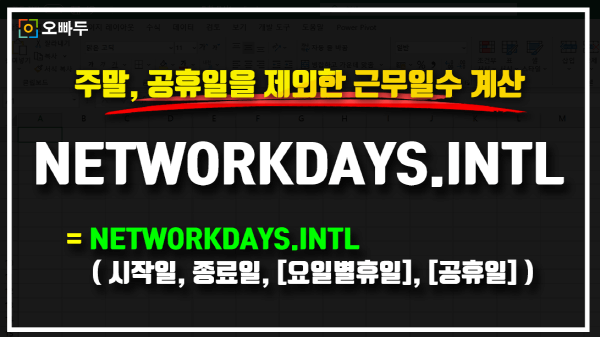
엑셀 NETWORKDAYS.INTL 함수 썸네일_크기

엑셀 NETWORKDAYS.INTL 함수 사용법 및 공식 총정리 엑셀 NETWORKDAYS.INTL 함수 목차 바로가기 함수 요약 NETWORKDAYS.INTL 함수 구문 인수 알아보기 NETWORKDAYS.INTL 함수 상세설명 NETWORKDAYS.INTL 함수 사용법 간단예제 예제파일 다운로드 그 외 참고사항 함수 요약 엑셀 NETWORKDAYS.INTL 함수는 두 날짜 사이의 주말과 공휴일을 제외한 근무일수를 계산하는 함수입니다. 함수 구문 = NETWORKDAYS.INTL ( 시작일, 종료일, [요일별휴일], [공휴일] ) ... 더 읽기