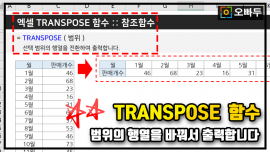
엑셀 TRANSPOSE 함수 사용법 및 응용공식 설명 지정한 범위의 행과 열을 바꿔서 출력합니다. 즉 가로로 나열된 표를 세로로 변환되고 세로로 나열된 표를 가로로 변환됩니다. TRANSPOSE 함수는 '배열함수' 이므로 반드시 CTRL + SHIFT + ENTER 로 입력해야하며, 행열 전환하고자 하는 범위와 같거나 넓게 범위를 선택한 후 입력합니다. OFFSET 행열 전환 공식을 사용하면 보다 빠르고 넓은 범위에 ... 더보기 >>
엑셀 TRANSPOSE 함수 사용법 및 응용공식 설명 지정한 범위의 행과 열을 바꿔서 출력합니다. 즉 가로로 나열된 표를 세로로 변환되고 세로로 나열된 표를 가로로 변환됩니다. TRANSPOSE 함수는 '배열함수' 이므로 반드시 CTRL + SHIFT + ENTER 로 입력해야하며, 행열 전환하고자 하는 범위와 같거나 넓게 범위를 선택한 후 입력합니다. OFFSET 행열 전환 공식을 사용하면 보다 빠르고 넓은 범위에 ... 더보기 >>
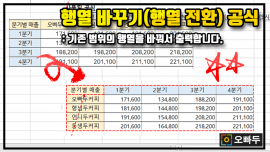
공식설명 기존 범위의 행열을 바꿔서 출력하는 '행열 전환' 함수 공식을 알아봅니다. 엑셀의 '행열 바꾸기' 기능은 1회성으로 사용되는 반면, 본 공식은 새로 추가되는 데이터도 실시간으로 반영됩니다. 따라서 행열을 바꿔야 할 범위가 매번 추가되는 경우, 공식을 한번만 입력해두면 이후에 필요시 적용범위를 확장하여 쉽게 사용할 수 있습니다. 단, 행열 전환 함수 공식을 사용할 경우 아래 2가지 주의사항이 있습니다. ... 더보기 >>
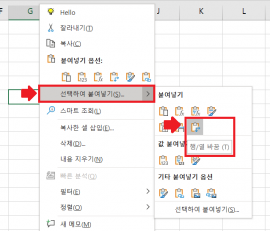
요약 본 포스트에서는 엑셀 '행열 바꾸기' (또는 '행열 전환')의 다양한 방법을 소개합니다. 이번 포스트에서 다룬 내용을 응용하면 데이터를 열해서 행으로 또는 행에서 열로 회전할 수 있습니다. "난 매번 추가되는 데이터를 실시간으로 행/열 전환해야 한다!" :: OFFSET 함수 공식을 사용하세요. [방법3] "복잡한 함수/공식은 모른다! 무조건 간단하게 최고다!" :: 행열 바꾸기 기능을 사용하세요 [방법1] 예제파일 다운로드 오빠두엑셀의 ... 더보기 >>
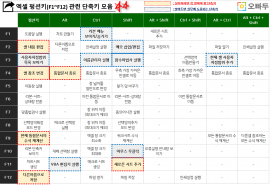
엑셀 펑션(F1~F12) 단축키 모음 엑셀 단축키 중 펑션키(F1~F12) 관련 단축키를 알아봅니다. 펑션키를 활용한 단축키는 엑셀 버전의 상관없이 모든 버전에서 사용가능하다는 점, 뿐만 아니라 자주 사용하진 않지만 알아두면 대부분의 마이크로소프트 응용 프로그램 (워드, 파워포인트, 등..)에서 동일하게 사용할 수 있다는 장점이 있습니다. 엑셀 펑션키 관련 필수 단축키 실무자가 알아두면 좋은 펑션키 관련 단축키 엑셀 펑션키 관련 단축키 ... 더보기 >>

엑셀 다중 데이터 유효성 목록상자 공식 사용법 엑셀 다중 데이터 유효성 목록상자 목차 바로가기 이중 유효성 목록상자 공식 동작원리 - 단계별 설명 예제파일 다운로드 고유값을 추출하는 3가지 방법 알아보기 1차조건 유효성검사 목록상자 만들기 2차조건 유효성검사 목록상자 만들기 3차조건 이상 다중유효성검사 목록상자 만들기 다중유효성검사 목록상자 사용시 주의사항 자주묻는질문 1 : 여러셀에 동시에 목록상자를 적용하는 방법 업데이트 ... 더보기 >>