


Chapter 7-3
엑셀 날짜 관리 어려우셨다면 - 함수 3개만 기억하세요!
강의노트
커리큘럼
댓글(50)



강의 자료
예제파일 한 번에 받기
- Chapter 7-3. 엑셀 날짜 관리 어려우셨다면 - 함수 3개만 기억하세요!예제파일
페이지 안내
실무 활용TODAY, DATE, YEAR/MONTH/DATE 함수로 날짜 구하기381 Page실무 활용DATEDIF, YEARFRAC 함수로 날짜 사이 계산하기383 Page학습 목표
- 빠른채우기와 텍스트 나누기 단축키를 사용해 문자 형식의 날짜 값을 올바른 날짜 데이터로 빠르게 변환하는 방법을 알아봅니다.
- 텍스트 관련 함수와 DATE 함수를 사용해 제품코드에서 올바른 날짜데이터를 추출하는 방법을 알아봅니다.
- 다양한 날짜 관련 함수를 사용해 날짜에서 년,월,일을 추출하거나 오늘 날짜를 출력하고 두 날짜 사이의 기간을 계산하는 방법을 알아봅니다.
보충 자료
- 강의 예제에서 아래 수식을 사용하면 1900년대와 2000년대를 구분하여 날짜를 추출할 수 있습니다. (영상 2:30)
=DATE(IF(LEFT(셀,2)*1>50,LEFT(셀,2)+1900,LEFT(셀,2)+2000),MID(셀,3,2),RIGHT(셀,2))
'위 수식을 예제파일 E7셀에 붙여넣기한 후, "셀"을 "D7"로 변경하여 수식을 완성합니다. - 이후 제품코드를 "150826"에서 "880826" 으로 변경하면 1988년 8월 26일로 날짜 데이터가 변환됩니다.
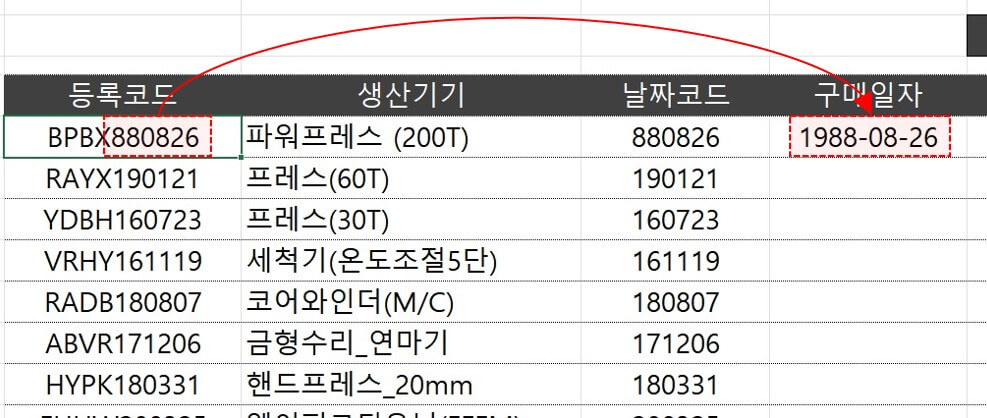
제품코드를 변경하면 1900년대와 2000년대를 구분하여 날짜 데이터가 출력됩니다.
셀프 점검 Quiz
- 다음 보기 중, 빠른채우기를 실행하는 단축키는 무엇인가요?
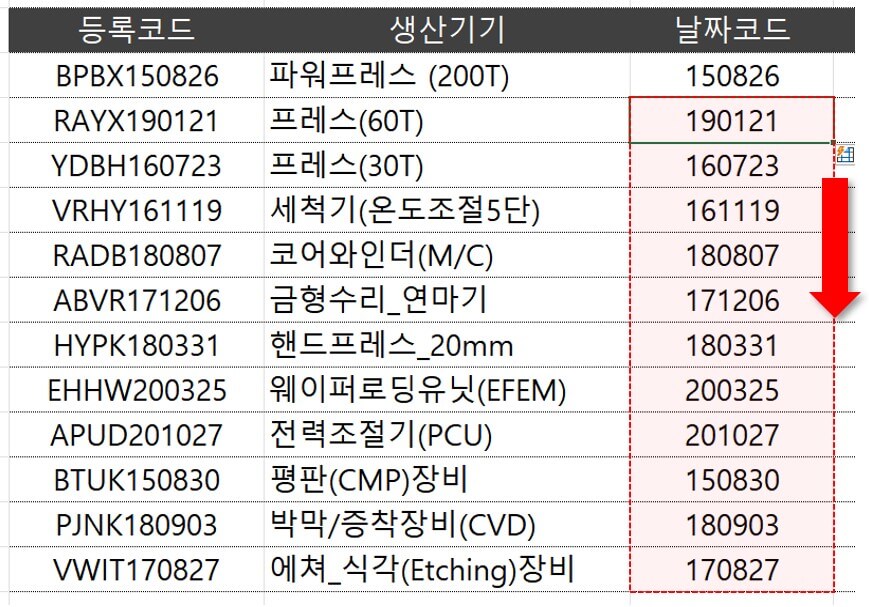 ① CTRL + E② CTRL + Q③ CTRL + F④ CTRL + S
 - 아래 보기처럼, 날짜코드를 올바른 날짜 데이터로 변경하는 함수를 완성하기 위해 빈칸에 들어갈 함수로 올바른 것은 무엇인가요?
[ 220608 ] → [ 2022-06-08 ]
=DATE(○, MID(셀,3,2), RIGHT(셀,2))
① YEAR(셀)② LEFT(셀,2)③ YEAR(셀)+2000④ LEFT(셀,2)+2000 - 아래 보기처럼, 날짜코드를 올바른 날짜 데이터로 변경하는 함수를 완성하기 위해 빈칸에 들어갈 함수로 올바른 것은 무엇인가요?
[ 22년06월08일 ] → [ 2022-06-08 ]
=DATE(LEFT(셀,2)+2000, ○, RIGHT(셀,7,2))
① MONTH(셀)② MID(셀,3,2)③ MID(셀,4,2)④ MID(셀,4,3) - 다음 보기 중, 두 날짜 사이의 개월수 차이를 구하는 함수로 올바른 것은 무엇인가요? (교재 384쪽 참고)
① =DATEDIF(시작일, 종료일, "m")② =MONTH(종료일)-MONTH(시작일)③ =YEARFRAC(시작일,종료일)④ =(종료일-시작일)/365
시간대별 목차
00:29 : 예제파일 살펴보기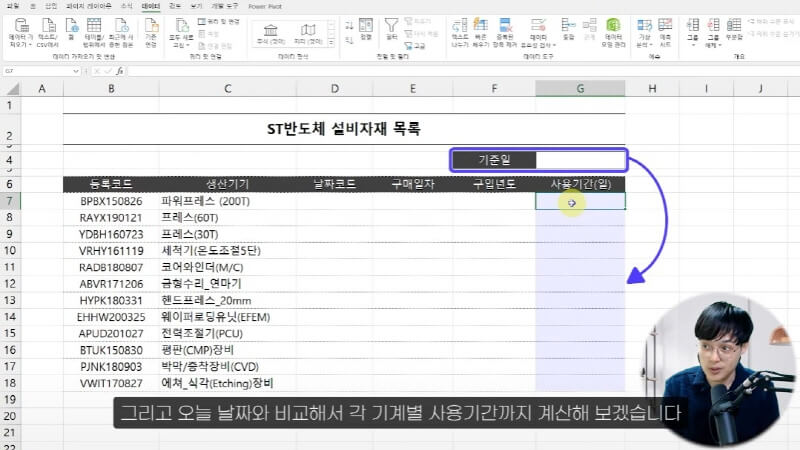
오늘 강의에서는 문자 형식으로 작성된 잘못된 날짜 데이터를 올바른 날짜로 변환하는 방법을 알아봅니다. 00:46 : 잘못된 날짜, 5초안에 변경하는 방법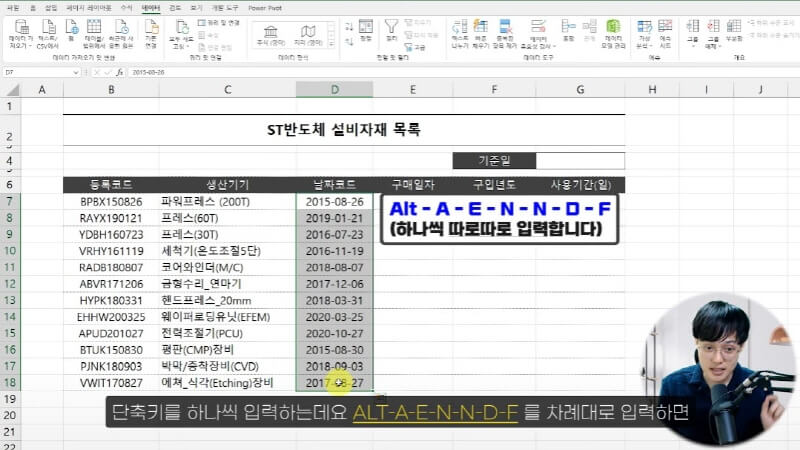
이전 강의에서 알아본 빠른채우기와 텍스트 나누기를 활용하면 날짜 데이터를 빠르게 변환할 수 있습니다. 01:37 : 날짜코드 추출 후, 날짜로 변환하기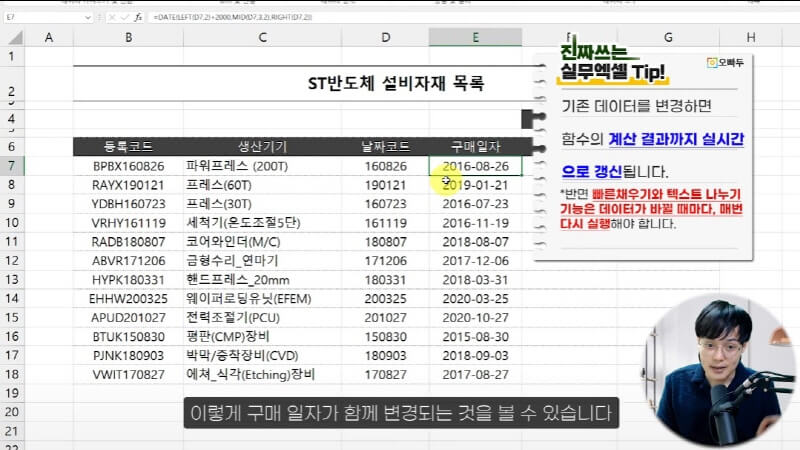
이전 강의에서 알아본 텍스트 관련 함수와 DATE 함수를 활용하여, 문자 형식의 날짜를 올바른 날짜로 변환합니다. 03:29 : 년도 추출 및 사용 기간 계산하기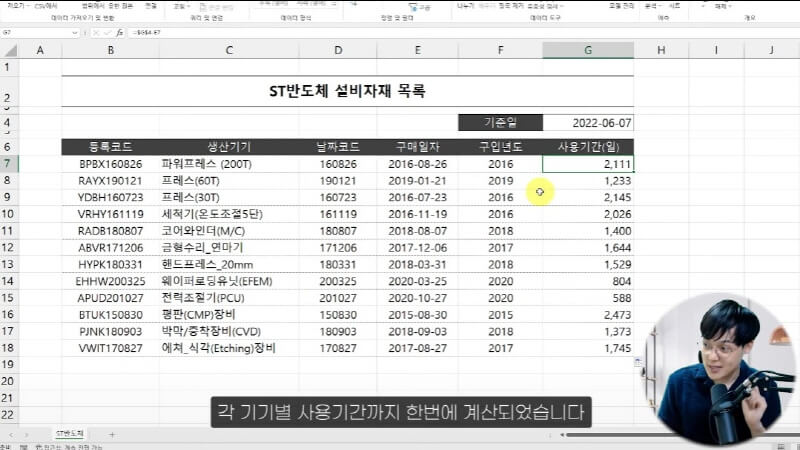
날짜 함수를 사용하면 날짜에서 연도, 월, 일을 추출하거나 두 날짜 사이의 기간을 계산할 수 있습니다.

댓글 50
로그인 후 댓글을 작성할 수 있습니다.

2022.06.11 21:41
좋은강의 감사합니다~
2022.06.21 06:54
항상 감사합니다.

2022.08.31 15:07
문제 3)
[ 22년06월08일 ] → [ 2022-06-08 ]
=DATE(LEFT(셀,2)+2000, ○, MID(셀,7,2))
보기에서 마지막 MID함수는 RIGHT함수로 변경해야 할 거 같습니다.
항상 좋은 강의 잘 보고 있습니다^^
[ 22년06월08일 ] → [ 2022-06-08 ]
=DATE(LEFT(셀,2)+2000, ○, MID(셀,7,2))
보기에서 마지막 MID함수는 RIGHT함수로 변경해야 할 거 같습니다.
항상 좋은 강의 잘 보고 있습니다^^

2022.09.01 21:27
비화돈님 안녕하세요!
앗 그렇네요..!😱😱 확인해주셔서 감사드리며 바로 수정하였습니다.
앗 그렇네요..!😱😱 확인해주셔서 감사드리며 바로 수정하였습니다.

2023.01.19 16:28
잘 들었습니다~~^^

2023.01.27 01:39
날짜데이터 추출하기
등록코드에서 날짜 데이터 : =RIGHT(등록코드 셀, 6)
날짜코드에서 구매일자 : =DATE(LEFT(날짜코드, 2) + 2000, MID(날짜코드,3,2), RIGHT(날짜코드,2))
년도 =YEAR(구매일자)
오늘날짜 = TODAY()
잘 배우고 갑니다!
등록코드에서 날짜 데이터 : =RIGHT(등록코드 셀, 6)
날짜코드에서 구매일자 : =DATE(LEFT(날짜코드, 2) + 2000, MID(날짜코드,3,2), RIGHT(날짜코드,2))
년도 =YEAR(구매일자)
오늘날짜 = TODAY()
잘 배우고 갑니다!
2023.02.14 19:03
감사합니다~

2023.03.06 16:29
날짜 데이터 추출하기, 감사합니다.

2023.03.24 18:52
감사합니다.
2023.03.28 13:39
강의 감사합니다.
2023.03.31 15:52
엑셀 2013을 쓰고 있는데요. 날짜코드에서 ALT-A-E-N-N-D-F 입력하면 변환된다고 하셨는데 전 변환이 안되는데 엑셀 버전 문제일까요?
2023.04.03 02:19
안녕하세요.
키보드 Alt 키를 누르면 탭-리본메뉴에 알파뱃이 표시되며 기능을 단축키로 실행할 수 있습니다.
Alt - A - E - N - N - D - F 를 하나씩 눌러서, 텍스트 나누기 기능이 올바르게 실행되는지 한번 확인해보세요 :)
키보드 Alt 키를 누르면 탭-리본메뉴에 알파뱃이 표시되며 기능을 단축키로 실행할 수 있습니다.
Alt - A - E - N - N - D - F 를 하나씩 눌러서, 텍스트 나누기 기능이 올바르게 실행되는지 한번 확인해보세요 :)
2025.01.14 13:27
저도 MS365를 사용하는데 몇 번이나 Alt - A - E - N - N - D - F 를 사용하였는데 변환이 되지 않습니다.
2025.01.14 19:38
안녕하세요.
해당 ALT 단축키는 PC 엑셀 기준입니다.
웹 엑셀에서는 ALT 단축키가 다를 수 있습니다. 한번 확인해보시길 바랍니다.
해당 ALT 단축키는 PC 엑셀 기준입니다.
웹 엑셀에서는 ALT 단축키가 다를 수 있습니다. 한번 확인해보시길 바랍니다.
강의노트
커리큘럼
강의 자료
예제파일 한 번에 받기
- Chapter 7-3. 엑셀 날짜 관리 어려우셨다면 - 함수 3개만 기억하세요!예제파일파일 목록: 07-011.xlsx, 07-012.xlsx
페이지 안내
실무 활용TODAY, DATE, YEAR/MONTH/DATE 함수로 날짜 구하기381 Page실무 활용DATEDIF, YEARFRAC 함수로 날짜 사이 계산하기383 Page학습 목표
- 빠른채우기와 텍스트 나누기 단축키를 사용해 문자 형식의 날짜 값을 올바른 날짜 데이터로 빠르게 변환하는 방법을 알아봅니다.
- 텍스트 관련 함수와 DATE 함수를 사용해 제품코드에서 올바른 날짜데이터를 추출하는 방법을 알아봅니다.
- 다양한 날짜 관련 함수를 사용해 날짜에서 년,월,일을 추출하거나 오늘 날짜를 출력하고 두 날짜 사이의 기간을 계산하는 방법을 알아봅니다.
보충 자료
- 강의 예제에서 아래 수식을 사용하면 1900년대와 2000년대를 구분하여 날짜를 추출할 수 있습니다. (영상 2:30)
=DATE(IF(LEFT(셀,2)*1>50,LEFT(셀,2)+1900,LEFT(셀,2)+2000),MID(셀,3,2),RIGHT(셀,2))
'위 수식을 예제파일 E7셀에 붙여넣기한 후, "셀"을 "D7"로 변경하여 수식을 완성합니다. - 이후 제품코드를 "150826"에서 "880826" 으로 변경하면 1988년 8월 26일로 날짜 데이터가 변환됩니다.
제품코드를 변경하면 1900년대와 2000년대를 구분하여 날짜 데이터가 출력됩니다.
셀프 점검 Quiz
- 다음 보기 중, 빠른채우기를 실행하는 단축키는 무엇인가요?
① CTRL + E② CTRL + Q③ CTRL + F④ CTRL + S
- 아래 보기처럼, 날짜코드를 올바른 날짜 데이터로 변경하는 함수를 완성하기 위해 빈칸에 들어갈 함수로 올바른 것은 무엇인가요?
[ 220608 ] → [ 2022-06-08 ]
=DATE(○, MID(셀,3,2), RIGHT(셀,2))
① YEAR(셀)② LEFT(셀,2)③ YEAR(셀)+2000④ LEFT(셀,2)+2000 - 아래 보기처럼, 날짜코드를 올바른 날짜 데이터로 변경하는 함수를 완성하기 위해 빈칸에 들어갈 함수로 올바른 것은 무엇인가요?
[ 22년06월08일 ] → [ 2022-06-08 ]
=DATE(LEFT(셀,2)+2000, ○, RIGHT(셀,7,2))
① MONTH(셀)② MID(셀,3,2)③ MID(셀,4,2)④ MID(셀,4,3) - 다음 보기 중, 두 날짜 사이의 개월수 차이를 구하는 함수로 올바른 것은 무엇인가요? (교재 384쪽 참고)
① =DATEDIF(시작일, 종료일, "m")② =MONTH(종료일)-MONTH(시작일)③ =YEARFRAC(시작일,종료일)④ =(종료일-시작일)/365
시간대별 목차
00:29 : 예제파일 살펴보기오늘 강의에서는 문자 형식으로 작성된 잘못된 날짜 데이터를 올바른 날짜로 변환하는 방법을 알아봅니다. 00:46 : 잘못된 날짜, 5초안에 변경하는 방법이전 강의에서 알아본 빠른채우기와 텍스트 나누기를 활용하면 날짜 데이터를 빠르게 변환할 수 있습니다. 01:37 : 날짜코드 추출 후, 날짜로 변환하기이전 강의에서 알아본 텍스트 관련 함수와 DATE 함수를 활용하여, 문자 형식의 날짜를 올바른 날짜로 변환합니다. 03:29 : 년도 추출 및 사용 기간 계산하기날짜 함수를 사용하면 날짜에서 연도, 월, 일을 추출하거나 두 날짜 사이의 기간을 계산할 수 있습니다.