



Chapter 6-4
피벗테이블 3가지 필터 종류와 차이점 살펴보기
강의노트
커리큘럼
댓글(15)



강의 자료
예제파일 한 번에 받기
- Chapter 6-4. 피벗테이블 3가지 필터 종류와 차이점 살펴보기예제파일
페이지 안내
엑셀 기초피벗 테이블에서 사용할 수 있는 3가지 필터 유형312 Page실무 활용필터 및 정렬 기능으로 우수 고객 빠르게 파악하기313 Page학습 목표
- 피벗테이블 '필터'의 종류와 필터 기능의 올바른 사용법을 알아봅니다.
- 실무에서 피벗테이블의 기본 표시형식인 '압축형'을 사용할 경우 발생하는 필터의 문제점과 해결방법을 알아봅니다.
- 피벗테이블을 더욱 편리하게 사용하는 유용한 단축키를 알아봅니다.
셀프 점검 Quiz
- 다음 보기 중, 아래 그림과 같은 피벗테이블 보고서를 만들기 위한 레이아웃으로 올바른 것은 무엇인가요?
 ① 압축 형식② 개요 형식③ 테이블 형식
 - 다음 보기 중, 피벗테이블에서 선택한 항목을 필터링(숨김)하는 단축키는 무엇인가요?
① Ctrl + (-)② Ctrl + ←③ Shift + ←
- 그림과 같은 상황에서, 평균 사용 금액이 가장 높은 3개 항목을 표시하려면 다음 보기 중 어떤 필터를 사용해야 하나요? (교재 315쪽 참고)
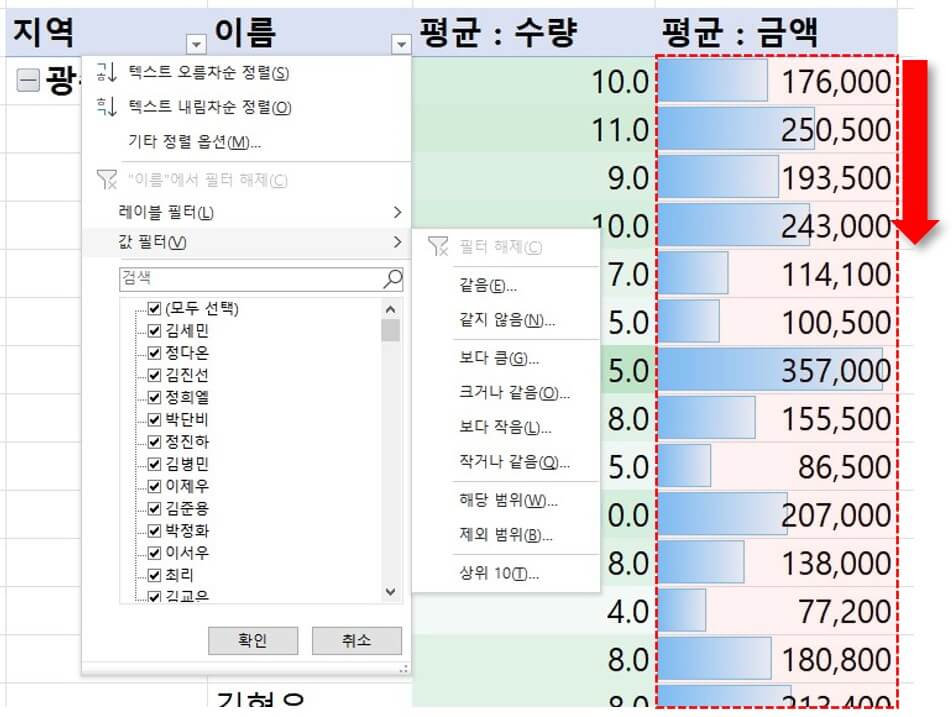 ① 보다 큼② 해당 범위③ 상위 10
시간대별 목차
00:36 : 실무에서 필터는 No! 슬라이서 Yes!
실무에서는 대부분의 경우 피벗테이블 필터보다 슬라이서를 사용하는게 편리한 상황이 많습니다. 02:11 : 실무에서 자주 발생하는 필터 문제 해결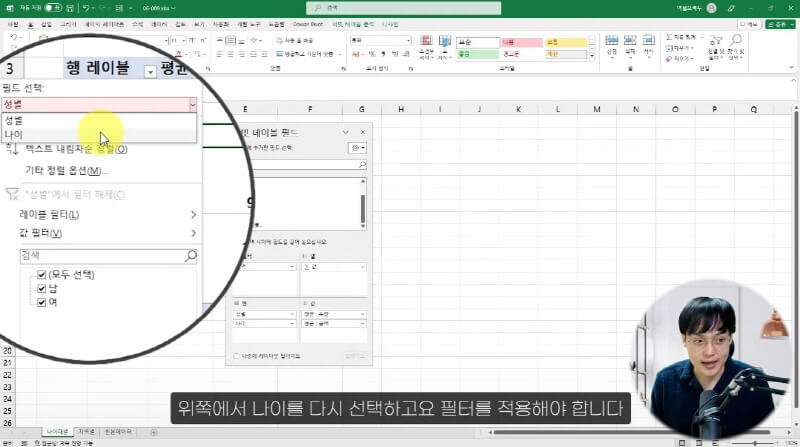
피벗테이블 레이아웃을 '테이블 형식'으로 바꾸면 피벗테이블 필터를 더욱 편리하게 사용할 수 있습니다. 03:30 : 피벗테이블 작업시 유용한 단축키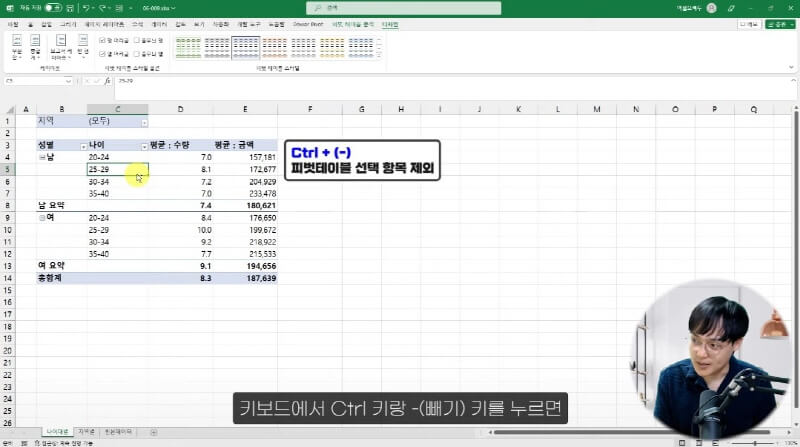
피벗테이블 단축키로 Ctrl + - 를 누르면 선택한 값을 빠르게 제외하고, Shift + 휠로 필드를 빠르게 확장하거나 숨길 수 있습니다.


댓글 15
로그인 후 댓글을 작성할 수 있습니다.

2022.12.21 01:19
영상에는 안다루셨지만 레이블필터랑 값필터의 차이를 이해하면 피벗테이블 분석을 더 편하게 할 수 있습니다.. 주변에 이거 모르시는 분들이 생각보다 많더라구요

2023.02.13 17:04
최고최고~입니다

2023.03.06 07:54
여러개의 필터 적용했을 때 데이터가 엉킬때가 많은데 어디서 엉켰는지도 모르고 다 뒤지게 됩니다ㅠ 혹시 좋은 팁 있을가요?

2023.03.06 13:23
안녕하세요.
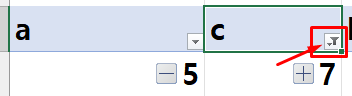
필터를 적용하면 아래 그림과 같이 필터아이콘에 '적용'으로 표시됩니다.
이 아이콘으로 확인하시는 방법이 가장 편리하며, 만약 필드가 많아 찾기 어려울 경우 피벗테이블의 [필터] 영역으로 해당 필드를 추가하면 필터가 적용된 항목을 쉽게 확인할 수도 있습니다.
또는 슬라이서를 사용하는 것도 좋은 방법입니다.^^
필터를 적용하면 아래 그림과 같이 필터아이콘에 '적용'으로 표시됩니다.
이 아이콘으로 확인하시는 방법이 가장 편리하며, 만약 필드가 많아 찾기 어려울 경우 피벗테이블의 [필터] 영역으로 해당 필드를 추가하면 필터가 적용된 항목을 쉽게 확인할 수도 있습니다.
또는 슬라이서를 사용하는 것도 좋은 방법입니다.^^
2023.03.06 13:26
안녕하세요!
네 Mac 에서는 다른 방법으로 바로가기키를 등록할 수 있습니다 :)
아래 링크를 한번 확인해보시겠어요?
https://support.microsoft.com/ko-kr/office/%EC%82%AC%EC%9A%A9%EC%9E%90-%EC%A7%80%EC%A0%95-%EB%B0%94%EB%A1%9C-%EA%B0%80%EA%B8%B0-%ED%82%A4-%EB%A7%8C%EB%93%A4%EA%B8%B0-mac%EC%9A%A9-office-6bbeb90e-96d9-4e03-b199-fc026ebdc321
네 Mac 에서는 다른 방법으로 바로가기키를 등록할 수 있습니다 :)
아래 링크를 한번 확인해보시겠어요?
https://support.microsoft.com/ko-kr/office/%EC%82%AC%EC%9A%A9%EC%9E%90-%EC%A7%80%EC%A0%95-%EB%B0%94%EB%A1%9C-%EA%B0%80%EA%B8%B0-%ED%82%A4-%EB%A7%8C%EB%93%A4%EA%B8%B0-mac%EC%9A%A9-office-6bbeb90e-96d9-4e03-b199-fc026ebdc321

2023.03.21 19:31
감사합니다~

2023.03.23 17:15
수식보다는 피벗!피벗!피벗!

2023.10.09 10:39
피벗테이블 만들기 전에 raw data 테이블에서 (값필터) 해두어도, 피벗테이블 만들면 적용안한상태로 만들어집니다.
피벗테이블 필드 > 행 에 있는 항목에는 (값필터 : 숫자 뭐보다 큼/작음) 되는데.
피벗테이블 필드 > 필터에 있는 항목에 (값필터 : 숫자 뭐보다 큼/작음)을 적용할 수 있나요?
피벗테이블 필드 > 행 에 있는 항목에는 (값필터 : 숫자 뭐보다 큼/작음) 되는데.
피벗테이블 필드 > 필터에 있는 항목에 (값필터 : 숫자 뭐보다 큼/작음)을 적용할 수 있나요?
2023.10.10 20:14
안녕하세요.
안타깝게도 필터 항목에서는 숫자 필터(~보다 큼/작음)를 사용할 수 없습니다.
하지만 대체 방법으로, 피벗테이블의 행 영역으로 해당 필드를 추가한 후, 여기에 값 필터로 "~보다 큼/작음"필터를 적용하고 해당 열을 숨기기 해서 필터를 적용할 수 있습니다. :)
제시해드린 답변이 문제를 해결하시는데 도움이 되었길 바랍니다. 감사합니다.
안타깝게도 필터 항목에서는 숫자 필터(~보다 큼/작음)를 사용할 수 없습니다.
하지만 대체 방법으로, 피벗테이블의 행 영역으로 해당 필드를 추가한 후, 여기에 값 필터로 "~보다 큼/작음"필터를 적용하고 해당 열을 숨기기 해서 필터를 적용할 수 있습니다. :)
제시해드린 답변이 문제를 해결하시는데 도움이 되었길 바랍니다. 감사합니다.
2023.10.23 19:33
이번에 파워쿼리 챌린지 1주차 참여하면서, 원하는대로 해결했어요! 감사합니다!!^^

2023.10.14 23:35
좋은자료 감사합니다,

2023.12.17 08:11
피벗테이블을 매일 사용하면서도, 배우면 배울수록 편리한 기능들이 참 많네요^^

2024.03.11 23:10
강의 잘들었어요~

2024.08.08 19:32
좋은 강의 감사합니다🙇♂️
강의노트
커리큘럼
강의 자료
예제파일 한 번에 받기
- Chapter 6-4. 피벗테이블 3가지 필터 종류와 차이점 살펴보기예제파일파일 목록: 06-009.xlsx
페이지 안내
엑셀 기초피벗 테이블에서 사용할 수 있는 3가지 필터 유형312 Page실무 활용필터 및 정렬 기능으로 우수 고객 빠르게 파악하기313 Page학습 목표
- 피벗테이블 '필터'의 종류와 필터 기능의 올바른 사용법을 알아봅니다.
- 실무에서 피벗테이블의 기본 표시형식인 '압축형'을 사용할 경우 발생하는 필터의 문제점과 해결방법을 알아봅니다.
- 피벗테이블을 더욱 편리하게 사용하는 유용한 단축키를 알아봅니다.
셀프 점검 Quiz
- 다음 보기 중, 아래 그림과 같은 피벗테이블 보고서를 만들기 위한 레이아웃으로 올바른 것은 무엇인가요?
① 압축 형식② 개요 형식③ 테이블 형식
- 다음 보기 중, 피벗테이블에서 선택한 항목을 필터링(숨김)하는 단축키는 무엇인가요?
① Ctrl + (-)② Ctrl + ←③ Shift + ←
- 그림과 같은 상황에서, 평균 사용 금액이 가장 높은 3개 항목을 표시하려면 다음 보기 중 어떤 필터를 사용해야 하나요? (교재 315쪽 참고)
① 보다 큼② 해당 범위③ 상위 10
시간대별 목차
00:36 : 실무에서 필터는 No! 슬라이서 Yes!실무에서는 대부분의 경우 피벗테이블 필터보다 슬라이서를 사용하는게 편리한 상황이 많습니다. 02:11 : 실무에서 자주 발생하는 필터 문제 해결피벗테이블 레이아웃을 '테이블 형식'으로 바꾸면 피벗테이블 필터를 더욱 편리하게 사용할 수 있습니다. 03:30 : 피벗테이블 작업시 유용한 단축키피벗테이블 단축키로 Ctrl + - 를 누르면 선택한 값을 빠르게 제외하고, Shift + 휠로 필드를 빠르게 확장하거나 숨길 수 있습니다.