


Chapter 6-4
피벗테이블 날짜 주 단위 집계 - 그룹 기능으로 해결하기
강의노트
커리큘럼
댓글(22)



강의 자료
예제파일 한 번에 받기
- Chapter 6-4. 피벗테이블 날짜 주 단위 집계 - 그룹 기능으로 해결하기예제파일
페이지 안내
실무 활용날짜 데이터 그룹화 및 일주일 단위로 구분하기310 Page학습 목표
- 피벗테이블의 그룹 기능을 사용해 일주일 단위로 데이터를 집계하는 방법을 알아봅니다.
셀프 점검 Quiz
- 피벗테이블에서 일주일 단위로 데이터를 집계하려면 다음 그룹화 옵션 중 무엇을 선택해야 하나요?
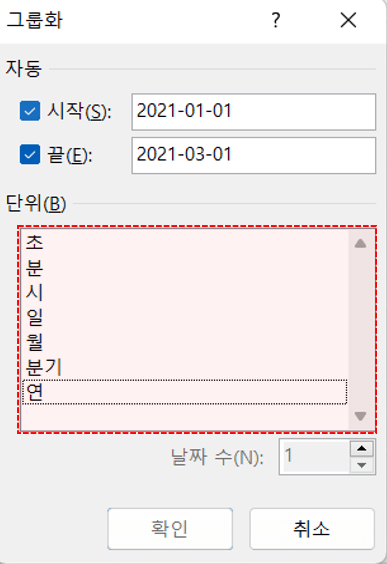 ① 일② 월③ 분기
시간대별 목차
00:22 : 일주일 단위로 그룹화하는 방법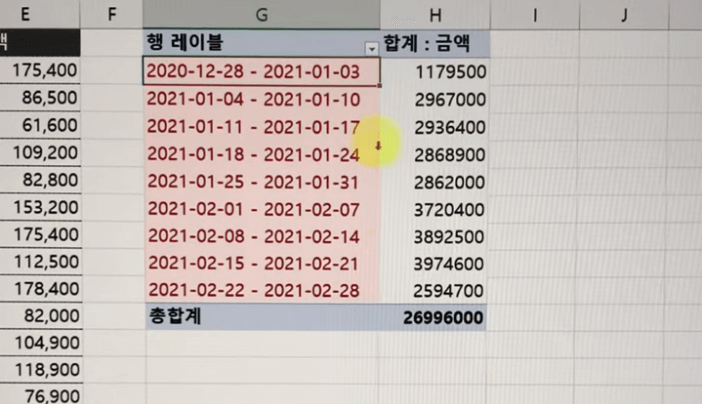
피벗테이블의 일단위 그룹 기능을 사용하면 일주일 단위로 데이터를 분석할 수 있습니다. 00:42 : 슬라이서 필터 추가하기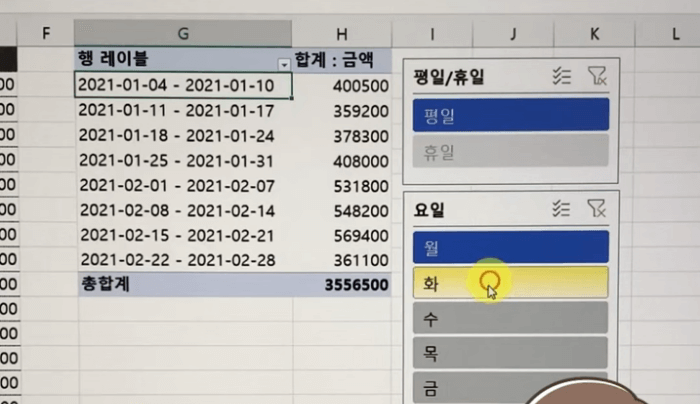
이후 피벗테이블에 슬라이서를 추가해보세요! 데이터를 빠르게 분석할 수 있습니다.
댓글 22
로그인 후 댓글을 작성할 수 있습니다.

2022.12.24 23:25
오! 제가 자주 사용하는 기능이네요 ㅎ 그런데 혹시 그룹으로 날짜~날짜로 표시되는 서식을 바꾸는 방법이 있을까요?

2022.12.27 17:02
안녕하세요!
네 가능합니다. 다만 기본 설정으로는 불가능하고, VBA를 사용하셔야 합니다.
아래 코드를 한번 사용해보시겠어요?
https://www.excelcampus.com/pivot-tables/grouped-date-field-formatting/
감사합니다.
네 가능합니다. 다만 기본 설정으로는 불가능하고, VBA를 사용하셔야 합니다.
아래 코드를 한번 사용해보시겠어요?
Sub Change_Grouped_Field_Number_Formatting()코드는 아래 링크를 참고하였습니다.
Dim pt As PivotTable
Dim pi As PivotItem
Dim sGroup() As String
Dim sGroupName As String
'--------- 이부분을 수정해주세요 ----------
Const sGroupedField As String = "피벗테이블필드이름" '<- 필드이름
Const sNumberFormat As String = "적용할서식" '<- 서식
Set pt = ActiveSheet.PivotTables(1) '<- 첫번째 피벗테이블을 참조합니다. 피벗테이블 이름을 입력하거나 그대로 사용합니다.
'----------------------------------
For Each pi In pt.PivotFields(sGroupedField).PivotItems
If Left(pi.Name, 1) <> "<" And Left(pi.Name, 1) <> ">" Then
pi.Name = pi.SourceName
End If
Next pi
For Each pi In pt.PivotFields(sGroupedField).PivotItems
If Left(pi.Name, 1) = "<" Or Left(pi.Name, 1) = ">" Then
sGroupName = "<" & Format(Mid(pi.Name, 2, Len(pi.Name)), sNumberFormat)
Else
sGroup = Split(pi.Name, "-")
sGroupName = Format(sGroup(0), sNumberFormat) & " - " & Format(sGroup(1), sNumberFormat)
End If
If sGroupName <> "" Then pi.Name = sGroupName
Next pi
End Sub
https://www.excelcampus.com/pivot-tables/grouped-date-field-formatting/
감사합니다.

2022.12.30 12:52
안녕하세요. 데이터 모델에 추가된 데이터는 그룹 버튼이 비활성 되어있는데 혹시 이럴 경우엔 어떻게 해야 할까요?
2022.12.30 18:23
안녕하세요!
데이터모델 피벗테이블에서는 그룹기능을 사용할 수 없습니다.
일반 피벗테이블과는 다른 메커니즘으로 동작하기 때문에, 피벗테이블 그룹기능이 꼭 필요하시다면 파워쿼리+파워피벗으로 가공된 데이터모델 표를 만드신 후, 그 표에서 일반 피벗테이블을 만드는 방법으로 해결하시거나 데이터모델 피벗테이블에서는 DAX 함수를 제공하니 DAX 함수로 해결하는 방법도 있습니다. 🙌
두 방법모두 쉬운 방법은 아니므로, 더 쉬운 방법인 WeekNum 함수로 주 번호를 원본 데이터에 추가해서 피벗테이블을 만드는 방법도 고려해보시면 좋을 것 같습니다. :)
데이터모델 피벗테이블에서는 그룹기능을 사용할 수 없습니다.
일반 피벗테이블과는 다른 메커니즘으로 동작하기 때문에, 피벗테이블 그룹기능이 꼭 필요하시다면 파워쿼리+파워피벗으로 가공된 데이터모델 표를 만드신 후, 그 표에서 일반 피벗테이블을 만드는 방법으로 해결하시거나 데이터모델 피벗테이블에서는 DAX 함수를 제공하니 DAX 함수로 해결하는 방법도 있습니다. 🙌
두 방법모두 쉬운 방법은 아니므로, 더 쉬운 방법인 WeekNum 함수로 주 번호를 원본 데이터에 추가해서 피벗테이블을 만드는 방법도 고려해보시면 좋을 것 같습니다. :)
2022.12.31 00:28
빠른 답변 감사합니다. 원본 데이터에 WeekNum으로 연간주 형태 53주로 사용했는데 연도가 바뀔때는 일요일~토요일 한 주가 온전히 포함되지 않는 경우(ex. 21년도 53주는 22년1월1일을 포함하지 않음)가 있어서 알려주신 DAX함수를 공부 해볼게요. 감사합니다~~

2023.01.19 20:13
역시 오빠두입니다. 명불허전 ^^

2023.02.06 23:23
날짜가 연/도/일로 나오지않고, 44197 44198 44199 44200 44202 이렇게 단순 숫자로 입력되어서 나올시에 년도일로 변경하려면 어떤 키를 눌러야하나요??
2023.02.09 16:50
안녕하세요.
우선 원본 데이터의 값이 날짜가 아닌 숫자로 입력되어서 그런건 아닌지 한번 확인해보시겠어요?
만약 원본이 날짜가 맞다면, 범위 선택 후 Ctrl + Shift + 3 을 누르면 날짜서식으로 표시됩니다.
우선 원본 데이터의 값이 날짜가 아닌 숫자로 입력되어서 그런건 아닌지 한번 확인해보시겠어요?
만약 원본이 날짜가 맞다면, 범위 선택 후 Ctrl + Shift + 3 을 누르면 날짜서식으로 표시됩니다.
2023.02.06 23:26
필터 단축키 설정된것을 이전으로 돌릴려면 어떤 단축키를 눌러야할까요? alt+A 다음순서가 맞나요?
2023.02.09 16:50
안녕하세요. 자동필터 단축키는 Ctrl + Shift + L 입니다.

2023.03.08 10:56
감사합니다!!!!!!

2023.03.21 19:16
감사합니다~

2023.12.17 08:05
피벗테이블 주 단위 설정 시에, 일 단위 일수를 7일로 변경하는 거였군요.

2024.01.18 12:53
안녕하세요, 해당 강의 궁금한게 있어서요!
혹시 행 레이블에 날짜를 넣었는데, 그룹필드가 활성화가 안되고, 그룹하려고 해도 선택 범위를 그룹으로 묶을 수 없습니다 라는 안내가 뜨는데, 그룹에 대한 내용을 더 알고 싶어요!
혹시 행 레이블에 날짜를 넣었는데, 그룹필드가 활성화가 안되고, 그룹하려고 해도 선택 범위를 그룹으로 묶을 수 없습니다 라는 안내가 뜨는데, 그룹에 대한 내용을 더 알고 싶어요!
2024.01.19 18:30
안녕하세요.
말씀하신 문제는 '행 레이블'로 적용한 범위의 값이 모두 숫자가 아니거나, 잘못된 데이터가 혼재되어 있을 경우 발생합니다. 행 레이블로 추가한 범위의 데이터를 한번 검토해보시겠어요?
원본 데이터에서 필터를 적용한 후, 문자 데이터 또는 날짜가 아닌 데이터가 섞여있는지 확인해보세요.
감사합니다.
말씀하신 문제는 '행 레이블'로 적용한 범위의 값이 모두 숫자가 아니거나, 잘못된 데이터가 혼재되어 있을 경우 발생합니다. 행 레이블로 추가한 범위의 데이터를 한번 검토해보시겠어요?
원본 데이터에서 필터를 적용한 후, 문자 데이터 또는 날짜가 아닌 데이터가 섞여있는지 확인해보세요.
감사합니다.

2024.02.19 10:20
안녕하세요, 피벗테이블을 연, 월도 사용하고 있는데 그룹을 일(날짜 수: 7)로 하니까 연, 월의 표시가 되지 않는데 혹시 연, 월, 주 모두 사용할 수 있는 방법도 있을까요?
2024.02.21 05:48
안녕하세요.
안타깝게도 일 기준 7일 단위로 그룹화 하면서, 연/월/주를 동시에 그룹핑하는 것은 불가능합니다.
만약 주/월/년도 단위로 동시에 필터를 적용해야 할 경우, 원본데이터에 =WEEKNUM 함수로 주번호가 작성된 보조열을 추가한 주/월/년도로 그룹핑 또는 필터를 적용할 수 있습니다.
관련하여 주-->년도 동적 필터링 팁은 아래 라이브 강의를 한번 확인해보시겠어요?:)
엑셀 날짜 분석 자동화, M365 신규 함수 실전 활용 예제 - 오빠두엑셀 (oppadu.com)
감사합니다.
안타깝게도 일 기준 7일 단위로 그룹화 하면서, 연/월/주를 동시에 그룹핑하는 것은 불가능합니다.
만약 주/월/년도 단위로 동시에 필터를 적용해야 할 경우, 원본데이터에 =WEEKNUM 함수로 주번호가 작성된 보조열을 추가한 주/월/년도로 그룹핑 또는 필터를 적용할 수 있습니다.
관련하여 주-->년도 동적 필터링 팁은 아래 라이브 강의를 한번 확인해보시겠어요?:)
엑셀 날짜 분석 자동화, M365 신규 함수 실전 활용 예제 - 오빠두엑셀 (oppadu.com)
감사합니다.
강의노트
커리큘럼
강의 자료
예제파일 한 번에 받기
- Chapter 6-4. 피벗테이블 날짜 주 단위 집계 - 그룹 기능으로 해결하기예제파일파일 목록: 06-008.xlsx
페이지 안내
실무 활용날짜 데이터 그룹화 및 일주일 단위로 구분하기310 Page학습 목표
- 피벗테이블의 그룹 기능을 사용해 일주일 단위로 데이터를 집계하는 방법을 알아봅니다.
셀프 점검 Quiz
- 피벗테이블에서 일주일 단위로 데이터를 집계하려면 다음 그룹화 옵션 중 무엇을 선택해야 하나요?
① 일② 월③ 분기
시간대별 목차
00:22 : 일주일 단위로 그룹화하는 방법피벗테이블의 일단위 그룹 기능을 사용하면 일주일 단위로 데이터를 분석할 수 있습니다. 00:42 : 슬라이서 필터 추가하기이후 피벗테이블에 슬라이서를 추가해보세요! 데이터를 빠르게 분석할 수 있습니다.