


Chapter 5-6
엑셀 고급필터, 실무에서 제대로 사용하는 방법 - 이름범위 활용
강의노트
커리큘럼
댓글(24)



강의 자료
예제파일 한 번에 받기
- Chapter 5-6. 엑셀 고급필터, 실무에서 제대로 사용하는 방법 - 예제파일예제파일
페이지 안내
실무 활용원본과 다른 시트에 필터링 결과 추출하기258 Page실무 활용필요한 열만 선택해서 필터링하기260 Page학습 목표
- 단축키로 고급필터를 실행하는 실전 활용법에 대해 알아봅니다.
- 고급필터를 사용해 원본데이터와 다른 시트에 필터 결과를 출력하는 방법을 알아봅니다.
셀프 점검 Quiz
- 다음 보기 중, 고급필터로 원본 데이터와 다른 시트에 필터 결과를 출력할 시 주의사항으로 올바른 것은 무엇인가요?
① [원본 데이터가 작성된 시트]를 선택한 상태에서 고급필터를 실행한다.② [필터 결과를 출력할 시트]를 선택한 상태에서 고급필터를 실행한다.③ 복사 위치로 빈 셀을 선택하면 "복사 위치가 올바르지 않습니다." 라는 오류 메시지가 출력된다.④ 필터 결과는 원본 데이터와 동일한 시트에만 출력할 수 있다.
- 다음 보기 중, 빠른 실행 도구 모음을 실행하는 단축키로 올바른 것은 무엇인가요?
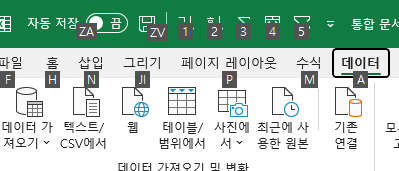 ① Alt + 숫자② Ctrl + 숫자③ Alt + Shift + 숫자④ Ctrl + Shift + 숫자
 - 다음 보기 중, 고객명에 "삼성"을 포함하고 매출이 100,000 이상인 항목만 필터링하는 고급필터 조건으로 올바른 것은 무엇인가요?
①번 보기
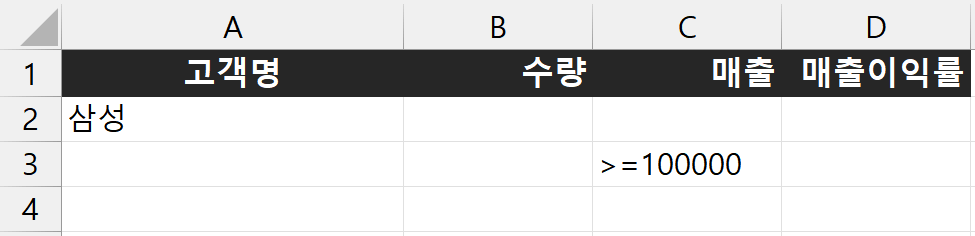 ②번 보기
②번 보기
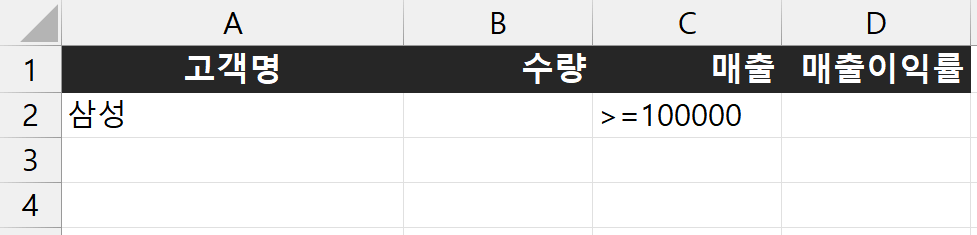 ③번 보기
③번 보기
 ④번 보기
④번 보기

- 다음 보기 중, 이름 붙여넣기를 실행하는 단축키로 올바른 것은 무엇인가요?
① Ctrl + F3② Shift + N③ F3④ Ctrl + N
시간대별 목차
00:45 : 원본 데이터와 다른 시트에 필터링하기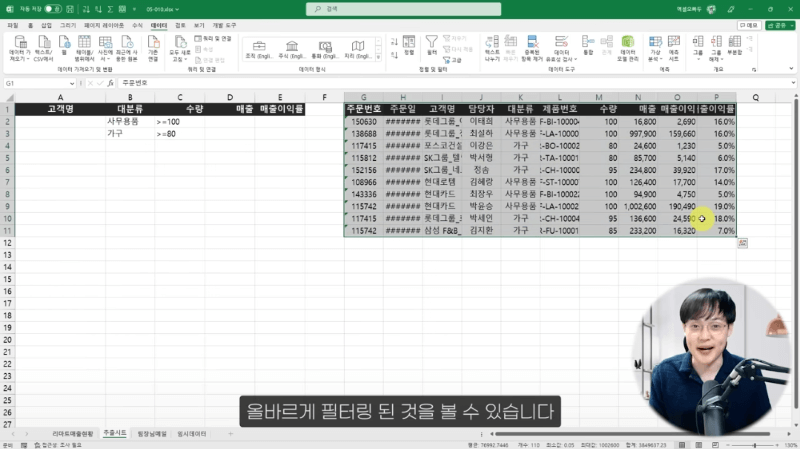
고급필터를 사용하면 원본 데이터와 다른 시트에 필터 결과를 출력할 수 있습니다. 02:22 : 원하는 열만 선택해서 필터링하기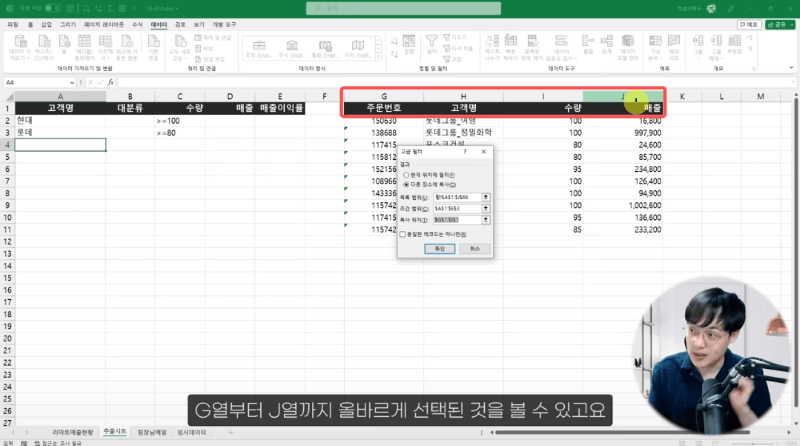
고급필터를 사용하면 원하는 열만 선택하여 필터 결과를 출력할 수 있습니다. 04:15 : 고급필터 실전 팁 #1 - 단축키로 실행하기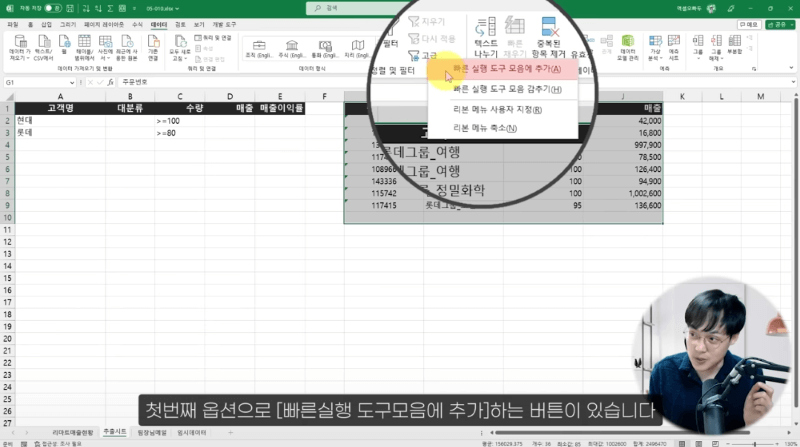
고급필터를 빠른실행 도구모음에 추가하면 Alt + 숫자 단축키로 편리하게 실행할 수 있습니다. 05:13 : 고급필터 실전 팁 #2 - 이름 범위 활용하기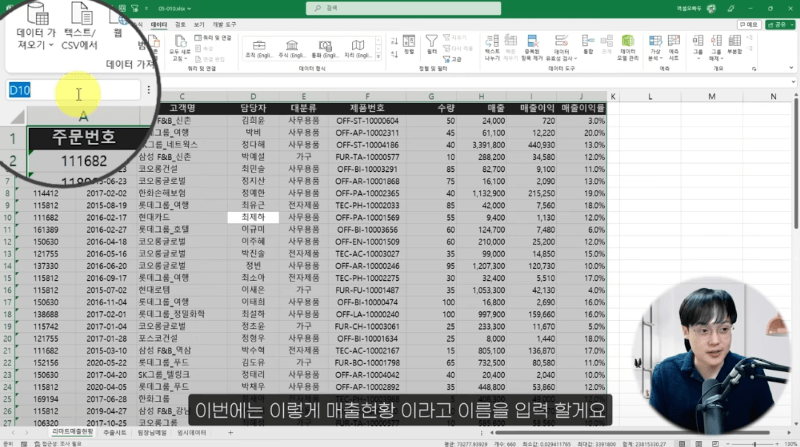
이름 범위를 등록하면 고급 필터를 더욱 편리하게 사용할 수 있습니다. 05:57 : 실무에서 고급필터를 200% 활용하는 법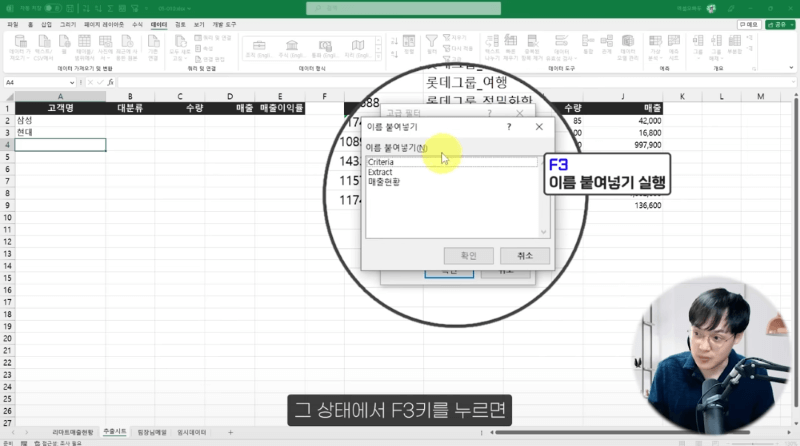
고급필터 실행 후, Alt + O 를 눌러 '다른 장소에 복사'를 선택한 후, F3키를 눌러서 이름 붙여넣기를 실행할 수 있습니다.

댓글 24
로그인 후 댓글을 작성할 수 있습니다.

2023.01.26 11:43
책은 있는데.. 강의가 없다니 슬프네요 흑흑

2023.02.13 22:22
도서의 내용을 보며 해당 부분을 이해했습니다만, 역시 강의를 보면서 이해한 후 예제파일을 통해 실습하는 것이 정말 좋은 방법임을 다시 한 번 느낍니다.
-. [데이터]탭-[정렬및필터]그룹-고급 : 고급필터 기능 활용
※. 이름정의 기능 활용
-. 머리글을 활용 필요한 자료만 필터링
※. 동적범위로 이름정의 후 누적원본데이터 필터링
좋은 강의가 빨리 올라오길 기대해봅니다.

2023.03.08 11:49
책에 나와있는대로 했는데 값 출력이 제대로 안되네요. 무엇이 문제일까요?
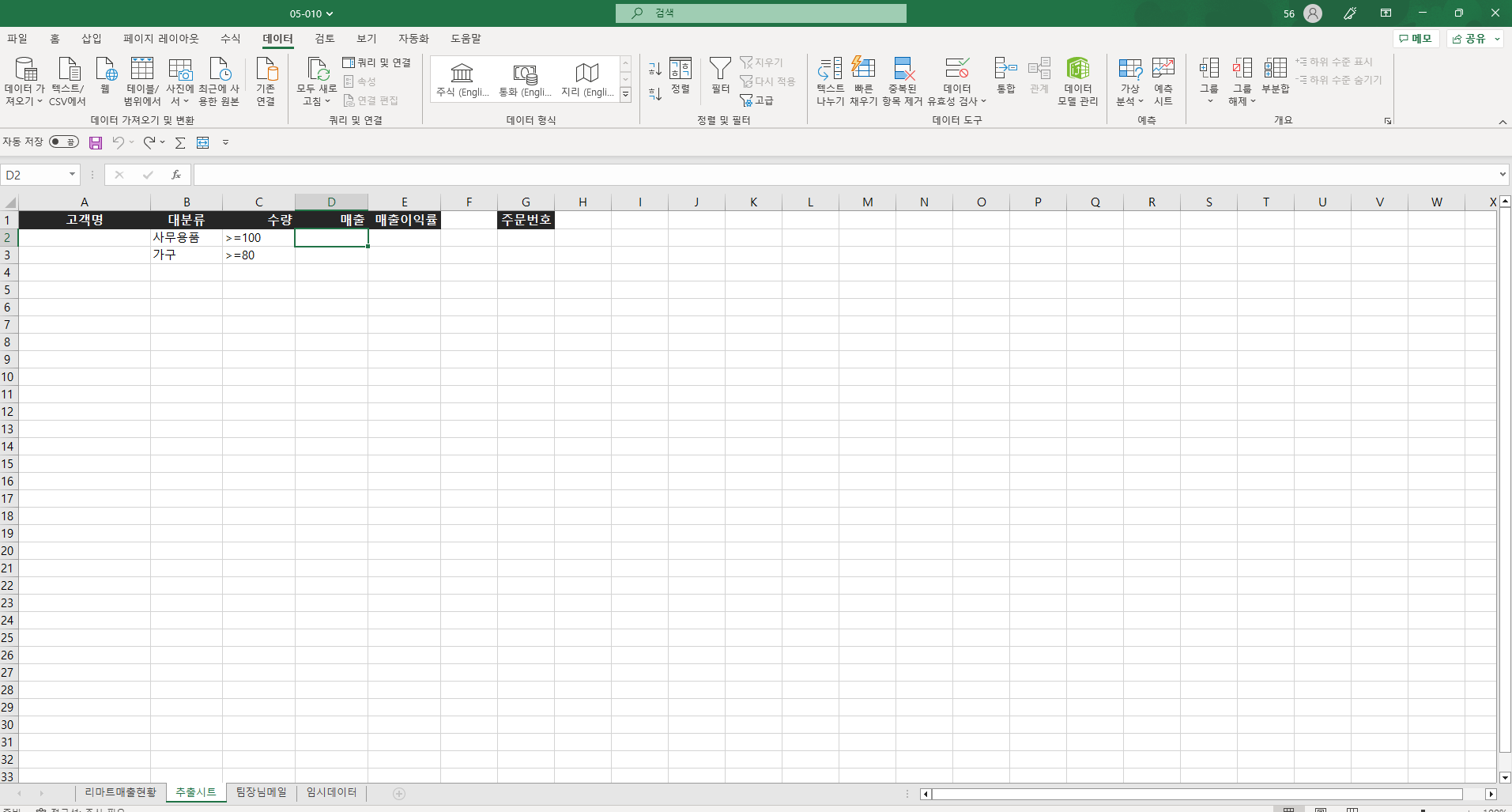

2023.03.08 17:50
안녕하세요!
어느 부분에서 사용이 안되시나요?
만약 오류메시지가 나오지 않고, 고급필터는 잘 실행되는데 출력값만 나오지 않는 상황이라면 고급필터의 범위 설정이 올바르게 되었는지 한번 확인해보시겠어요? :)

2023.04.03 02:39
부디 무리하지 마시고 몸생각하며 하세요.

2023.04.06 22:08
유튜브 동영상이랑 똑같이 따라했는데 "필터링 된 데이터는 현재시트에만 복사할 수 있습니다" 라는 메세지가 뜨면서 안됩니다.
아무래도 매출현황에서 고급필터 원본이 있다보니 매출현황 시트에서만 복사가 가능한걸로 보이는데 영상에서는 어떻게 했는지 궁금하네요
2023.04.07 00:06
안녕하세요.
"필터 결과를 출력할 시트"가 선택된 상태에서 고급 필터를 실행하면 원본데이터와 다른 시트에 필터 결과를 출력할 수 있습니다.
다시 한번 확인해보시겠어요? :)
감사합니다.
2023.04.07 00:42
감사합니다!
2023.04.16 15:57
감사합니다!!

2023.04.28 19:43
너무 유용한 기능이네요..ㄷㄷ
2023.05.19 18:12
와우!! 이런게 있었다니 ㅠ.ㅠ 그동안 무식하게 작업했던 수많은 시간이 아깝네요.

2023.05.28 21:55
감사합니다
2023.05.29 15:18
안녕하세요. 고급필터 강의 잘 보았습니다. 감사합니다. ^^
혹시 고객명이나 수량에 따라 자동정렬되어 값을 추출할 수 있을까요?
2023.06.05 19:19
안녕하세요.
네 가능합니다. 매크로를 사용하거나 2021/M365 버전일 경우 SORT 함수를 사용하면 됩니다.
관련 내용은 아래 고급필터 매크로 강의 또는 함수 강의를 참고해보세요.
SORT 함수 : https://www.oppadu.com/%ec%a7%84%ec%a7%9c%ec%93%b0%eb%8a%94-%ec%8b%a4%eb%ac%b4%ec%97%91%ec%85%80-7-4-4/
고급필터 매크로 : https://www.oppadu.com/%ec%97%91%ec%85%80-%ea%b3%a0%ea%b8%89%ed%95%84%ed%84%b0-%eb%a7%a4%ed%81%ac%eb%a1%9c/
강의노트
커리큘럼
강의 자료
예제파일 한 번에 받기
- Chapter 5-6. 엑셀 고급필터, 실무에서 제대로 사용하는 방법 - 예제파일예제파일파일 목록: 05-010.xlsx, 05-011.xlsx
페이지 안내
실무 활용원본과 다른 시트에 필터링 결과 추출하기258 Page실무 활용필요한 열만 선택해서 필터링하기260 Page학습 목표
- 단축키로 고급필터를 실행하는 실전 활용법에 대해 알아봅니다.
- 고급필터를 사용해 원본데이터와 다른 시트에 필터 결과를 출력하는 방법을 알아봅니다.
셀프 점검 Quiz
- 다음 보기 중, 고급필터로 원본 데이터와 다른 시트에 필터 결과를 출력할 시 주의사항으로 올바른 것은 무엇인가요?
① [원본 데이터가 작성된 시트]를 선택한 상태에서 고급필터를 실행한다.② [필터 결과를 출력할 시트]를 선택한 상태에서 고급필터를 실행한다.③ 복사 위치로 빈 셀을 선택하면 "복사 위치가 올바르지 않습니다." 라는 오류 메시지가 출력된다.④ 필터 결과는 원본 데이터와 동일한 시트에만 출력할 수 있다.
- 다음 보기 중, 빠른 실행 도구 모음을 실행하는 단축키로 올바른 것은 무엇인가요?
① Alt + 숫자② Ctrl + 숫자③ Alt + Shift + 숫자④ Ctrl + Shift + 숫자
- 다음 보기 중, 고객명에 "삼성"을 포함하고 매출이 100,000 이상인 항목만 필터링하는 고급필터 조건으로 올바른 것은 무엇인가요?
①번 보기
②번 보기
③번 보기
④번 보기
- 다음 보기 중, 이름 붙여넣기를 실행하는 단축키로 올바른 것은 무엇인가요?
① Ctrl + F3② Shift + N③ F3④ Ctrl + N
시간대별 목차
00:45 : 원본 데이터와 다른 시트에 필터링하기고급필터를 사용하면 원본 데이터와 다른 시트에 필터 결과를 출력할 수 있습니다. 02:22 : 원하는 열만 선택해서 필터링하기고급필터를 사용하면 원하는 열만 선택하여 필터 결과를 출력할 수 있습니다. 04:15 : 고급필터 실전 팁 #1 - 단축키로 실행하기고급필터를 빠른실행 도구모음에 추가하면 Alt + 숫자 단축키로 편리하게 실행할 수 있습니다. 05:13 : 고급필터 실전 팁 #2 - 이름 범위 활용하기이름 범위를 등록하면 고급 필터를 더욱 편리하게 사용할 수 있습니다. 05:57 : 실무에서 고급필터를 200% 활용하는 법고급필터 실행 후, Alt + O 를 눌러 '다른 장소에 복사'를 선택한 후, F3키를 눌러서 이름 붙여넣기를 실행할 수 있습니다.