


Chapter 4-5
엑셀 메모, 설명 메시지의 올바른 사용방법
강의노트
커리큘럼
댓글(47)



강의 자료
예제파일 한 번에 받기
- Chapter 4-5. 엑셀 메모, 설명 메시지의 올바른 사용방법예제파일
페이지 안내
실무 활용메모와 설명 메시지로 보충 설명 추가하기183 Page학습 목표
- 데이터 유효성 검사의 설명 메시지를 사용하여 보충 설명을 추가하는 방법을 알아봅니다.
- 엑셀 M365 버전에서 제공하는 대화형 메모와 기존 메모(노트)의 차이점 및 사용법에 대해 알아봅니다.
셀프 점검 Quiz
- 아래 그림처럼, 셀 안에 주석표시 없이 안내 문구를 출력하는 엑셀 기능은 무엇인가요?
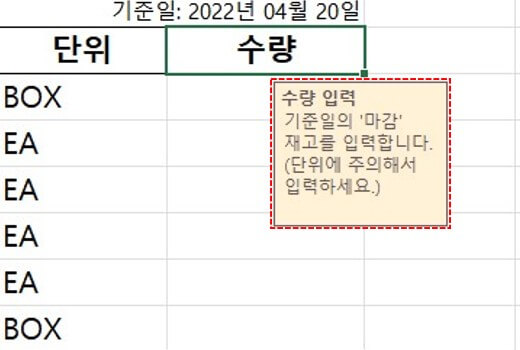 ① 안내 메시지② 설명 메시지③ 보충 메시지④ 문자 메시지
 - 다음 [데이터] 탭 보기 중, 설명 메시지를 사용하려면 어떤 버튼을 클릭해야 하나요?
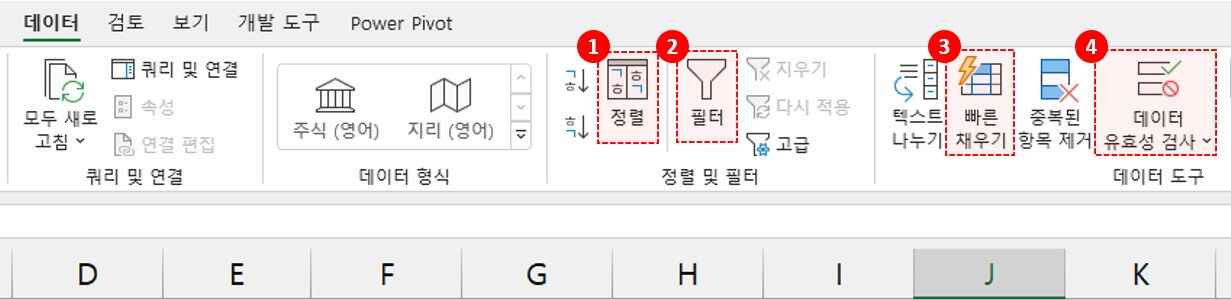 ① 정렬② 필터③ 빠른 채우기④ 데이터 유효성 검사
 - 다음 보기 중, 엑셀 메모 기능에 대한 설명으로 잘못된 것은 무엇인가요?
① 메모를 추가하면 셀의 오른쪽 위로 빨간색 또는 보라색 주석이 표시된다.② 대화형 메모는 모든 엑셀 버전에서 사용할 수 있다.③ 일반 메모는 빨간색, 대화형 메모는 보라색으로 주석이 표시된다.④ 메모는 셀을 우클릭 후, [새 메모] 또는 [새 노트]를 선택하여 추가할 수 있다.
시간대별 목차
00:35 : 설명메시지 사용법, 정말 쉬워요!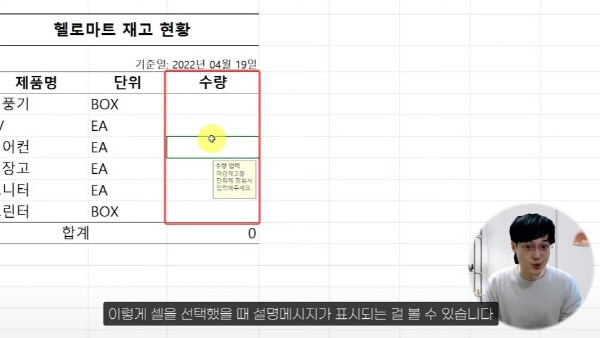
설명 메시지를 사용하면 주석표시 없는 깔끔한 메모를 추가할 수 있습니다. 01:21 : 실무에서 유용한 설명메시지 사용팁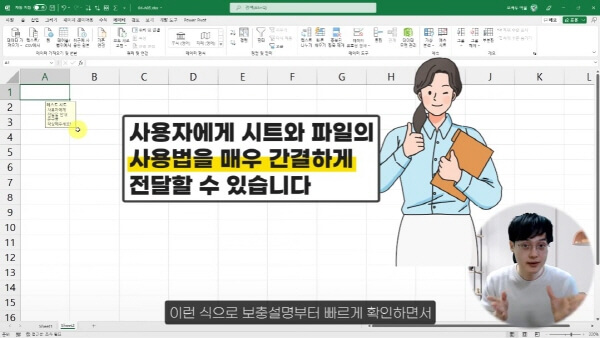
A1셀에 설명메시지를 추가 후, 셀이 선택된 상태로 파일을 공유하면 더욱 완벽한 보고서가 됩니다. 02:24 : 메모 추가하기, 역시 간단합니다!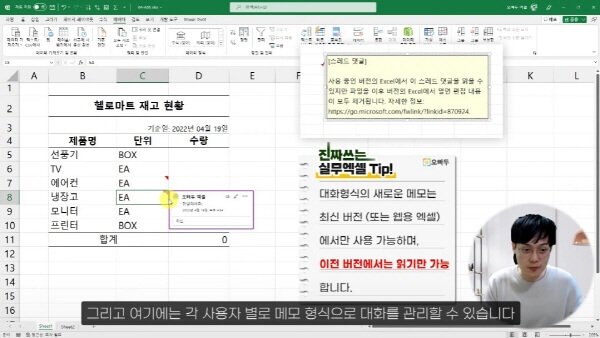
엑셀 2021(M365포함) 부터는 대화 형식의 메모를 사용할 수 있습니다.
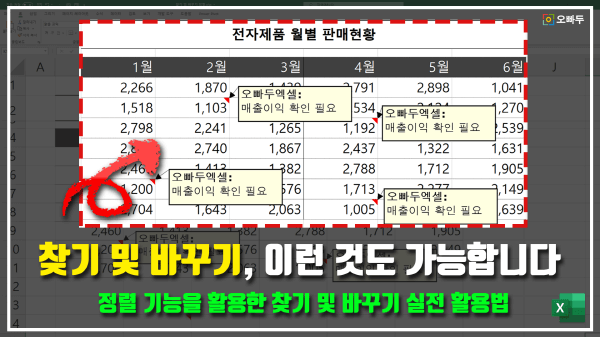
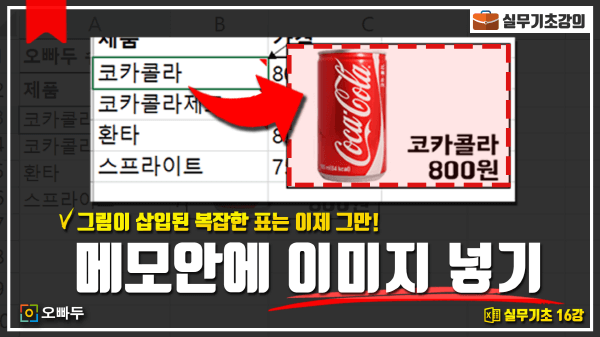
댓글 47
로그인 후 댓글을 작성할 수 있습니다.

2022.04.20 17:56
좋은 정보감사합니다
2022.05.02 08:06
좋은 강의 감사합니다.

2022.08.16 19:57
감사합니다 A1셀에 해놓는거 좋네요 ㅎㅎ
2022.11.01 19:03
좋은 강의 감사드립니다.

2022.12.01 12:30
실무에서 정말 유용합니다. 이메일에 작성방법을 자세히 써놓아도 수신자가 제대로 읽지 않으면 엑셀파일을 엉뚱하게 작성할 때가 많았거든요. 꿀팁 감사합니다! ^^

2023.01.18 18:39
설명메세지, 새 메모, 새 노트 3가지 방법으로 다른사람에게 서식작성방법을 전달 할 수 있네요. 감사합니다.

2023.01.28 08:22
쌤.. 예제파일 매번 열때마다 자동저장이 비활성화되어서 저장버튼을 매번 눌러야 하는데 이거 기본으로 저장하게 하는 기능 없을까요?

2023.01.29 17:11
안녕하세요.
네 자동저장 기능은 파일마다 최초에 한번씩 실행해주셔야 합니다.
네 자동저장 기능은 파일마다 최초에 한번씩 실행해주셔야 합니다.

2023.01.29 01:10
2023/01/28

2023.02.06 11:44
선생님 강의 너무 잘 보고 있습니다. 감사합니다.
설명 메세지의 내용이 짤려서 나오는데 어떻게 해결하나요?
설명 메세지의 내용이 짤려서 나오는데 어떻게 해결하나요?
2023.02.06 12:32
안녕하세요!
설명메시지에는 글자수에 제한이 있습니다.
언어, 해상도에 따라 조금씩 다르지만 한글의 경우 보통 170자 내외로만 올바르게 표시할 수 있어요!:)
설명메시지에는 글자수에 제한이 있습니다.
언어, 해상도에 따라 조금씩 다르지만 한글의 경우 보통 170자 내외로만 올바르게 표시할 수 있어요!:)

2023.02.20 15:56
감사합니다.
강의노트
커리큘럼
강의 자료
예제파일 한 번에 받기
- Chapter 4-5. 엑셀 메모, 설명 메시지의 올바른 사용방법예제파일파일 목록: 04-A05.xlsx
페이지 안내
실무 활용메모와 설명 메시지로 보충 설명 추가하기183 Page학습 목표
- 데이터 유효성 검사의 설명 메시지를 사용하여 보충 설명을 추가하는 방법을 알아봅니다.
- 엑셀 M365 버전에서 제공하는 대화형 메모와 기존 메모(노트)의 차이점 및 사용법에 대해 알아봅니다.
셀프 점검 Quiz
- 아래 그림처럼, 셀 안에 주석표시 없이 안내 문구를 출력하는 엑셀 기능은 무엇인가요?
① 안내 메시지② 설명 메시지③ 보충 메시지④ 문자 메시지
- 다음 [데이터] 탭 보기 중, 설명 메시지를 사용하려면 어떤 버튼을 클릭해야 하나요?
① 정렬② 필터③ 빠른 채우기④ 데이터 유효성 검사
- 다음 보기 중, 엑셀 메모 기능에 대한 설명으로 잘못된 것은 무엇인가요?
① 메모를 추가하면 셀의 오른쪽 위로 빨간색 또는 보라색 주석이 표시된다.② 대화형 메모는 모든 엑셀 버전에서 사용할 수 있다.③ 일반 메모는 빨간색, 대화형 메모는 보라색으로 주석이 표시된다.④ 메모는 셀을 우클릭 후, [새 메모] 또는 [새 노트]를 선택하여 추가할 수 있다.
시간대별 목차
00:35 : 설명메시지 사용법, 정말 쉬워요!설명 메시지를 사용하면 주석표시 없는 깔끔한 메모를 추가할 수 있습니다. 01:21 : 실무에서 유용한 설명메시지 사용팁A1셀에 설명메시지를 추가 후, 셀이 선택된 상태로 파일을 공유하면 더욱 완벽한 보고서가 됩니다. 02:24 : 메모 추가하기, 역시 간단합니다!엑셀 2021(M365포함) 부터는 대화 형식의 메모를 사용할 수 있습니다.