


Chapter 0-1
엑셀 입문자를 위한, 15분 핵심 요약! | 진짜쓰는 실무엑셀
강의노트
커리큘럼
댓글(400)



강의 자료
예제파일 한 번에 받기
- Warm-Up. 엑셀의 시작, 15분 핵심 요약 정리완성파일
페이지 안내
엑셀 기초시작부터 남다른 실무자의 엑셀 활용21 Page학습 목표
- 엑셀에서 기본으로 제공하는 무료 서식을 검색하고 사용하는 방법을 알아봅니다.
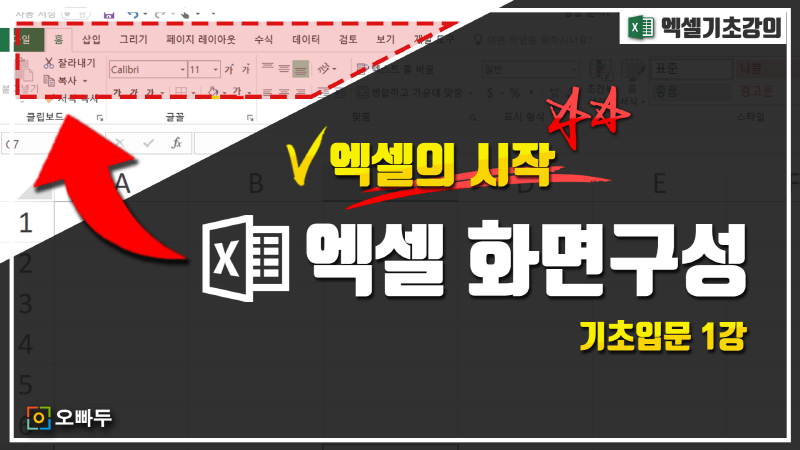
- 엑셀 화면 구성을 이해하고 시트와 셀을 편리하게 다루는 방법을 학습합니다.
- 셀을 이동할 때 TAB키로 이동하는 것과 방향키로 이동하는 것의 차이점을 이해합니다.
- 많은 양의 데이터를 다룰 때, 꼭 알아야 할 자동채우기 기능에 대해 학습합니다.
- 셀 서식과 조건부서식을 활용하여 월별 매출현황 보고서를 작성하고 꾸미는 과정을 단계별로 실습합니다.
셀프 점검 Quiz
- 아래 그림과 같이 전체 행을 선택하려면, 그림에서 어떤 영역을 클릭해야 하나요?
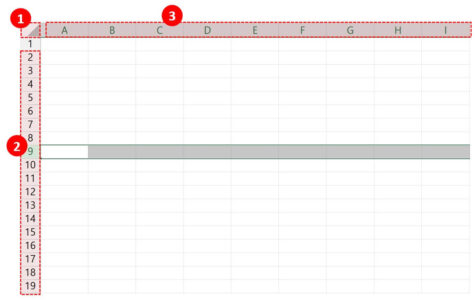 ① 시트 전체 선택 버튼② 숫자 머리글③ 알파벳 머리글
 - 엑셀 화면 구성 중, 아래 그림에서 선택된 부분은 어떤 영역인가요?
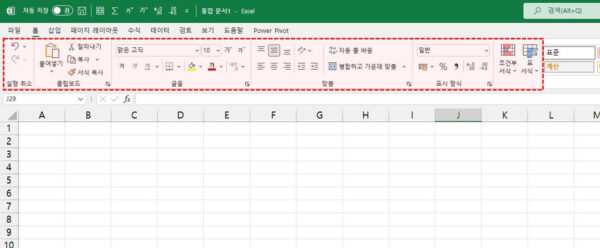 ① 탭 영역② 리본 영역③ 확장 영역④ 상태표시줄 영역
 - 아래 그림과 같이 셀을 TAB키로 이동한 후, 엔터를 입력하면 어디로 이동하나요?
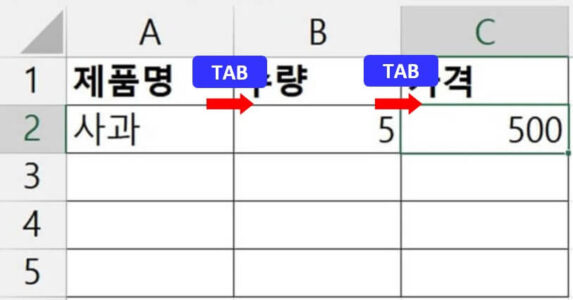 ① C3셀 (마지막 셀의 아래 셀)② A3셀 (입력을 시작한 셀의 아래 셀)③ A2셀 (입력을 시작한 셀)
 - 아래 그림과 같이 범위를 선택 후 자동채우기했을 때, 채워지는 값으로 올바른 것은 무엇인가요?
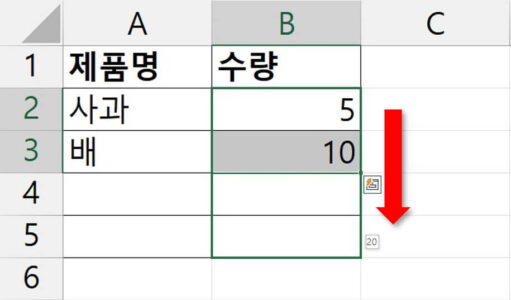 ① 5, 10 (기존 값이 그대로 채워진다)② 15, 20 (패턴을 인식해서 채워진다)③ 어떻게 채워질지 알 수 없다
 - 아래 그림과 같이 범위에 데이터 막대를 추가하려면, 조건부서식에서 어떤 기능을 사용해야 하나요?
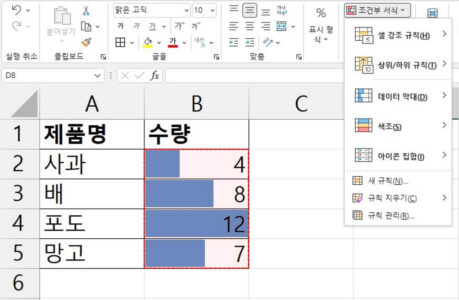 ① 셀 강조 규칙② 색조③ 데이터 막대④ 아이콘 집합
시간대별 목차
00:32 : 설치한 엑셀 실행하는 방법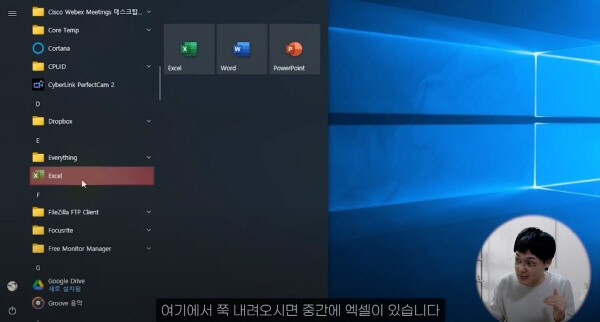
이번 강의에서는 설치한 엑셀을 실행하는 방법부터 단계별로 살펴봅니다. 01:20 : 엑셀 시작화면 & 무료서식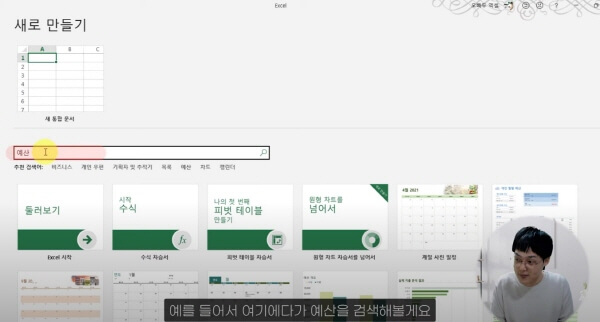
마이크로소프트에서 기본으로 제공하는 서식을 검색하고 사용하는 방법에 대해 알아봅니다. 02:18 : 엑셀 화면 구성 이해하기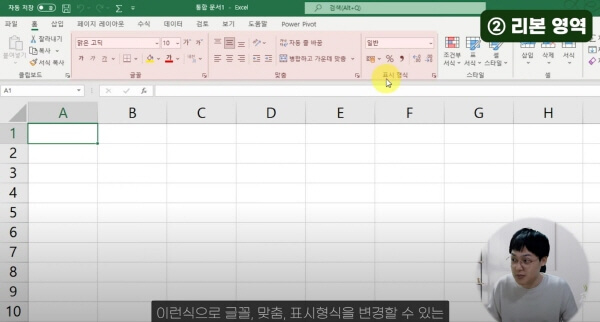
엑셀의 기본 화면 구성을 ①탭 영역, ②리본 영역, ③시트 영역, ④상태표시줄 영역 까지 내려가며 단계별로 알아봅니다. 04:34 : 시트를 편리하게 다루는 Tip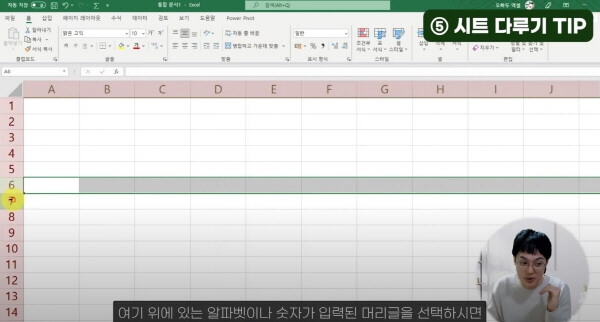
이후 화면의 각 요소를 사용하여 시트를 편리하게 다루는 Tip을 학습합니다. 07:16 : 엑셀 데이터 기본 입력 방법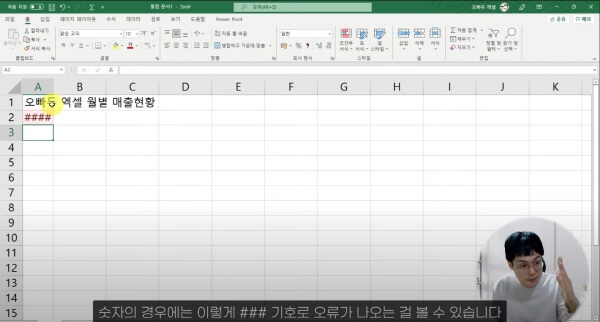
단축키를 사용하여 데이터를 편리하게 입력하는 방법과, 숫자/문자 데이터의 차이점을 알아봅니다. 08:54 : 탭키 vs 방향키 차이점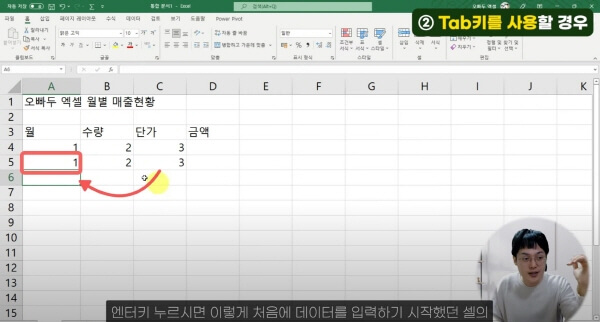
TAB키와 방향키를 사용하여 데이터를 입력하는 것의 차이점을 알아봅니다. 09:54 : 데이터 입력 - 자동채우기 기초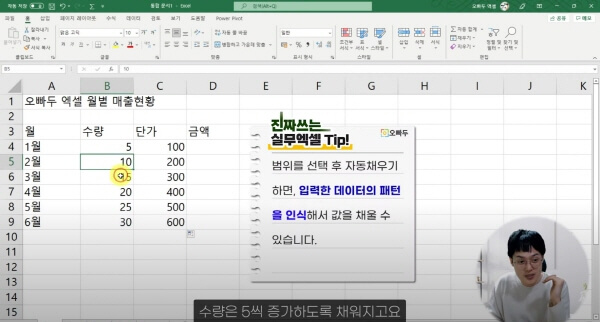
많은 데이터를 다룰 때, 유용하게 사용되는 자동채우기의 기초 사용법을 학습합니다. 11:32 : 엑셀 셀서식 사용법 기초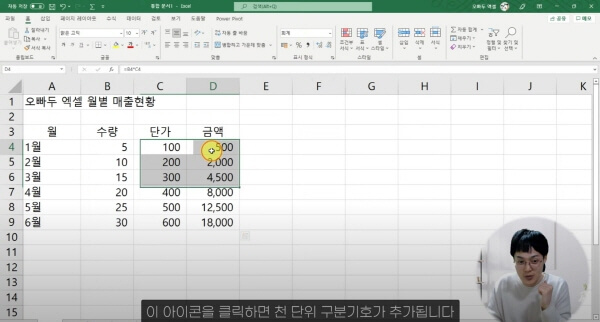
셀 서식을 사용하여 보고서의 가독성을 높이고 꾸미는 방법을 학습합니다. 12:30 : 셀 병합 & 테두리 추가하기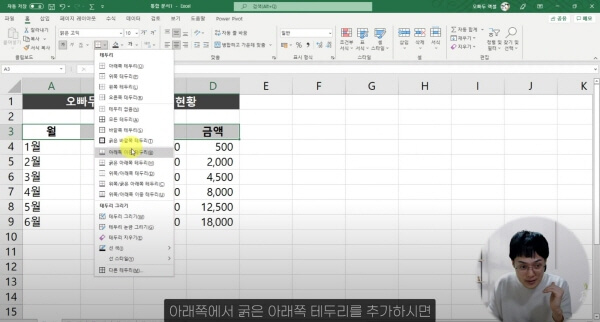
셀 병합 기능과 테두리를 추가하고 보고서를 꾸미는 작업을 실습합니다. 14:21 : 데이터 막대로 보고서 시각화하기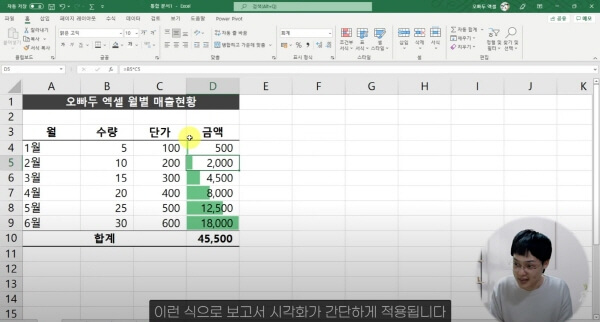
이후 조건부서식 - 데이터막대를 적용하여 보고서를 시각화하고 완성합니다.
댓글 400
로그인 후 댓글을 작성할 수 있습니다.

2022.02.04 07:52
1번 : 2 숫자머리글
2번 : 2 리본영역
3번 : 1 C3셀
4번 : 2 15,20 패턴인식
5번 : 3 데이터막대
ㅎㅎ 맞겠쬬?
2번 : 2 리본영역
3번 : 1 C3셀
4번 : 2 15,20 패턴인식
5번 : 3 데이터막대
ㅎㅎ 맞겠쬬?

2024.10.04 13:23
감사합니다.

2022.02.09 21:20
엑셀 2013 버전인데 강의내용데로 화면 확대/축소 단축키로 조정이 안되는데 해결방법이 없을까요?

2022.02.11 00:35
아마 단축키가 안되면 다른 프로그램에서 사용중이여서 그럴 수도 있어요

2022.02.17 21:08
명경지수님 안녕하세요.
Ctrl + Alt + 더하기/빼기 단축키를 말씀이시죠? :)
엑셀이 아닌 다른 프로그램에서 Ctrl + Alt + 더하기/빼기 단축키를 우선순위로 사용할 경우, 단축키가 동작하지 않을 수 있습니다. 다른 외부 프로그램에서 단축키를 사용하고 있는지 한번 확인해보시겠어요?
감사합니다.
Ctrl + Alt + 더하기/빼기 단축키를 말씀이시죠? :)
엑셀이 아닌 다른 프로그램에서 Ctrl + Alt + 더하기/빼기 단축키를 우선순위로 사용할 경우, 단축키가 동작하지 않을 수 있습니다. 다른 외부 프로그램에서 단축키를 사용하고 있는지 한번 확인해보시겠어요?
감사합니다.

2022.02.18 10:57
'월' 기재 후 아래로 드래그 할때 숫자가 증가하지 않는 이유는 무엇일까요? 어떻게 해결할 수 있을까요?
2022.02.22 00:48
ks**** 님 안녕하세요.
여러가지 이유가 있을 수 있습니다.
1) 입력한 월이 숫자가 아닌 문자인 경우 (예: '1월)
2) 자동필터가 적용되어 있는 경우
한번 확인해보시겠어요?^^
여러가지 이유가 있을 수 있습니다.
1) 입력한 월이 숫자가 아닌 문자인 경우 (예: '1월)
2) 자동필터가 적용되어 있는 경우
한번 확인해보시겠어요?^^

2022.02.19 22:24
GOOOOD !!!!!

2022.02.19 22:30
책 도착한 후에 공부하고 있는 직장인입니다.
- 강의를 다 들었는데, "0% 수강 중"이라고 뜹니다.. 왜 그런건가요? ( 수강 확인 버튼,퀴즈 모두 완료했습니다.)
- 예약 구매로 책을 기다렸고, 강의까지 듣고 있는데 받을 수 있는 혜택이 있나요??
2022.02.22 00:55
보라색양털님 안녕하세요.
수강확인 버튼 클릭 후, [커리큘럼] 버튼을 다시 클릭해서 확인해보시겠어요?^^ 잘 반영되어있을겁니다.
예약구매 행사는 지난 토요일에 종료되었습니다. 당첨 결과는 아래 링크에서 확인하실 수 있습니다.
https://www.oppadu.com/%ea%b3%b5%ec%a7%80%ec%82%ac%ed%95%ad/?uid=28443&mod=document&pageid=1
추가로 다음주부터는 8주간 교재관련 특별 라이브 강의를 진행하니 아래 링크도 같이 확인해보세요. 신청은 2/25에 마감됩니다.
https://www.oppadu.com/%ea%b3%b5%ec%a7%80%ec%82%ac%ed%95%ad/?uid=27287&mod=document&pageid=1
답변이 도움이 되셨길 바랍니다. 감사합니다.
수강확인 버튼 클릭 후, [커리큘럼] 버튼을 다시 클릭해서 확인해보시겠어요?^^ 잘 반영되어있을겁니다.
예약구매 행사는 지난 토요일에 종료되었습니다. 당첨 결과는 아래 링크에서 확인하실 수 있습니다.
https://www.oppadu.com/%ea%b3%b5%ec%a7%80%ec%82%ac%ed%95%ad/?uid=28443&mod=document&pageid=1
추가로 다음주부터는 8주간 교재관련 특별 라이브 강의를 진행하니 아래 링크도 같이 확인해보세요. 신청은 2/25에 마감됩니다.
https://www.oppadu.com/%ea%b3%b5%ec%a7%80%ec%82%ac%ed%95%ad/?uid=27287&mod=document&pageid=1
답변이 도움이 되셨길 바랍니다. 감사합니다.

2022.03.04 01:02
'수강버튼'이 있었네요. 저도 강의 봤는데, 계속 수강안한 걸로 나와서 2번 3번 봤는데...
님 덕분에 또 하나 알아갑니다.ㅎㅎ
님 덕분에 또 하나 알아갑니다.ㅎㅎ

2022.02.25 17:26
조건부 수식의 새로운 활용방안을 알았네요... 감사합니다.

2022.02.26 12:27
감사합니다.

2022.02.27 12:47
들을 수록 엑셀의 빙산의 일각만 보고 있었다는 것을 느낍니다.

2022.02.27 17:51
Ctrl + Shift + < or > 너무 유용하네용

2022.03.03 17:19
good
강의노트
커리큘럼
강의 자료
예제파일 한 번에 받기
- Warm-Up. 엑셀의 시작, 15분 핵심 요약 정리완성파일파일 목록: 01-A01.xlsx
페이지 안내
엑셀 기초시작부터 남다른 실무자의 엑셀 활용21 Page학습 목표
- 엑셀에서 기본으로 제공하는 무료 서식을 검색하고 사용하는 방법을 알아봅니다.
- 엑셀 화면 구성을 이해하고 시트와 셀을 편리하게 다루는 방법을 학습합니다.
- 셀을 이동할 때 TAB키로 이동하는 것과 방향키로 이동하는 것의 차이점을 이해합니다.
- 많은 양의 데이터를 다룰 때, 꼭 알아야 할 자동채우기 기능에 대해 학습합니다.
- 셀 서식과 조건부서식을 활용하여 월별 매출현황 보고서를 작성하고 꾸미는 과정을 단계별로 실습합니다.
셀프 점검 Quiz
- 아래 그림과 같이 전체 행을 선택하려면, 그림에서 어떤 영역을 클릭해야 하나요?
① 시트 전체 선택 버튼② 숫자 머리글③ 알파벳 머리글
- 엑셀 화면 구성 중, 아래 그림에서 선택된 부분은 어떤 영역인가요?
① 탭 영역② 리본 영역③ 확장 영역④ 상태표시줄 영역
- 아래 그림과 같이 셀을 TAB키로 이동한 후, 엔터를 입력하면 어디로 이동하나요?
① C3셀 (마지막 셀의 아래 셀)② A3셀 (입력을 시작한 셀의 아래 셀)③ A2셀 (입력을 시작한 셀)
- 아래 그림과 같이 범위를 선택 후 자동채우기했을 때, 채워지는 값으로 올바른 것은 무엇인가요?
① 5, 10 (기존 값이 그대로 채워진다)② 15, 20 (패턴을 인식해서 채워진다)③ 어떻게 채워질지 알 수 없다
- 아래 그림과 같이 범위에 데이터 막대를 추가하려면, 조건부서식에서 어떤 기능을 사용해야 하나요?
① 셀 강조 규칙② 색조③ 데이터 막대④ 아이콘 집합
시간대별 목차
00:32 : 설치한 엑셀 실행하는 방법이번 강의에서는 설치한 엑셀을 실행하는 방법부터 단계별로 살펴봅니다. 01:20 : 엑셀 시작화면 & 무료서식마이크로소프트에서 기본으로 제공하는 서식을 검색하고 사용하는 방법에 대해 알아봅니다. 02:18 : 엑셀 화면 구성 이해하기엑셀의 기본 화면 구성을 ①탭 영역, ②리본 영역, ③시트 영역, ④상태표시줄 영역 까지 내려가며 단계별로 알아봅니다. 04:34 : 시트를 편리하게 다루는 Tip이후 화면의 각 요소를 사용하여 시트를 편리하게 다루는 Tip을 학습합니다. 07:16 : 엑셀 데이터 기본 입력 방법단축키를 사용하여 데이터를 편리하게 입력하는 방법과, 숫자/문자 데이터의 차이점을 알아봅니다. 08:54 : 탭키 vs 방향키 차이점TAB키와 방향키를 사용하여 데이터를 입력하는 것의 차이점을 알아봅니다. 09:54 : 데이터 입력 - 자동채우기 기초많은 데이터를 다룰 때, 유용하게 사용되는 자동채우기의 기초 사용법을 학습합니다. 11:32 : 엑셀 셀서식 사용법 기초셀 서식을 사용하여 보고서의 가독성을 높이고 꾸미는 방법을 학습합니다. 12:30 : 셀 병합 & 테두리 추가하기셀 병합 기능과 테두리를 추가하고 보고서를 꾸미는 작업을 실습합니다. 14:21 : 데이터 막대로 보고서 시각화하기이후 조건부서식 - 데이터막대를 적용하여 보고서를 시각화하고 완성합니다.