





엑셀 + GPT-4o 연동, 업무 효율성 200% 높이는 방법
엑셀 GPT-4o 연동 목차 바로가기
영상 강의
예제파일 다운로드
오빠두엑셀의 강의 예제파일은 여러분을 위해 자유롭게 제공하고 있습니다.
- [기초레벨업] 엑셀 x GPT-4o 연동, 업무 효율성 200% 올리는 방법예제파일✨ 엑셀 ChatGPT 연동 추가기능 (무료)회원자료
라이브 강의 전체영상도 함께 확인해보세요!
위캔두 회원이 되시면 매주 오빠두엑셀에서 진행하는 라이브강의 풀영상을 확인하실 수 있습니다.
엑셀+GPT-4o 실전 예제
- 여권 OCR : 엑셀xGPT-4o 추가기능을 설치한 후, [GPT 실행하기] - [템플릿 불러오기] 에서 [여권 OCR] 템플릿을 추가합니다.
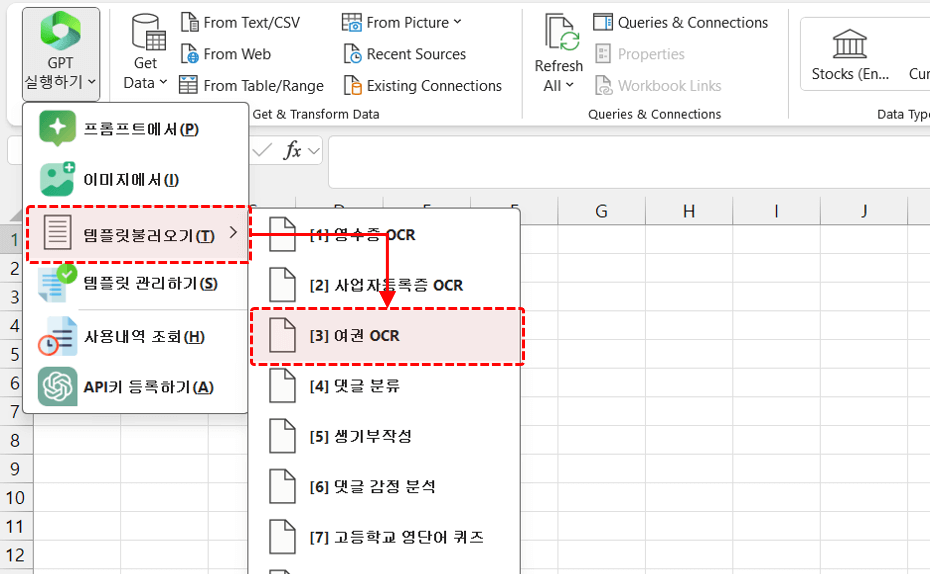
GPT 실행하기 - 템플릿 불러오기에서 여권 OCR 템플릿을 추가합니다. - [GPT 실행하기] - [이미지에서]를 선택한 후, 템플릿 선택에서 [여권 OCR]을 선택합니다.
#Prompt#
You are an Optical Character Recognition machine.
You will extract all the characters from the imageprovided by the user, and you will only privide the extracted text in your response.
As an OCR machine, You can only respond with the extracted text according to the following intruction.
#Instruction#
1. Answer in list of lists JSON format consists of "여권번호, 성(Surname), 이름(Given Names), 한글성명, 국적, 생년월일, 주민등록번호, 성별, 기간만료일"
2. Answer "생년월일, 기간만료일" in "yyyy-mm-dd" date format
3. Generate responses without using any code block formatting like ```plaintext or ```json
4. Please answer Json data only without header.#Example#
[["M12345678", "KIM", "JIHOON", "김지훈", "REPUBLIC OF KOREA", "1981-01-01", "1234567", "M", "2022-07-19"]]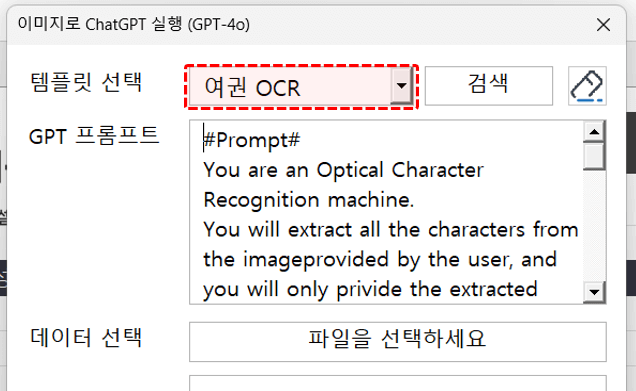
프롬프트 템플릿 목록에서 여권 OCR을 선택합니다. - [파일을 선택하세요]를 선택한 후, 예제로 올려드린 여권 폴더에 있는 여권 이미지를 모두 선택합니다.
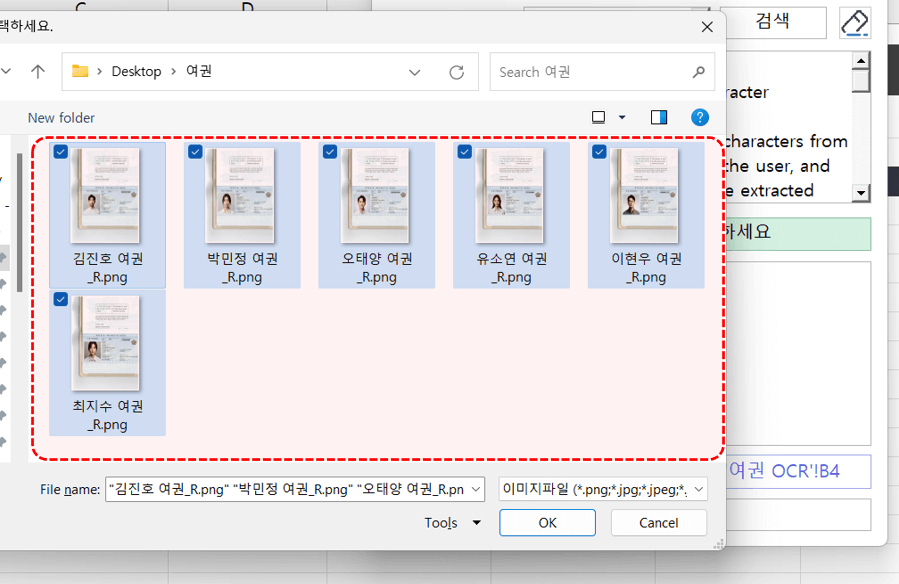
파일을 선택하세요 버튼을 클릭한 후, 텍스트를 추출할 여권 이미지를 모두 선택합니다. 오빠두Tip : 2024년 5월 22일 기준, ChatGPT API는 아직 PDF 파일을 직접 요청하는 기능을 제공하지 않습니다. 추후 해당 기능이 추가되면 즉시 업데이트하여 안내드리겠습니다. - 출력 방식에서 OCR 결과를 출력할 시작 셀을 선택한 후, [GPT 실행하기] 버튼을 클릭합니다.
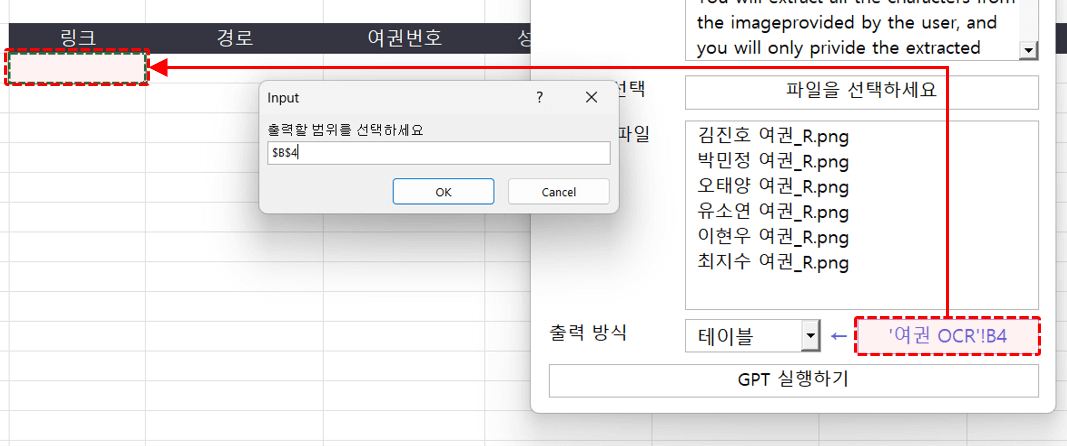
추출한 텍스트를 출력할 범위의 시작셀을 지정합니다. - 잠시만 기다리면, 여권에 있는 텍스트를 추출한 표가 완성됩니다.
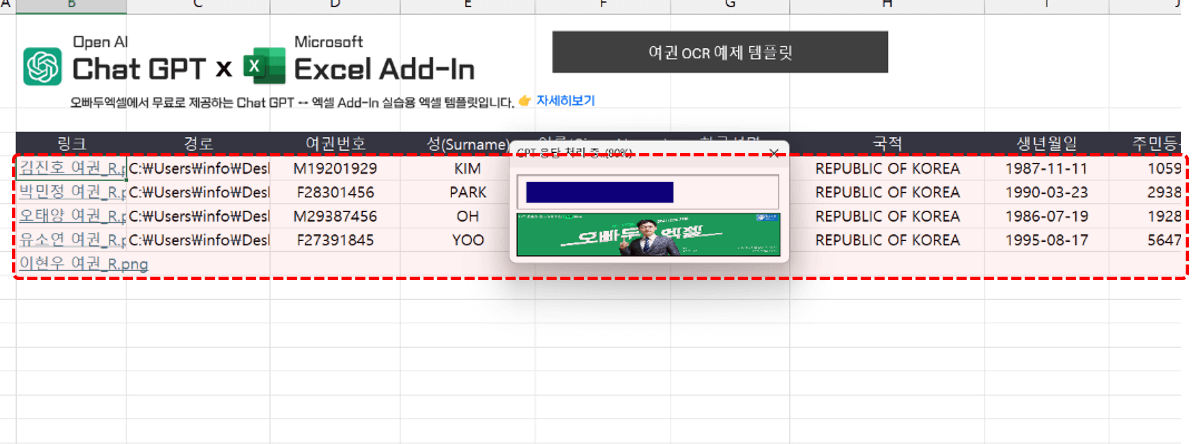
GPT 실행하기 버튼을 클릭하면 여권의 텍스트가 한 번에 추출됩니다. - 첫번째 열인 [링크] 에서 파일 이름을 클릭하면, OCR로 추출한 데이터의 원본 이미지를 확인할 수 있습니다.
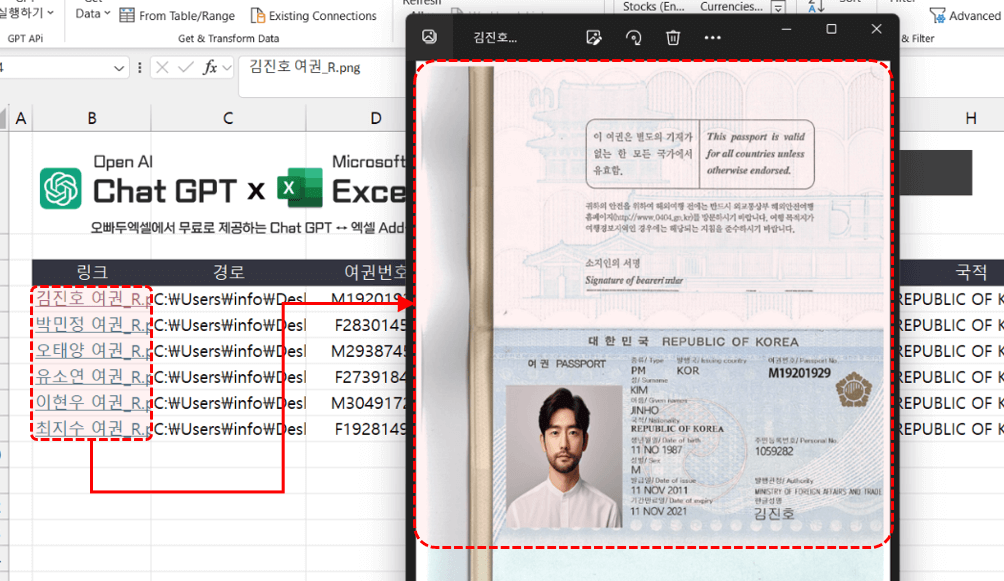
링크의 파일이름을 클릭해서 이미지 원본을 바로 확인할 수 있습니다. 오빠두Tip : 동일한 방법으로 사업자 등록증, 영수증, 발주서 등 다양한 이미지 OCR에 GPT-4o 모델을 활용해보세요! 업무 생산성을 크게 높일 수 있습니다. - 고객 맞춤형 메일 일괄 작성 : 아래 그림과 같이 임시 데이터를 작성합니다. 임시 데이터는 "고객명, 선호스타일, 구매리뷰, 최근 방문일"로 구성되도록 작성했습니다.
고객명 선호 스타일 구매 리뷰 최근 방문일 김민서 빈티지 스타일 선호 아주 만족합니다. 딱 제 스타일이에요! 2024-05-11 박지영 고급스러운 원피스 좋아함 소재가 고급스럽고 편안해요. 2024-04-04 이하늘 스포티한 의류 선호 운동할 때 입기 딱 좋아요. 2024-04-24 최윤아 페미닌 룩 선호 예뻐요! 여성스러운 느낌이 마음에 들어요. 2024-05-05 정다혜 오피스룩 선호 포멀한 자리에 잘 어울려요. 2024-04-26 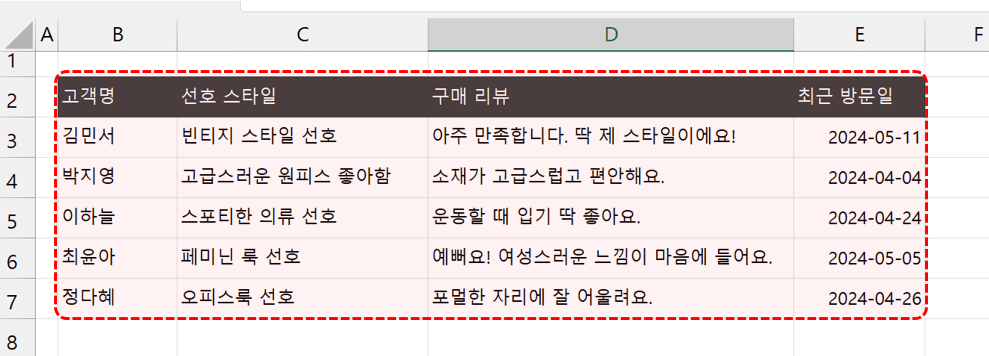
고객별 맞춤 이메일을 작성할 더미 데이터를 추가합니다. - [GPT 실행하기] - [프롬프트에서]를 클릭하여 GPT 프롬프트 실행 대화상자를 실행한 후, GPT 모델로 "gpt-4o"를 선택합니다. 이후 아래 프롬프트를 복사한 후 GPT 프롬프트 입력창에 붙여넣기 합니다.
#Prompt#
현재 20-30대를 위한 온라인 패션 쇼핑몰을 운영하고 있어. 아래 기존 고객들의 구매 및 방문 데이터를 참고하여 각 고객에게 발송할 맞춤형 이메일을 300자 내외로 작성해줘.#Instruction#
1. 고객의 최근 구매 리뷰와 선호 스타일을 참고해서, 홈페이지 재방문 및 구매를 유도하도록 작성
2. 오늘 날짜는 2024년 5월 25일임.
3. 오늘 날짜 기준 최근 방문일이 30일 이전일 경우 "10% 할인 쿠폰", 15일 이전일 경우 "15% 할인 쿠폰" 발급 안내.
4. Answer in list of lists JSON format consists of "고객명, 이메일".
5. Generate responses without using any code block formatting like ```plaintext or ```json.
6. Please answer Json data only without header.
고객 맞춤형 메일을 요청할 프롬프트를 작성합니다. - [범위를 선택하세요]를 클릭하고, 고객 데이터가 작성된 범위를 선택한 후, 출력 방식으로 [테이블]을 선택하고 데이터를 출력할 시작셀을 선택합니다.
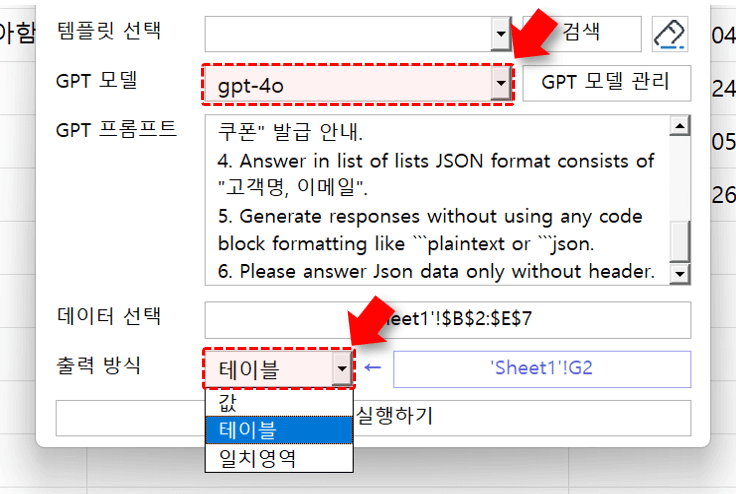
GPT 모델과 데이터 범위, 출력 방식 및 시작셀을 지정한 후 GPT 실행하기 버튼을 클릭합니다. - 모든 설정을 마친 후 [GPT 실행하기] 버튼을 클릭하면 각 고객의 맞춤형 이메일이 작성됩니다.
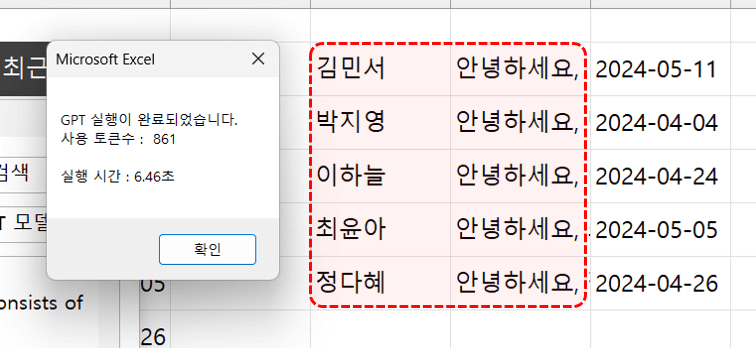
고객별 맞춤형 이메일이 작성됩니다. - 완성된 이메일을 원본 데이터로 옮긴 후, 내용을 확인해보세요! 조금만 다듬으면 바로 사용할 수 있을 만큼 만족스러운 결과물을 얻을 수 있습니다.
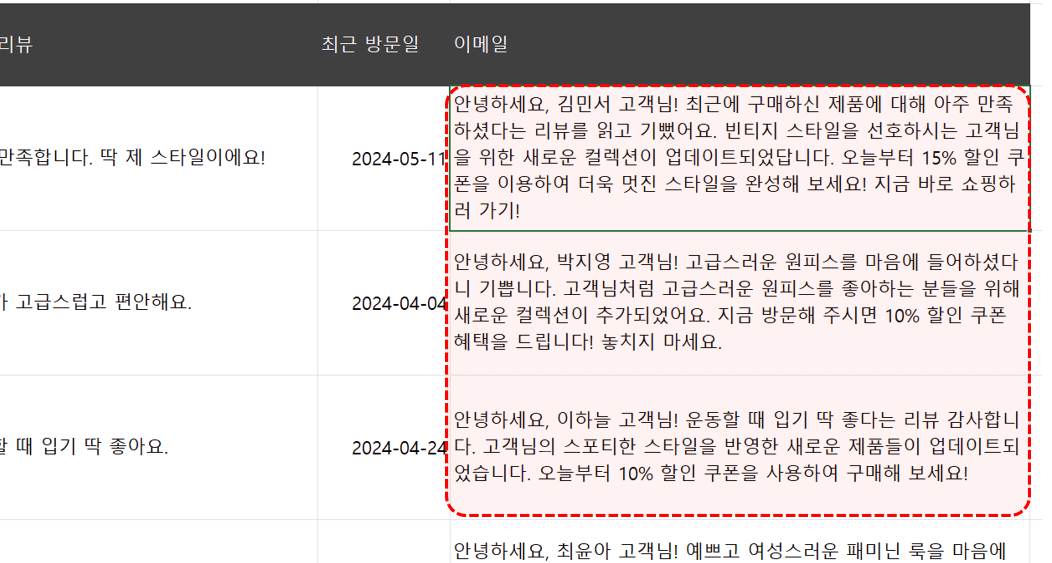
고객별 이메일 작성이 완료되었습니다. 오빠두Tip : 이 외에도 고객 댓글 및 리뷰 분석, 긍정/부정 평가 등 고객 관리 업무에도 활용할 수 있습니다.😎 GPT-4o 추가기능으로 ChatGPT를 업무에 적용하여 업무 생산성을 향상시켜 보세요!
엑셀+GPT-4o 프롬프트 템플릿 예제
엑셀과 GPT-4를 함께 사용하면 다양한 업무에 편리하게 적용할 수 있습니다. 아래 템플릿을 적절히 수정해서 활용해보세요!
#Prompt#
① 상황설명
- (예시) 나는 현재 20-30대 남성을 대상으로 온라인 패션 쇼핑몰을 운영하고 있어
- (예시) 너는 마케팅 팀에서 우수 고객을 담당하고 있는 전문 마케터야 등..② 요청사항을 "1개의 명령어"로 작성
- (예시) 각 댓글을 꼼꼼히 분석해서 고객이 희망하는 제품과 스타일을 분석해줘
(명령어 : 제품/스타일 분석)
- (예시) 고객의 이전 리뷰와 구매제품을 참고해서 고객 재방문을 유도하는 이메일을 작성해줘
(명령어: 이메일 작성)#Instruction#
① 테이블로 요청 시 아래 지시사항을 반드시 추가합니다.
- Answer in list of lists JSON format consists of "머리글1, 머리글2, 머리글3, ...".
- Generate responses without using any code block formatting like ```plaintext or ```json.
- Please answer Json data only without header.② 이 외 지시사항을 적절히 추가합니다.
- (예시) 제품 스타일은 "빈티지, 스포티, 페미닌, 오피스룩" 으로 구분
- (예시) 이메일에는 고객의 ID와 닉네임을 포함해서 작성
- (예시) 문장에는 이모티콘을 적절히 활용하여 고객이 친근감을 느끼도록 작성 등..#Example#
- 필요시 결과물 예시 데이터를 추가합니다. 결과물 예시를 추가하면 더욱 정확한 결과물을 얻을 수 있습니다.
GPT 모델별 요금 비교 (24년 5월 기준)
OpenAI의 각 GPT 모델별 API 사용 요금은 다음과 같습니다. 각 모델별 API 사용 요금에 대한 자세한 안내는 아래 OpenAI의 공식 홈페이지 링크를 참고하세요!
- GPT-4o 모델 (가장 최신 모델)
- 요청당 최대 토큰 : 128K
- 입력 : 6.5원 / 1,000토큰
- 출력 : 19.5원 / 1,000 토큰 - GPT-3.5 Turbo (가성비 좋은 모델)
- 요청당 최대 토큰 : 16K
- 입력 : 0.7원 / 1,000토큰
- 출력 : 1.95원 / 1,000토큰
남겨주신 오류는 사용 중인 계정에 gpt-4o 모델의 API 권한이 없을 경우 발생합니다.
게시글과 영상에 안내해드린 절차에 따라, 결제수단을 등록한 후 최소 충전금액인 $5를 결제하여 gpt-4o 모델의 사용권한을 획득한 후 다시 실행해보세요. :) 바로 해결되실겁니다.
감사합니다.
제가 템플릿 만들기를 이용해서 촬영현장에서 쓰는 장비리스트 템플릿을 작업하려는데
내용 자체는 제가 수기나 메모장으로 장비의 수량을 작성해서 올린 사진을 보고 템플릿이 장비의 이름과 수량을 적어주는 템플릿을 만드려고 했습니다
헌데 자꾸 파일 경로같은거만 불러오고 셀도 이상한 곳에 입력하네요ㅠ 일단 api 잔여량 보면서 작동한거 보면 사진 자체는 잘 불러오는것같습니다ㅠ
미리 작성해드린 프롬프트 템플릿을 참고해서 작성해보시겠어요? :)
GPt실행하기 - 사용내역조회를 선택하면 입력한 프롬프트와 반환된 결과값을 확인할 수 있습니다.
반환된 결과가 다중배열 [[데이터1, 데이터2,.. ]] 로 올바르게 반환되는지도 한번 확인해보시길 바랍니다.
감사합니다.
예를 누르면 저장하라는 메세지가 연속으로 나옵니다
아니요 누르면 두번째와 같은 런타임 오류가 발생합니다
좋은 프로그램 만들어주시고 강의해주셔서 정말 감사드립니다!
추가기능 등록이 안될 경우 아래 순서에 따라 기존 추가기능을 제거한 후 다시 등록해보세요.
1. 새 통합문서 실행 → 추가기능 목록에서 기존 등록되어 있던 추가기능을 체크 해제 → 통합문서 저장 후 종료
2. 기존 추가기능이 있던 폴더로 이동한 후, 추가기능 삭제
3. 통합문서를 실행한 후, 추가기능 목록에서 기존의 추가기능을 선택하면 찾을 수 없다는 안내창과 함께 추가기능이 삭제됨.
4. 이후 [찾아보기] 버튼을 클릭하여 새로운 추가기능을 등록
위 단계로 진행하면, 오류 없이 바로 설치가 잘 될겁니다. 감사합니다.
이번에 새로 업데이트 된 추가기능의 xGPT 함수를 사용하신다면,
=xGPT("프롬프트",,"gpt-4o")
로 함수를 사용해보시길 바랍니다. 감사합니다.[템플릿 등록] 버튼을 클릭한 후, 템플릿으로 등록할 시트를 선택하면 됩니다. :)
아, 테스트해보니깐 어떤 식인지 알겠습니다. 다만 저는 사람이 쓴 작업일지를 분석해야 하다보니 아직 이건 적용하기는 어렵네요. 쓰는 사람이 악필이라서...
추가기능 파일을 어디서 다운받는건가요?
다운 받았습니다
네 API 사용료는 구독 요금과 별개입니다. :)
감사합니다.
강의에서 사용한 템플릿은 추가기능을 설치한 후, [템플릿 관리] 메뉴에서 확인하실 수 있습니다.
감사합니다.
--> 아 추가기능 삭제하고 다시 추가했더니 해결되었습니다!
예시 a3 값이 0일때 금액을 d3와 곱해줘 같은
첨부해드린 엑셀 GPT 추가기능으로 특정 셀의 값을 인식하여 자동으로 실행하는 것은 불가능합니다.
예를 들어, A3 값이 0일 때 D3와 곱하는 작업은 VBA를 사용해야 가능합니다.
추가기능의 VBA코드를 수정하면 구현할 수 있으며, 이 부분은 직접 공부를 해보셔야 할 것 같습니다.
감사합니다.