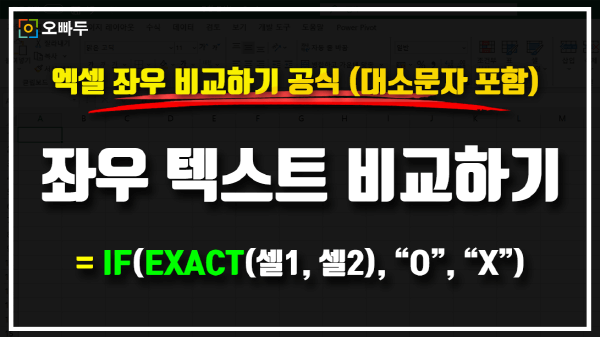
엑셀 좌우 비교하기 공식
엑셀 좌우 비교하기 목차 바로가기
함수 공식
좌우 셀을 비교하기 (일반적인 경우)
=IF(셀1=셀2,"O","X")
대소문자를 구분하여 비교하기
=IF(EXACT(셀1,셀2),"O","X")
'영어 대소문자를 구분하여 좌우 텍스트가 동일한지 비교할 때 사용합니다.
'영어 대소문자를 구분하여 좌우 텍스트가 동일한지 비교할 때 사용합니다.
인수 설명

| 인수 | 설명 |
| 셀1, 셀2 | 서로 비교할 텍스트가 입력된 셀 입니다. |
예제파일 다운로드
오빠두엑셀의 강의 예제파일은 여러분을 위해 자유롭게 제공하고 있습니다.
- [엑셀공식] 엑셀 좌우 텍스트 비교하기 공식예제파일
호환성
운영체제 호환성 Windows 버전 모든 엑셀 버전에서 사용 가능합니다. Mac 버전 모든 엑셀 버전에서 사용 가능합니다. 사용된 기초 함수
엑셀 좌우 텍스트 비교 공식 알아보기
공식 설명
본 공식에는 엑셀에서 두 셀에 입력된 텍스트를 비교하는 공식입니다. 좌/우 뿐만 아니라 서로 멀리 떨어져있는 셀에도 사용할 수 있습니다. 보통의 경우 IF 함수만 사용해도 괜찮지만, 만약 입력된 값의 대소문자를 구분하여 비교해야 할 경우 두번째 공식을 사용합니다.
EXACT 함수는 대소문자를 포함하여 두 값을 비교하므로, 두 값이 완전히 일치할 경우 TRUE를 반환합니다.
=EXACT("Apple","APPLE")
'대소문자가 다르므로 FALSE를 반환합니다.공식의 동작원리
- EXACT 함수를 사용해 두 값이 대소문자까지 완전히 일치하는지 확인합니다.
'셀1: "Apple"
'셀2: "APPLE"
=EXACT(셀1,셀2)
=EXACT("Apple","APPLE")
=FALSE - IF 함수로 두 값이 동일할 경우 "O", 그렇지 않을 경우 "X"를 반환합니다.
=IF(EXACT(셀1,셀2),"O","X")
=IF(FALSE,"O","X")
="X"
- EXACT 함수를 사용해 두 값이 대소문자까지 완전히 일치하는지 확인합니다.