오빠두엑셀 `2026 무료 챌린지` 오픈! 완주하고 수료증 받아가세요! 5년 연속 IT분야 베스트셀러! 「 진짜쓰는 실무엑셀 」로 2026년 공부 끝내기 엑셀이 막히셨나요? Q&A 게시판에서 바로 해결하세요.
메뉴

조건부 서식 아이콘 집합 사용법 및 실전예제 총정리 :: 엑셀 위키

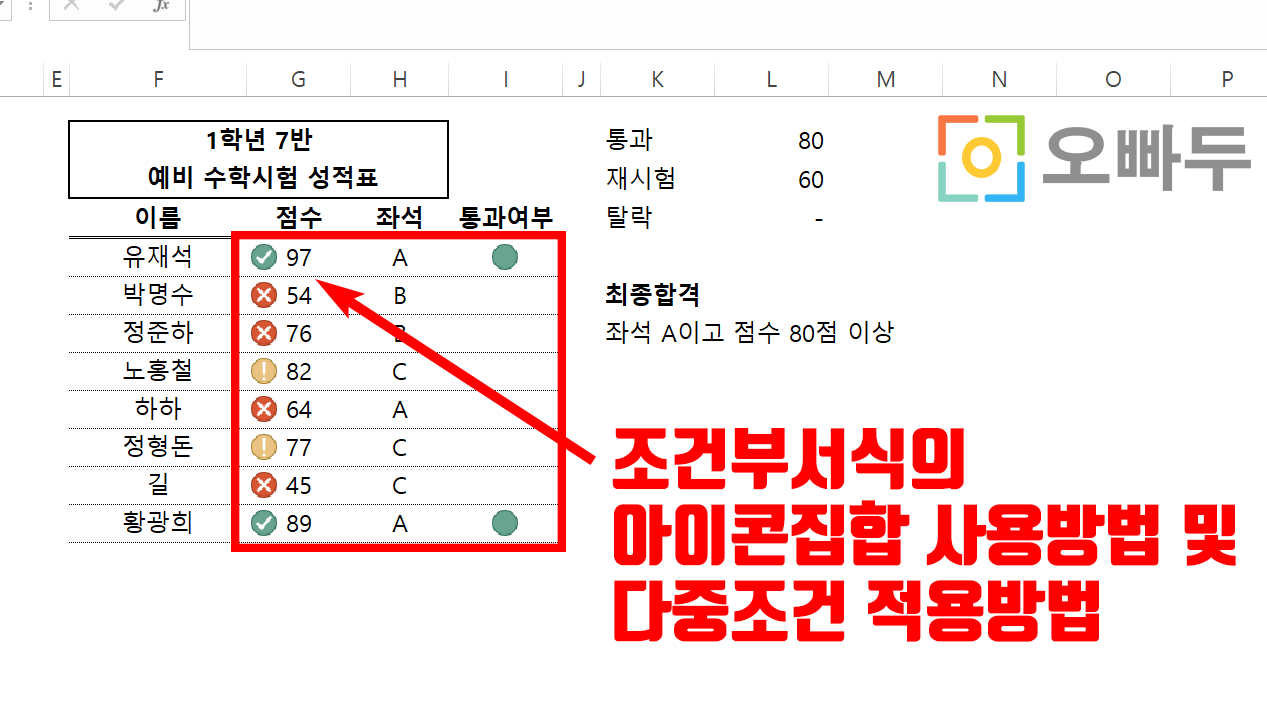
아이콘 집합의 간단한 기초 사용법부터 다중조건을 만족하는 아이콘집합 응용방법까지 단계별로 알아봅니다.

# 엑셀기능&팁

작성자 :
오빠두엑셀
최종 수정일 : 2021. 11. 10. 21:50
URL 복사
메모 남기기 : (9)

엑셀 조건부서식 :: 아이콘 집합 총정리

실습파일

요약

조건에 따라 신호등, 화살표 등의 아이콘을 표시하는 조건부서식 아이콘 집합에 대해 알아봅니다.

아이콘집합은 엑셀 2016 또는 오피스 365 이후 버전에서만 사용가능합니다.

설명

사용자가 원하는 조건에 따라 조건부서식에서 아이콘집합을 적용하는 방법을 알아봅니다.

대표적으로 사용되는 아이콘은 크게 3가지가 있습니다.

  1. 화살표
  2. 신호등
  3. 깃발 또는 OX표시(표시기)

각 아이콘은 사용자가 원하는 범위조건, 예를 들어 양수일 경우 파란신호등을 표시하고 음수일 경우 빨간신호등을 표시, 에 따라 다양한 방법으로 표시할 수 있습니다. 단계별 설정방법은 아래 세부내용에서 다뤄봅니다.

세부내용

1. 아이콘을 표시할 데이터 범위 선택

조건부서식으로 아이콘을 적용하기 위한 데이터를 만들고 해당 범위를 선택합니다. 효율적으로 엑셀을 사용하기 위한 다양한 셀 선택방법에 대한 내용은 관련포스트를 참고하세요.

2. 조건부서식 - 아이콘집합 적용

아이콘집합을 적용할 범위를 선택하였으면, 우측 상단에서 [홈] - [조건부서식] - [아이콘집합]을 클릭하여 원하는 모양의 아이콘집합을 범위에 적용합니다.
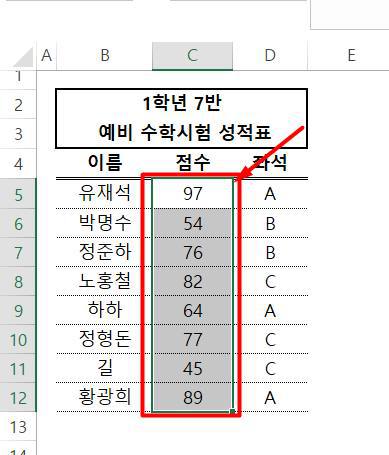
엑셀 아이콘집합 범위 선택
아이콘집합을 적용할 범위를 선택합니다.

아이콘 적용이 되었으면, 이제 사용자가 원하는 값의 범위 또는 조건에 따라 아이콘 모양이 변하도록 아이콘 조건서식을 넣어주도록 하겠습니다.

3. 아이콘집합 조건 적용

이번 예제에서는, 선택된 범위에 아래와 같은 조건으로 아이콘집합을 적용시켜보겠습니다.

조건 아이콘
80점 이상일 경우
(80점 미만이고) 60점 이상일 경우
60점 미만일 경우 (위 2가지 경우가 아닐 시)

아이콘에 조건서식을 적용하기 위해, 아이콘이 적용된 범위를 선택한 뒤 [홈] - [조건부서식] - [규칙관리] 로 이동하여 해당 아이콘의 조건부서식을 클릭한 후, [규칙편집] 버튼을 클릭합니다.
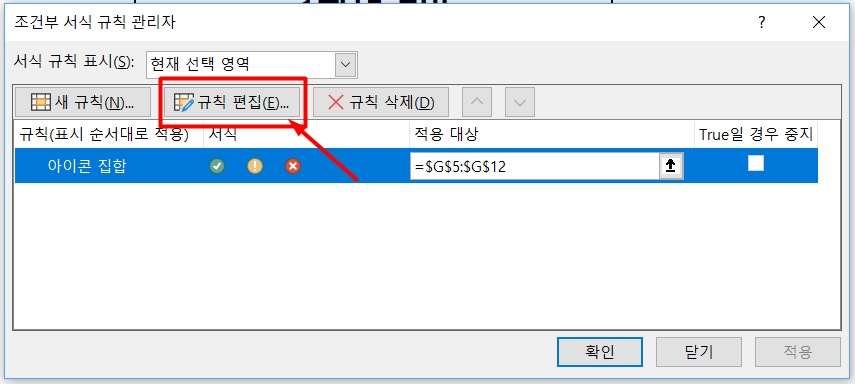
엑셀 아이콘 집합 규칙 편집
규칙편집 버튼을 클릭하면 아이콘 조건을 설정하는 창이 나타납니다.

셀에 입력된 값을 각 아이콘의 표시조건으로 입력합니다. (숫자를 조건안에 바로 입력할 수도 있습니다.) 셀 안에 입력된 값을 조건으로 연결하면 사용자가 아이콘의 표시조건을 실시간으로 변경할 수 있습니다.
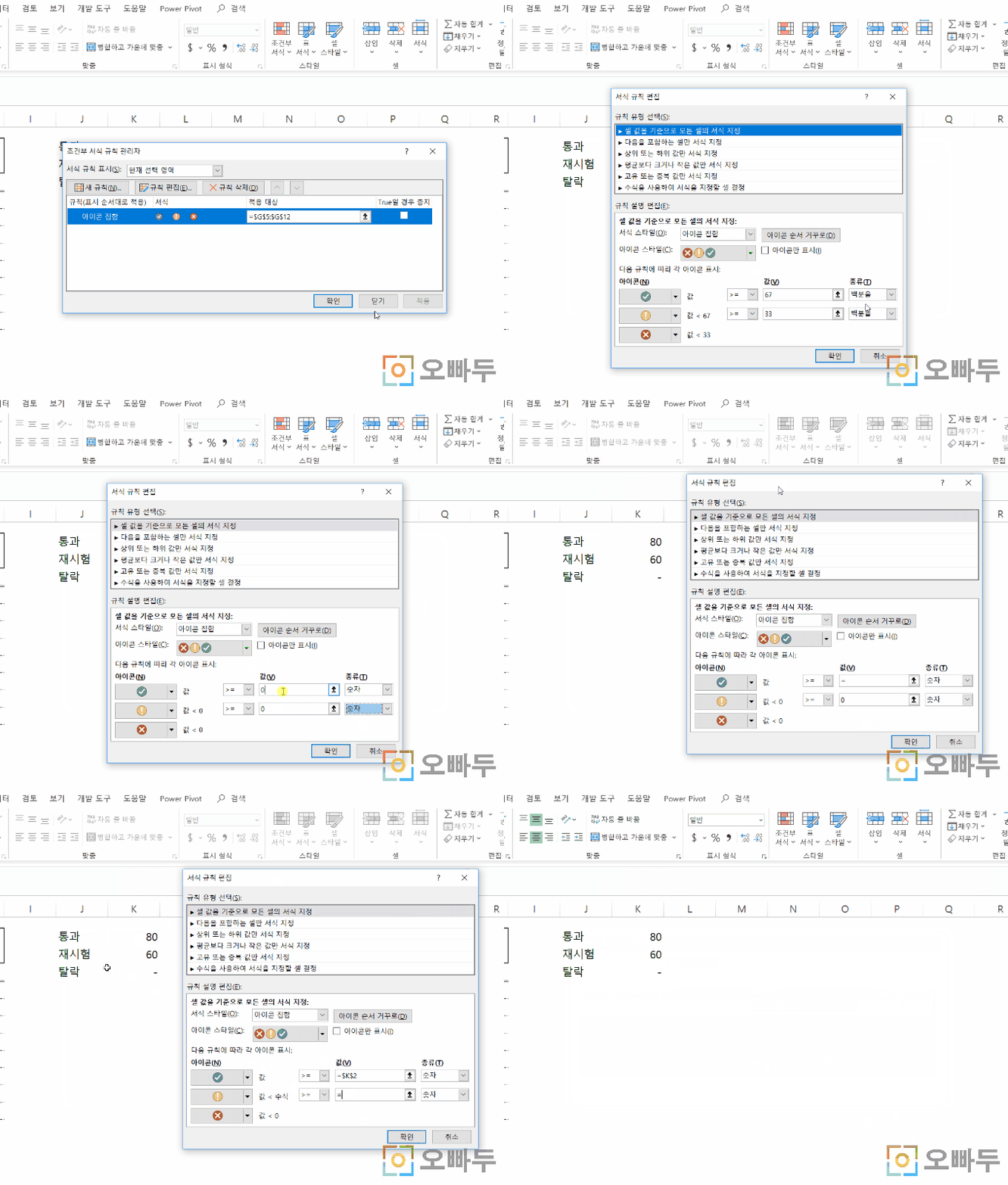
조건부서식 아이콘집합 규칙편집
규칙편집에서 셀의 값을 각 아이콘별 조건서식으로 연결합니다.

조건서식으로 연결된 셀의 값을 변경하면 연결된 아이콘서식이 실시간으로 변경됩니다.
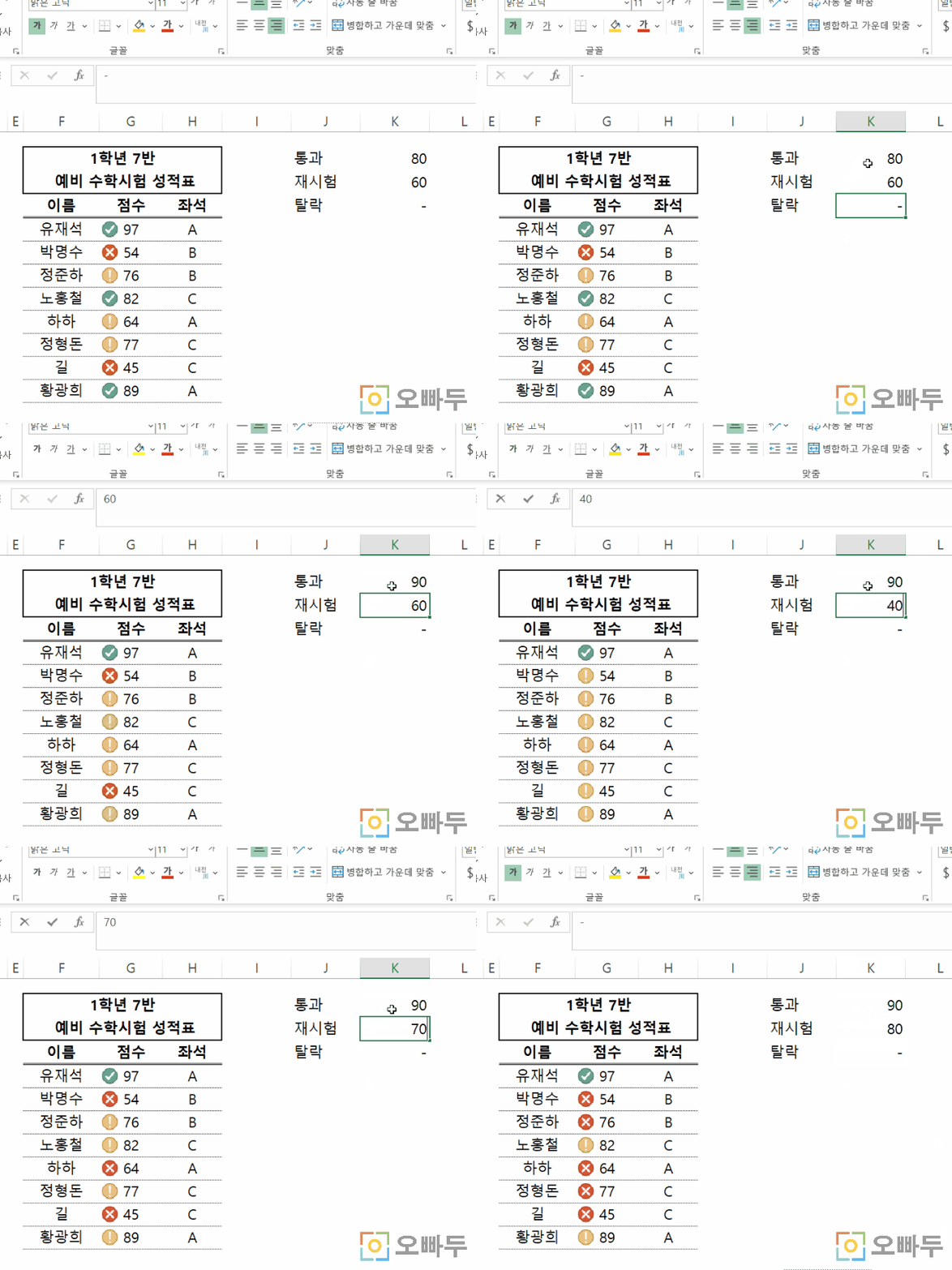
엑셀 아이콘집합 조건 변경
조건에 연결된 셀의 값을 변경하면 아이콘이 실시간으로 갱신됩니다.

4. 다중 조건으로 아이콘집합 설정하기

일반 조건부서식에서는 다중조건을 원하는 범위에 직접 설정할 수 있지만, 아이콘집합의 경우 다중조건을 각 아이콘에 직접 설정할 수 없습니다. 따라서 아이콘집합을 다중조건으로 적용하기 위해서는, IF문과 같은 논리함수를 별도의 셀에 적용해야합니다.

예제로 좌석이 A 좌석이고 점수가 80점 이상인 경우 통과 표시를 하는 아이콘집합을 적용해보도록 하겠습니다.

우선 첫번째로, IF 함수를 사용하여 아래와 같이 공식을 작성합니다.

=IF(H5="A",1,0)*G5

공식을 작성하면 좌석이 A열인 학생의 점수만 표시되고 나머지 좌석에 앉은 학생의 점수는 0으로 표시됩니다.

이번 예제에서는 좌석이 A 이고 90점 이상인 학생인 경우 '초록색 아이콘'만 표시해주도록 하겠습니다. 이전과 같이 아이콘집합을 적용할 범위를 선택한 뒤, [조건부서식] - [아이콘집합] 으로 이동한 다음, 이번에는 [기타규칙]을 선택합니다.
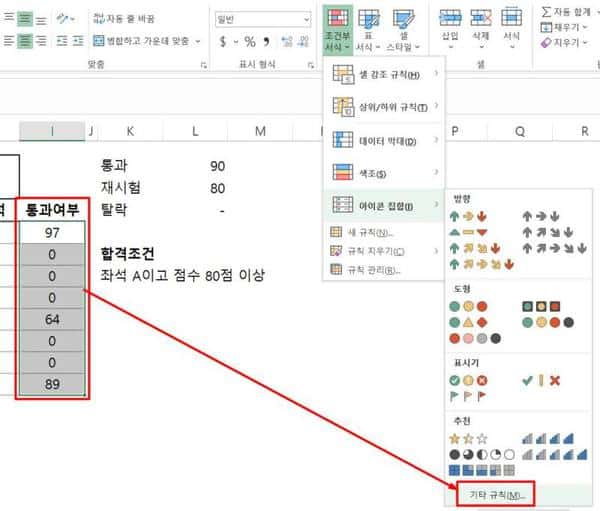
엑셀 아이콘집합 기타규칙 적용
아이콘집합을 적용할 범위를 선택한 후, 조건부서식 - 아이콘집합의 [기타규칙]을 선택합니다.
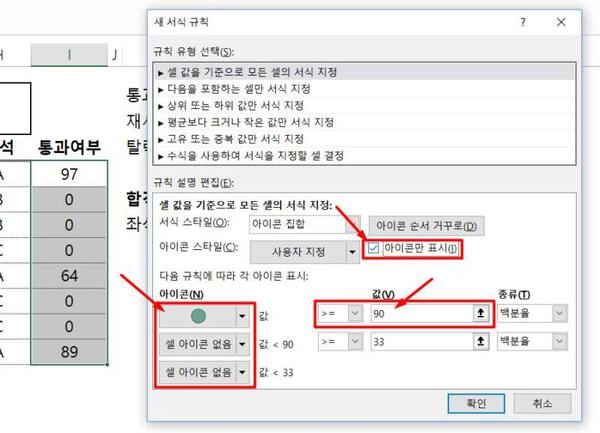
기타규칙을 클릭하면 아이콘집합 설정창이 나타납니다. 90점 이상인 경우에만 초록색 아이콘을 나타내기 위해서, 맨 위 상단의 아이콘만 나타내고 나머지는 '셀 아이콘 없음'으로 설정합니다. 또한 이번에는 '아이콘'만 나타내주기 위해 상단에 '아이콘만 표시'에서 체크해줍니다.

아이콘집합 다중조건 예제
점수가 90점 이상인 경우에만 초록색 아이콘을 표시합니다.

확인버튼을 누르면, 하단 이미지와 같이 좌석이 A이고 점수가 90점 이상인 학생의 경우만 초록색 아이콘으로 표시가 됩니다.
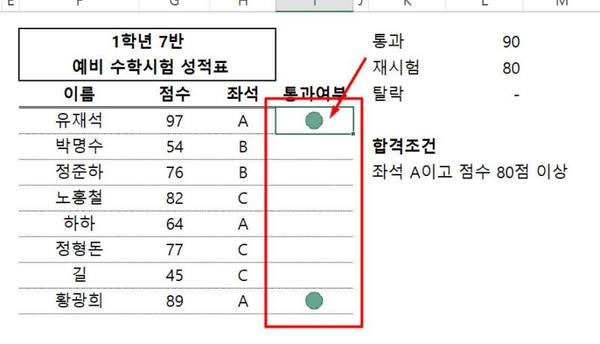
엑셀 아이콘집합 다중조건
설정을 마치면 위와 같이 조건에 만족하는 경우에만 초록색 아이콘을 출력합니다.
댓글 9
5 (6개 평가)
활빈당
활빈당 2020.06.19 10:44
유용한 정보 감사합니다.
muiiii
muiiii 2020.10.21 10:53
안녕하세요, 선생님 강의 보면서 차근차근 배워가고있는 엑셀 초보입니다. 아이콘 집합을 보면서 궁금한게 생겼는데 날짜가 도래했을 때 아이콘이 뜨게 할 수도 있을까요? 예를 들어 기준 날짜의 일주일 이상 남았을 때 초록, 이틀 전엔 노랑, 지났을때 빨강 이런식으로 가능한 지 궁금합니다.
오빠두엑셀
오빠두엑셀 작성자 2020.10.21 12:01
안녕하세요.
네 물론 가능합니다.
다만 하나의 셀 안에서 모든 것을 표시하는건 불가능 하구요..
계산이 들어갈 열을 하나 추가하신 뒤, 원하는 기준 날짜와의 기간을 계산해주세요.
이후 추가된 열에 아이콘을 표시해주시면 됩니다. :)
아이콘을 추가하실 때, [아이콘만표시] 체크 하셔서 계산된 값은 숨겨주시면 더욱 깔끔하게 표시하실 수 있을듯 합니다.^^
답변이 도움이 되셨길 바랍니다. 감사합니다.
미르
미르 2022.01.19 18:18
안녕하세요 조건부 아이콘 서식 사용하다 궁금한 점이 생겨 문의드립니다. 조건부 서식을 걸어야 하는 셀에 다음과 같이 입력했더니 아이콘이 나오지 않고 숫자가 나오게 되네요.
=IF(J5="완료","1",IF(J5="진행중","0",IF(J5="미이행","-1","")))
반면에 이렇게 수식을 바꿨더니 아이콘으로 나오게 됩니다. 왜 그러는 걸까요?
=IF(J5="완료",1,IF(J5="진행중",0,IF(J5="미이행",-1,"")))
오빠두엑셀
오빠두엑셀 작성자 2022.01.24 18:41
미르님 안녕하세요?
"1" 로 반환되는 결과는 문자로 계산됩니다. 숫자와 문자는 엄연히 다른 데이터이기 때문에, 조건부서식으로 처리되지 않는 것입니다.
=IF(J5="완료","1"*1,IF(J5="진행중","0",IF(J5="미이행","-1","")))
로 뒤에 1을 곱해주는 방법으로 숫자로 강제변환해주면 문제를 해결할 수 있습니다.^^
솝휘
솝휘 2023.05.12 04:10
조건부서식을 이렇게 커스텀할 수 있군요! 다음 리포트에 적용해봐야겠습니다.
une
une 2024.01.25 09:39
안녕하세요! 혹시 구글 스프레드시트에서 조건부서식 - 아이콘 사용 방법은 없을까요? 제가 못찾는건지.. 배경색상 적용하는거밖에 없는걸까요?ㅠㅠ
오빠두엑셀
오빠두엑셀 작성자 2024.01.28 15:03
안녕하세요.
구글시트에는 아이콘집합 기능이 없습니다.
대안책으로 조건부서식이나 IF 함수를 사용하면 가능합니다.
관련하여 아래 링크를 확인해보세요.
https://funbutlearn.com/2016/08/how-to-set-conditional-formatting-icons.html
감사합니다.
강민준🤗
강민준🤗 2024.08.10 16:08
좋은 강의 감사합니다.