





엑셀 '메일 보내기' VBA 매크로 :: Send_Email 명령문
설명
Send_Email 명령문은 엑셀 VBA의 Outlook 라이브러리를 참고합니다. 엑셀과 아웃룩을 연동하여 첨부파일, 예약발송, 표 붙여넣기 등의 다양한 부가기능으로 '엑셀 메일 보내기'를 자동화합니다.
Send_Email 명령문에 대한 자세한 설명은 퀵 VBA 7 강 - 메일 보내기 자동화 강의를 확인하세요.
엑셀 선택 범위를 VBA 코드에 사용하기 위한 HTML 형식 문장으로 변경하는 방법은 관련 포스트를 확인하세요.
패치노트
- 2019년 11월 5일 :
DeliveryTime 인수를 추가하였습니다. (예약발송 시간을 설정, 기본값 : 지금 보내기) - 2019년 12월 10일 :
PasteAsImage 인수를 추가하였습니다. (그림형식으로 붙여넣기 여부를 결정, 기본값 : 표형식으로 붙여넣기) - 2020년 5월 28일 :
InsertSignature 인수를 추가하였습니다. (True일 경우 메일 아래에 서명을 추가합니다.)
예제파일 다운로드
오빠두엑셀의 강의 예제파일은 여러분을 위해 자유롭게 제공하고 있습니다.
- [VBA예제] Send_Email 메일 보내기 명령문예제파일
관련 강의
Send_Email 메일보내기 명령문 전체 코드
'###############################################################
'오빠두엑셀 VBA 사용자지정함수 (https://www.oppadu.com)
'▶ 명령문    : Send_Email
'▶ 설명      : 아웃룩과 연동하여 메일보내기를 자동화하는 모듈입니다.
'▶ 인수 설명
'_____________MailTo        : 받을 사람의 메일 주소입니다.
'_____________Subject       : 메일 제목입니다.
'_____________HTMLString    : HTML 형식의 메일 본문입니다.
'_____________PasteRng      : 메일에 붙여넣기 할 엑셀 범위입니다.
'_____________CCTo          : 참조 메일 주소입니다.
'_____________BCCTo         : 숨은참조 메일 주소입니다.
'_____________AttachFilePath    : 첨부파일 경로입니다. ("|"로 여러개의 파일을 구분합니다.)
'_____________PathDelimiter     : 여러개의 첨부파일을 구분할 구분자입니다.
'_____________DeliveryTime      : 예약발송할 날짜입니다. 기본값은 현재시간입니다.
'_____________ImmediateSend     : True 일 경우 메일 작성 후 검토 없이 바로 보냅니다.
'_____________PasteAsImage      : True 일 경우 이미지 형식으로 붙여넣기 합니다. False일 경우 표 형식으로 붙여넣기 합니다.
'_____________InsertSignature   : True 일 경우 서명을 삽입합니다.
'▶ 사용된 기타 사용자지정함수
'▶ 그외 참고사항
'######################################################################

Sub Send_Email(MailTo As String, _
                Subject As String, _
                HTMLString As String, _
                Optional PasteRng As Range = Nothing, _
                Optional CCTo As String = "", _
                Optional BCCTo As String = "", _
                Optional AttachFilePath As String = "", _
                Optional PathDelimiter As String = "|", _
                Optional DeliveryTime As Date, _
                Optional ImmediateSend As Boolean = False, _
                Optional PasteAsImage As Boolean = False, _
                Optional InsertSignature As Boolean = True)

Dim AppOutlook As Outlook.Application
Dim newEmail As Outlook.MailItem
Dim pageInspector As Outlook.Inspector
Dim pageEditor As Object
Dim varFilePath As Variant
Dim FileCount As Long
Dim i As Long
Dim wdPasteDefault As Variant
Dim wdPasteBitmap As Variant
Dim Signature As String

Set AppOutlook = New Outlook.Application
Set newEmail = AppOutlook.CreateItem(olMailItem)

If IsDate(DeliveryTime) = False Then
    MsgBox "올바른 예약발송 시간을 입력하세요."
    Exit Sub
End If

If AttachFilePath <> "" Then
        varFilePath = Split(AttachFilePath, PathDelimiter)
End If

With newEmail
    .To = MailTo
    .CC = CCTo
    .BCC = BCCTo
    .Subject = Subject
    If AttachFilePath <> "" Then
        For i = 1 To UBound(varFilePath) + 1
            .Attachments.Add varFilePath(i - 1), 1, i
        Next
    End If

    .Display
    If InsertSignature = True Then Signature = .HTMLBody
    .HTMLBody = HTMLString

    If DeliveryTime = 0 Then DeliveryTime = Now
    .DeferredDeliveryTime = DeliveryTime

    If Not PasteRng Is Nothing Then
        Set pageInspector = newEmail.GetInspector
        Set pageEditor = pageInspector.WordEditor

        PasteRng.Copy
        pageEditor.Application.Selection.Start = Len(.Body)
        If PasteAsImage = False Then
            pageEditor.Application.Selection.PasteAndFormat wdPasteDefault
        Else
            pageEditor.Application.Selection.InsertAfter vbNewLine
            pageEditor.Application.Selection.Start = Len(.Body)
            pageEditor.Application.Selection.PasteSpecial Placement:=1, DataType:=wdPasteBitmap
        End If
    End If

    .HTMLBody = .HTMLBody & Signature

    If ImmediateSend = True Then
        .Send
    End If

End With

Set pageEditor = Nothing
Set pageInspector = Nothing
Set newEmail = Nothing
Set AppOutlook = Nothing

End Sub
Send_Email 명령문 상세설명
사용예제
Send_Email MailTo:="test@oppadu.com", _
            Subject:="메일 테스트", _
            HTMLString:="안녕하세요? 테스트 발송용 메일입니다.", _
            PasteRng:=Sheet1.Range("A9:E15"), _
            DeliveryTime:="2019-12-25 08:00:00", _
            ImmediateSend:=False, _
            PasteAsImage:=False
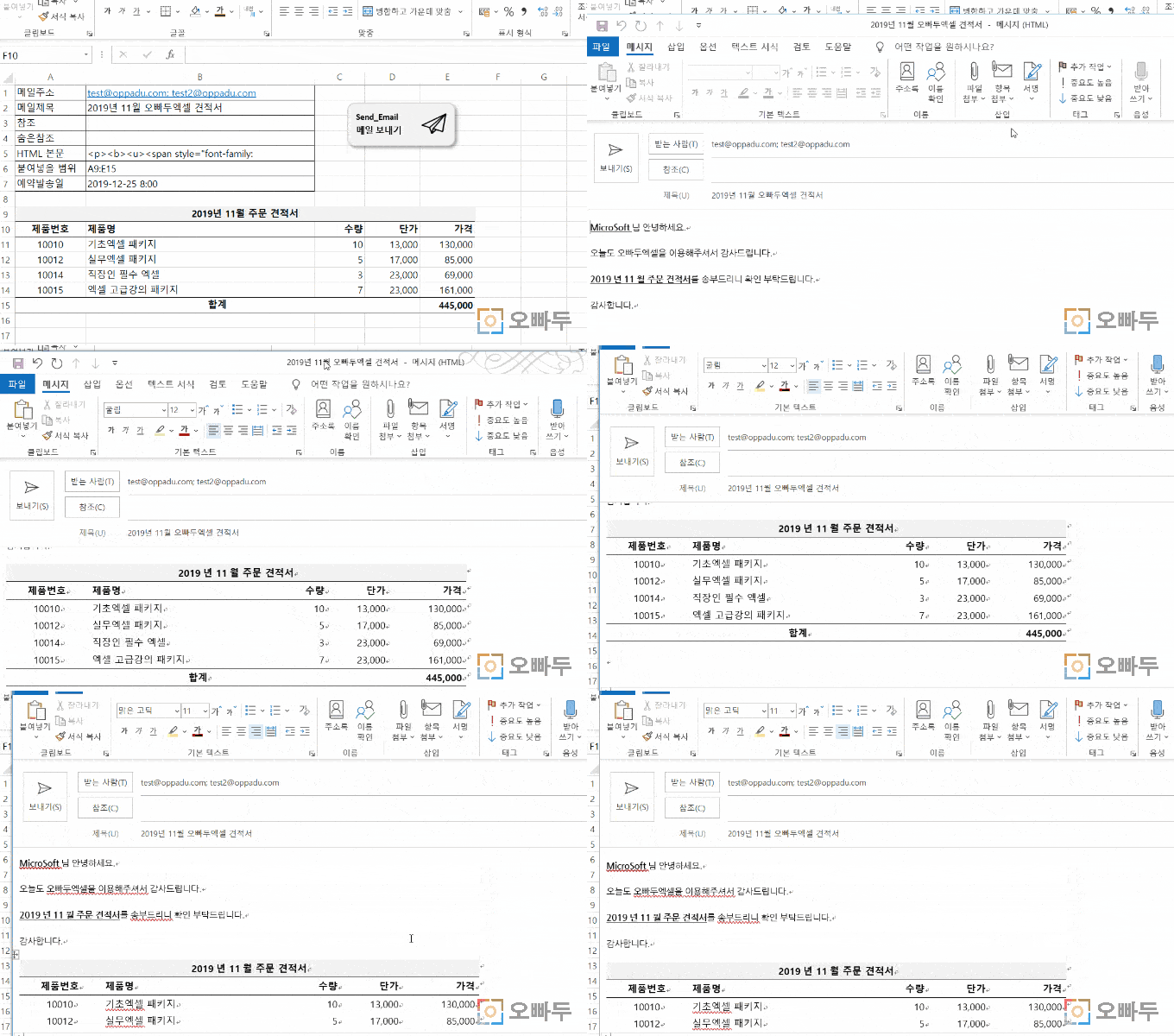
Send_Email 명령문으로 엑셀 메일 보내기를 자동화합니다. 인수 설명
Send_Email 명령문에는 총 10개의 인수가 사용됩니다. 각 인수는 필요에 따라 변경해서 사용 가능합니다.
인수명 데이터구분 설명 기본값 MailTo String 받을 사람의 메일주소입니다. Subject String 메일 제목입니다. HTMLString String HTML 형식의 메일 본문입니다. PasteRng
[선택인수]
Range 메일에 붙여넣기 할 범위입니다. Nothing CCTo
[선택인수]
String 참조 메일입니다. "" BCCTo
[선택인수]
String 숨은참조 메일입니다. "" AttachFilePath
[선택인수]
String 첨부파일 파일 경로입니다. "" PathDelimiter
[선택인수]
String 여러 개의 첨부파일이 있을 시, 파일 경로를 구분할 구분자입니다. "|" DeliveryTime
[선택인수]
Date 예약발송 시간을 지정합니다. 0 ImmediateSend
[선택인수]
Boolean 작성한 메일을 검토없이 바로 보낼지 여부를 결정합니다. False PasteAsImage
[선택인수]
Boolean True일 경우 그림형식으로 붙여넣기 합니다. False일 경우 표형식으로 붙여넣기 합니다. False InsertSignature
[선택인수]
Boolean True일 경우 서명을 삽입합니다. True 변수 설명
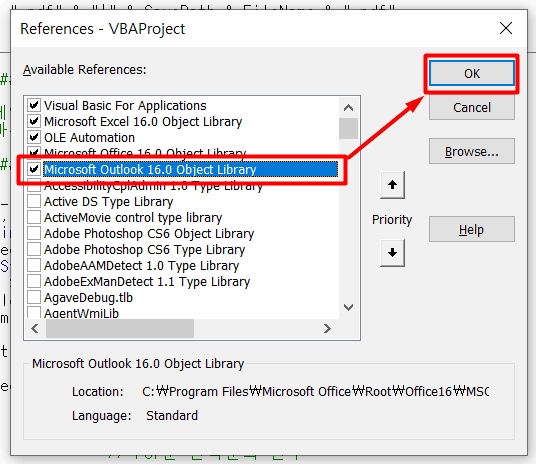
본 명령문은 VBA의 Outlook 16.0 Object Library를 참조합니다. 따라서 명령문 작성 전, 반드시 '도구' - '참조' 에서 Microsoft Outlook 16.0 Object Library 를 활성화 합니다.
| 변수명 | 데이터구분 | 설명 |
|---|---|---|
| AppOutlook | Outlook.Application | 아웃룩 프로그램입니다. |
| newEmail | Outlook.MailItem | 새로 작성할 메일 항목입니다. |
| pageInspector | Outlook.Inspector | 워드에디터를 불러오기 위한 상위개체 입니다. |
| pageEditor | Object | 아웃룩 워드에디터입니다. |
| varFilePath | Variant | 첨부파일 파일경로를 나열한 배열입니다. |
| FileCount | Long | 첨부파일 개수입니다. |
| i | Long | For 반복문 연번입니다. |
| wdPasteDefault | Variant | 워드에디터에 붙여넣기 할 형식입니다. (기본값) |
명령문 동작 원리
- 변수를 설정한 뒤, 개체 변수를 지정합니다. (Outlook 개체 변수 설정을 위해, '도구'-'참조' 에서 Outlook 라이브러리를 반드시 활성화합니다.)
Dim AppOutlook As Outlook.Application
Dim newEmail As Outlook.MailItem
Dim pageInspector As Outlook.Inspector
Dim pageEditor As Object
Dim varFilePath As Variant
Dim FileCount As Long
Dim i As Long
Dim wdPasteDefault As Variant

Set AppOutlook = New Outlook.Application
Set newEmail = AppOutlook.CreateItem(olMailItem)
- 입력한 예약발송 시간이 올바르지 않은 형식일 경우 안내메세지를 띄웁니다.
If IsDate(DeliveryTime) = False Then
    MsgBox "올바른 예약발송 시간을 입력하세요."
    Exit Sub
End If
- 첨부파일이 1개라도 있을 시, String 으로 입력된 값을 배열 형태로 변환합니다.
If AttachFilePath <> "" Then
        varFilePath = Split(AttachFilePath, PathDelimiter)
End If
- 메일의 각 항목을 설정합니다.
- To : 받을사람
- CC : 참조
- BCC : 숨은참조
- Subject : 메일제목
- HTMLBody : HTML 형식의 메일 본문With newEmail .To = MailTo .CC = CCTo .BCC = BCCTo .Subject = Subject .HTMLBody = HTMLString End With
- 첨부파일이 있을 시, For문으로 배열을 하나씩 돌아가며 메일에 첨부파일을 더합니다.
- Attachments.Add ( 파일경로, 첨부파일숨김여부, 파일순서) : 첨부파일 추가If AttachFilePath <> "" Then For i = 1 To UBound(varFilePath) + 1 .Attachments.Add varFilePath(i - 1), 1, i Next End If
- 예약발송시간이 지정되지 않았을 시, 예약발송시간을 현재시간으로 설정합니다.
If DeliveryTime = 0 Then DeliveryTime = Now
    .DeferredDeliveryTime = DeliveryTime
- 메일 본문에 붙여넣기 할 범위가 있을 시, 메일 본문 마지막 지점을 찾아 해당 범위를 복사/붙여넣기 합니다.
- 범위는 기본형식(wdPasteDefault)으로 붙여넣기 됩니다. 워드에디터의 다른 붙여넣기 형식이 궁금하신 분은 관련 링크를 참고하세요.
- 만일 PasteAsImage 인수가 True일 경우 PasteSelection 을 통해 그림형식으로 붙여넣기 합니다.If Not PasteRng Is Nothing Then .Display Set pageInspector = newEmail.GetInspector Set pageEditor = pageInspector.WordEditor PasteRng.Copy pageEditor.Application.Selection.Start = Len(.Body) If PasteAsImage = False Then pageEditor.Application.Selection.PasteAndFormat wdPasteDefault Else pageEditor.Application.Selection.InsertAfter vbNewLine pageEditor.Application.Selection.Start = Len(.Body) pageEditor.Application.Selection.PasteSpecial Placement:=1, DataType:=wdPasteBitmap End If Else .Display End If
- 즉시 메일 보내기 여부가 True 일 경우 메일을 발송합니다.
    If ImmediateSend = True Then
        .Send
    End If
- 할당된 변수를 초기화 합니다. (여러개 메일 발송 시 동작속도 개선)
Set pageEditor = Nothing
Set pageInspector = Nothing
Set newEmail = Nothing
Set AppOutlook = Nothing
강의 잘 봤습니다.
user form에서 command button을 클릭시에 메일 보내기를 활성화 시키려면 어떻게 해야하나요?
mylovehdh@nate.com로 메일 주시면 문의 사항 파일로 보내드리겠습니다.
확인 부탁드립니다 ㅠ
위에 다운로드 버튼을 클릭해서 예제파일을 다운받으신 뒤, 매크로 편집창을 보시면 Test 명령문이 있습니다. 해당 명령문을 command 버튼에 연결하시면 됩니다.
유저폼 설정방법은 이전 네이버 로그인 유저폼 만들기 강의에서 자세히 설명드린적이 있으니 아래 링크를 참고해보시겠어요?^-^
https://www.oppadu.com/엑셀-vba-강의-네이버-구글-자동로그인-폼-만들기-2/
제 답변이 도움이 되셨길 바랍니다.
감사합니다.
Sub Send_Email(MailTo As String, _
Subject As String, _
HTMLString As String, _
Optional PasteRng As Range = Nothing, _
Optional CCTo As String = "", _
Optional BCCTo As String = "", _
Optional AttachFilePath As String = "", _
Optional PathDelimiter As String = "|", _
Optional DeliveryTime As Date, _
Optional ImmediateSend As Boolean = False, _
Optional PasteAsImage As Boolean = False)
해당 강의에서 소개해드린 매크로는, 기존 아웃룩의 동일한 프로세스를 사람대신 매크로가 진행하는 것이므로 스팸으로 분류될 이유는 없을듯 합니다..^^;
혹시 사내 메일서버에서 특정 발신인이 짧은시간내에 몇개 이상의 메일을 다량으로 보낼경우 스팸으로 분류되는 것은 아닐까요?..
메일이 스팸으로 분류되는 정확한 사안을 말씀해주시면, 다른 해결책을 확인해보겠습니다^_^
감사합니다.
소중한 문의 감사드립니다. 확인 결과, 해당 오류는 bitmap 을 이용한 클립보드 붙여넣기 오류로 확인하였습니다.
따라서 아래 부분을
pageEditor.Application.Selection.InsertAfter vbNewLine
pageEditor.Application.Selection.Start = Len(.Body)
pageEditor.Application.Selection.PasteSpecial Placement:=1, DataType:=wdPasteBitmap
아래와 같이 바꿔보시겠어요?^^ 바로 해결되실겁니다.
pageEditor.Application.Selection.InsertAfter vbNewLine
pageEditor.Application.Selection.Start = Len(.Body)
pageEditor.Application.Selection.PasteAndFormat 13
답변이 도움이 되셨길 바랍니다.
감사합니다.
말씀대로 바로 해결되었습니다 ^^
pageEditor.Application.Selection.PasteAndFormat 13 을 사용하여 붙여넣기 성공하였습니다.
하지만, 붙여넣기 할 영역의 사이즈가 커서 그런지 동일하게 아래 부분이 조금 안보이는 증상이 발생합니다.
outlook 에 붙여넣기 된 그림을 선택하여 레이아웃 옵션에서 텍스트 배치를 수정하면 정상적으로 모두 보이는데, 다른 방법이 없을까요 ??
텍스트배치를 수정하신다는게 정확히 어떤 절차를 말씀하시는건가요? 만약 정렬모드 변경을 말씀하시는거라면 매크로를 한번 더 수정해주셔야 할 듯 합니다.
https://imgur.com/upload?beta
위 링크를 사용해서 관련 이미지를 추가해주시거나 Q&A 게시판에 좀 더 자세히 설명해주시겠어요?
확인 후 답변드리겠습니다.
감사합니다.
사진을 올려주신 링크를 다시 적어주시겠어요? 확인부탁드립니다.
아래 링크 보내 드립니다. 제가 빼 먹었습니다.
노란색 부분으로 마크 해두었습니다.
https://imgur.com/CVOG2SD
답변이 도움이 되셨길 바랍니다.
감사합니다.
물론 가능합니다.
공식의 PasteRange 인수를 상황에 맞춰 적절히 변경하시면 여러개의 시트 범위를 가져올 수도 있습니다.
다만 VBA에서 제공되는 내장함수는 '같은시트' 범위만 병합할 수 있으므로,
- 원하는 범위를 임시시트에서 병합
- 병합된 범위 출력 후
- 임시 시트를 삭제
하는 방식으로 추가 함수를 제작해서 진행해주셔야 합니다.^^
제시해드린 답변이 도움 되셨길 바랍니다.
감사합니다.
근데 2019 버전에서 실행 시키면,
Set AppOutlook = New Outlook.Application
이 부분에서 첨부와 같이 에러가 발생하는데, 방법이 없을까요?
(2019 이하 버전에서는 잘 작동 됩니다. MSOUTL.OLB 라이브러리 추가도 했습니다.)
64비트 엑셀에서 발생하는 일시적인 오류로 보입니다.
관련 자료 찾아보니, 아래 해결책이 있어 링크와 같이 적어드립니다.
런타임오류 -2147467229 해결
윈도우 화면 왼쪽아래 돋보기 -> Regedit -> 레지스트리 편집기 실행
이후 아래 레즈스트리 키로 이동
HKEY_CLASSES_ROOT\WOW6432Node\CLSID\{0006F03A-0000-0000-C000-000000000046}
레지스트리 삭제 후, 오피스 복구 실행하면 해결 된다고 하니 참고해보시길 바랍니다.^^
https://community.spiceworks.com/topic/2248037-getting-runtime-error-2147467229-80004023-in-excel-vba-macro
사실 저도 엑셀 자신 있다고 생각해서 교육 이런거 해볼까도 생각 했는데,
야나두님 교육 들으면서 아 내가 진짜 해변가에 조개껍데기를 줍고 있었었구나 하고 포기 했어요 ㅎㅎㅎ
대신 더 열심히 해야겠구나 열정이 불탄다는~ ㅎㅎ
정말 너무 감사해요~ 혹시라도 저도 도움이 될 수 있을만한게 있었으면 좋겠네요~
감사합니다. 좋은 하루 보내세요~
많은 도움이 되었습니다. 감사합니다.
To. 에서 수신자가 2명 이상일 경우 에러가 발생하는데요. 혹시 수신자를 2명 이상 추가할 수 있을까요?
감사합니다.
수신자가 여러명일경우 세미콜론(;)으로 구분해서 입력하시면 됩니다.^^
abc@naver.com; abcd@gmail.com 형태로 입력해보세요.
확인 감사합니다.
수신자는 .To = Range("H32") 로 설정하였습니다.
.To = Range("H32") & ";" & Range ("H33") 이렇게 수신자를 2명으로 하고싶은데, 적용이 안되네요^^;;
.To = Range("H32") & ";" & Range ("H33")
위 작성하신 명령문에는 문제가 없어 보입니다.^^;Set newEmail = AppOutlook.CreateItem(olMailItem)
요 부분에서 '287' 런타임 오류가 발생하였습니다 라고 에러 나는데 왜 그런건지 궁금합니다.
이 코드를 사용할때는 서명이 없는 상태로 내용만 있었으면 합니다.
서명제거는 어떻게 하나요?
명령문에
를 지우거나
InsertSignature 옵션을 false로 사용하시면 됩니다.
다름이 아니라 제가 하고자 하는건, '복사 후 영역해제' 입니다.
표를 아웃룩에 복사 붙여넣기 한 후, '복사 영역'을 해제하고 싶은데, 어디 부분에 어떤 명령문을 작성해야하는지 모르겠습니다..
매크로를 녹화해보니 "Application.CutCopyMode = False"가 출력되던데... 이 구문을 어디에다가 넣어야 오류가 안뜰까요?
뒷 부분에 한번 추가해보시겠어요? :)
감사합니다.