




엑셀 행마다 머릿글 반복 출력하는 아주 쉬운 방법 :: 엑셀프레소
엑셀 머릿글 반복 출력 목차 바로가기
영상강의
예제파일 다운로드
오빠두엑셀의 강의 예제파일은 여러분을 위해 자유롭게 제공하고 있습니다.
- [실무기초] 엑셀 머릿글 반복 출력하기예제파일
강의 요약
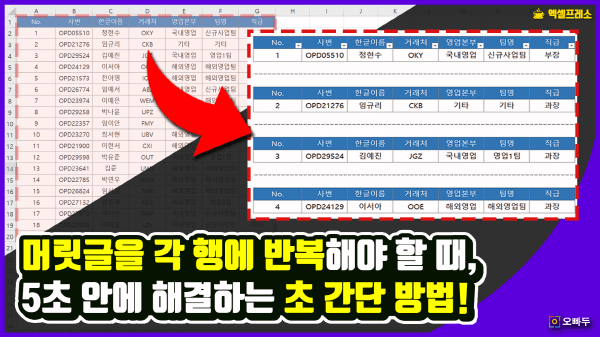
업무를 보다보면, 각 행마다 머릿글을 반복 출력해야 하는 상황이 종종 발생합니다. 예를들어, 각 직원별 급여상세내역을 전달하거나 제품별 세부내용을 출력해야 할 경우가 해당되는데요.
이번 강의에서는 간단한 트릭으로 각 행마다 머릿글을 반복 출력하는 방법을 단계별로 알아보겠습니다.
- '머릿글분리하기(기본)' 시트로 이동한 뒤, 표의 우측(또는 좌측) 각 셀에 1과 2를 입력합니다.
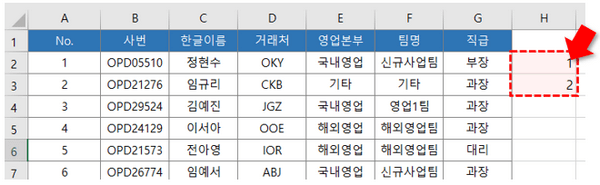
표의 오른쪽에 1과 2를 입력합니다. - 1과 2가 입력된 범위를 선택 후, 마우스 커서를 오른쪽 하단으로 이동하면 커서가 검은색 십자가로 변경됩니다. 더블클릭합니다.
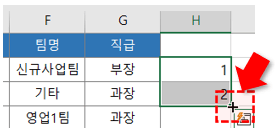
마우스를 오른쪽 아래로 이동하면 검은색 십자가로 변경됩니다. - 연속된 순번이 표 높이에 맞춰 자동채우기 되었습니다.
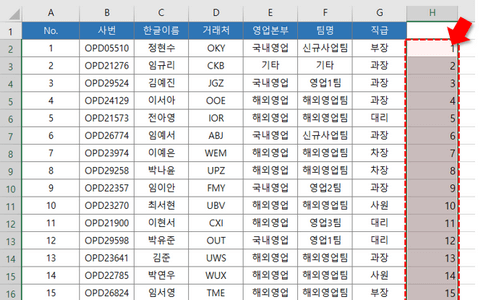
순번을 자동채우기 합니다. - 순번을 복사한 뒤, 아래쪽에 한 번 붙여넣기 합니다.
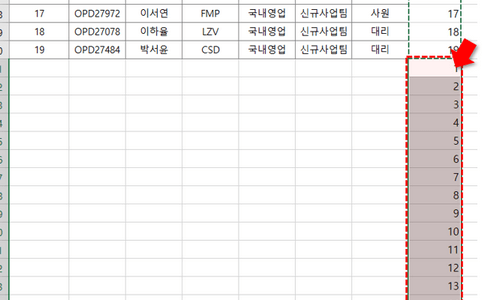
순번을 복사하여 표의 아래쪽에 한 번 붙여넣기합니다. - 머릿글을 복사한 뒤, 아래 비어있는 범위로 한 번에 붙여넣기 합니다.
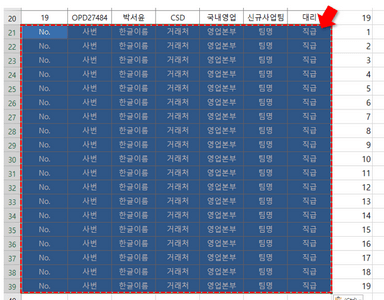
머릿글을 복사하여 붙여넣기합니다. - 표의 아무 셀이나 선택한 뒤, Ctrl + A 를 누르면 표가 전체선택됩니다. Ctrl + Shift + L 을 눌러 필터를 적용합니다.
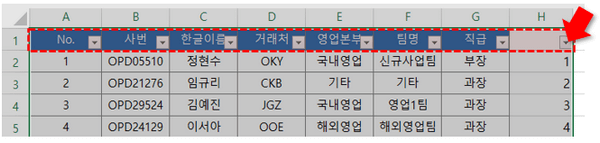
범위에 자동필터를 적용합니다. - 순번을 오름차순으로 정렬합니다. 각 행마다 머릿글이 반복 삽입 되었습니다.
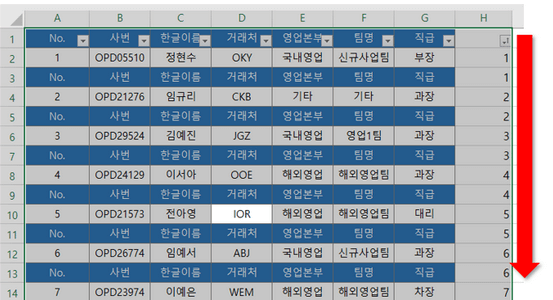
순번을 오름차순으로 정렬합니다. - 순번이 입력된 열을 삭제하여 머릿글 반복 출력 작업을 마무리합니다.
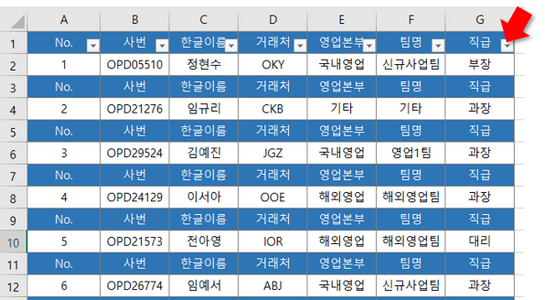
머릿글 반복 출력이 완료되었습니다.
- '2줄이상머릿글분리' 시트로 이동한 뒤, 표의 우측(또는 좌측) 각 셀에 1과 2를 입력한 뒤, 자동채우기 합니다.
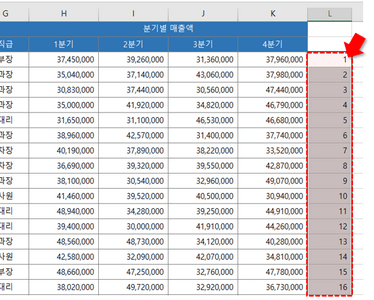
표의 오른쪽으로 순번을 생성합니다. - 순번을 복사한 뒤, 아래쪽으로 두번 붙여넣기 합니다. (또는 머릿글 높이에 따라 여러번 붙여넣기 합니다)
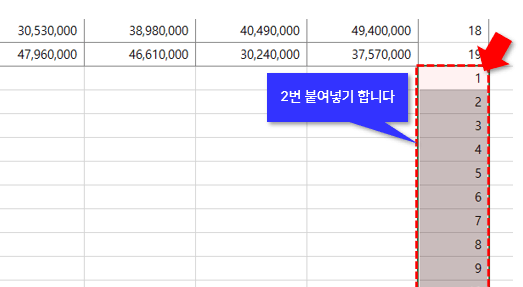
순번을 복사하여 아래쪽에 2번 붙여넣기합니다. - 표를 전체선택 한 뒤, Ctrl + Shift + L 을 눌러 필터를 적용합니다. 순번을 오름차순으로 정렬합니다.
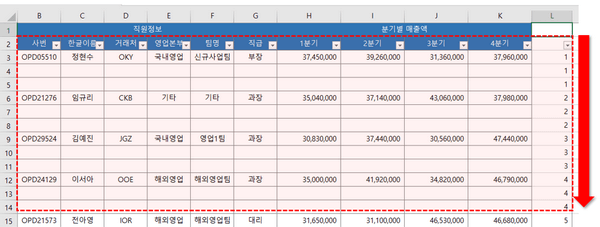
범위에 필터를 적용한 뒤, 순번을 오름차순으로 정렬합니다. - 머릿글 범위를 복사합니다.
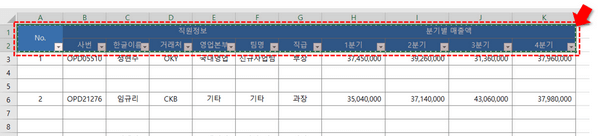
머릿글 범위를 복사합니다. - 표의 아래쪽 범위를 모두 선택한 뒤, F5키를 눌러 이동 대화상자를 실행합니다.
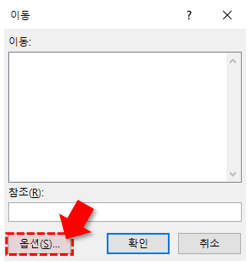
표의 아래쪽 범위를 선택한 뒤, 이동 대화상자를 실행합니다. - 옵션 버튼을 클릭한 뒤, '빈 셀'을 선택한 후 확인 버튼을 클릭합니다.
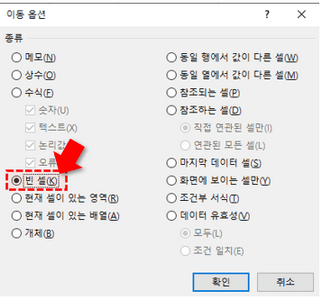
옵션 - 빈 셀을 선택한 뒤, 확인 버튼을 클릭합니다. - Ctrl+ V 로 붙여넣기 하면 머릿글 반복 출력 작업이 마무리 됩니다.
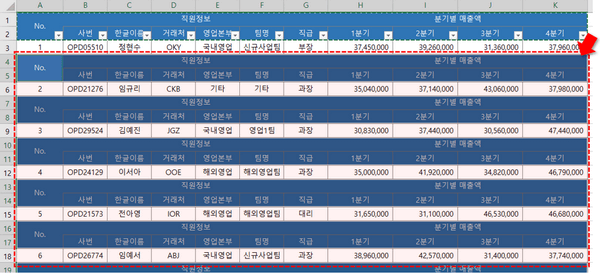
값을 붙여넣기 하면 머릿글 반복 출력이 완료됩니다.
- '머릿글분리+구분선추가' 시트로 이동한 뒤, 표의 우측(또는 좌측) 각 셀에 1과 2을 입력한 뒤, 자동채우기 합니다.
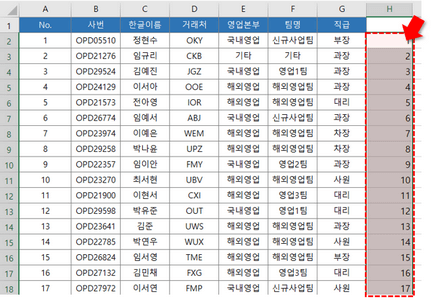
표의 오른쪽에 순번을 생성한 뒤, 자동채우기 합니다. - 순번을 복사한 뒤, 아래쪽으로 세번 붙여넣기 합니다.
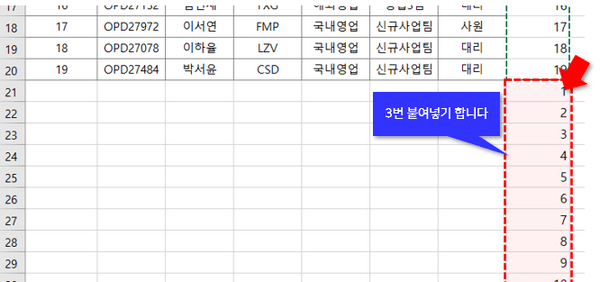
순번을 복사한 뒤, 아래쪽으로 3번 붙여넣기 합니다. - 표를 전체선택 한 뒤, Ctrl + Shift + L 을 눌러 필터를 적용한 후 순번을 오름차순으로 정렬합니다.
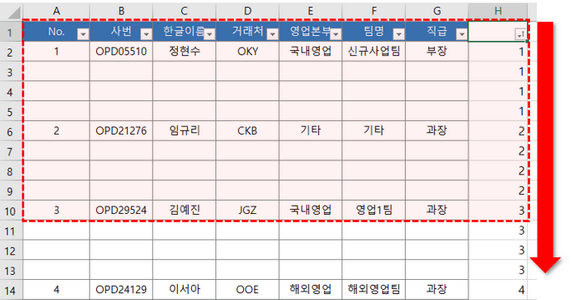
범위에 필터를 적용한 뒤, 순번을 오름차순으로 정렬합니다. - 머릿글을 복사하여 두번째 값 위에 붙여넣기 합니다.
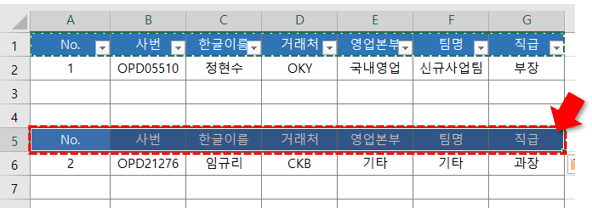
머릿글을 복사하여 두번째 데이터 위에 붙여넣기 합니다. - 첫번째와 두번째 데이터 중간 범위를 선택한 뒤, 테두리 설정을 변경합니다.
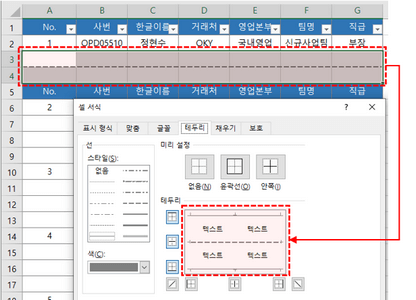
데이터 사이 범위를 선택한 뒤, 테두리 설정을 변경합니다. - 첫번째와 두번째 데이터 사이의 머릿글을 포함한 범위를 복사합니다.
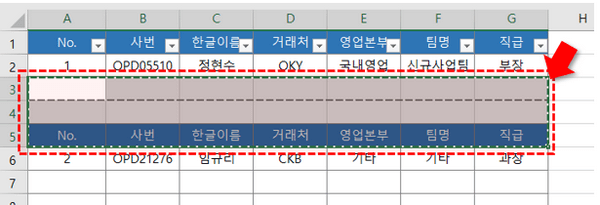
데이터 사이 범위를 머릿글을 포함하여 복사합니다. - 표의 아래쪽 범위를 모두 선택한 뒤, F5 키를 눌러 이동 대화상자를 실행한 후, 옵션 - 빈 셀을 클릭한 뒤 확인 버튼을 클릭합니다.
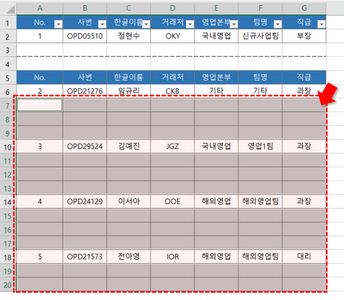
표 아래 범위를 선택한 뒤, 이동 - 옵션 - 빈셀로 빈셀만 활성화합니다. - 값을 붙여넣기 하면 머릿글 및 구분선 반복 출력 작업이 마무리 됩니다.
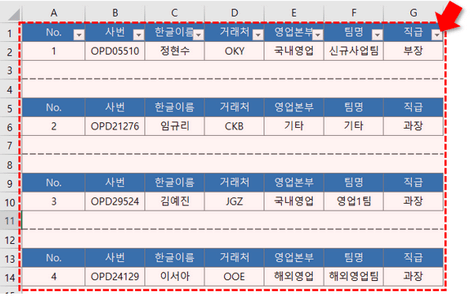
값을 붙여넣기 하면 머릿글 반복 및 구분선 추가가 완료됩니다.
자주묻는질문
Q1. 인쇄하는 용지의 상단에만 머릿글을 반복 출력하려면 어떻게 해야 하나요?

'페이지 레이아웃 - 인쇄 제목 - 반복할 행'으로 인쇄 용지 머릿글을 설정할 수 있습니다. 인쇄하는 용지 상단에만 머릿글을 출력하려면 인쇄제목을 설정하면 됩니다. 엑셀 화면 상단의 '페이지 레이아웃' - '인쇄 제목' - '반복할 행' 을 설정하면 지정한 범위가 매 페이지 상단에 반복되어 출력됩니다.
- '머릿글분리하기(기본)' 시트로 이동한 뒤, 표의 우측(또는 좌측) 각 셀에 1과 2를 입력합니다.
잘 배윘습니다.
이렇게 쉬운방법이....
감사합니다.