엑셀 매크로를 실행할 수 없습니다 - 상황별 해결법

최신 버전은 파일 속성에서 '차단 해제'를 체크한 뒤 [콘텐츠 사용]을 눌러야 매크로가 실행됩니다. 자주 쓰는 파일은 신뢰할 수 있는 위치에 두면 됩니다.

1. '매크로 실행을 차단했습니다' 오류 해결 방법
- 내려받은 파일을 열면 '제한된 보기' 안내가 뜹니다. [편집 사용] 을 누르면 내용은 고칠 수 있지만 매크로는 아직 실행되지 않습니다.
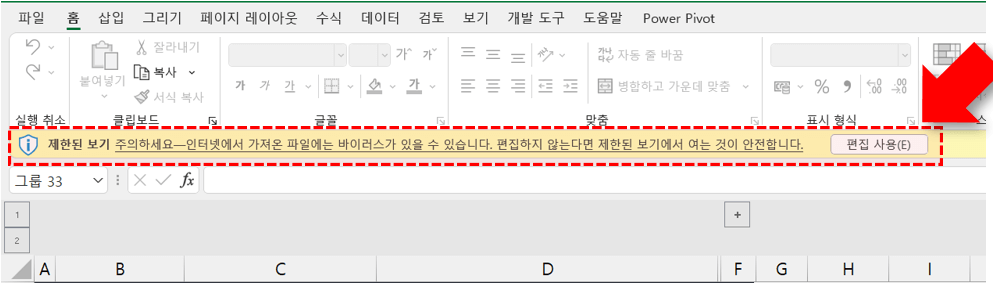
[편집 사용]으로는 내용만 편집됩니다. - 엑셀 2021 이후·Microsoft 365 라면 이어서 "이 파일의 출처를 신뢰할 수 없기 때문에 매크로 실행을 차단했습니다" 가 뜹니다. 이 경우 파일을 닫고 다음 단계로 갑니다.
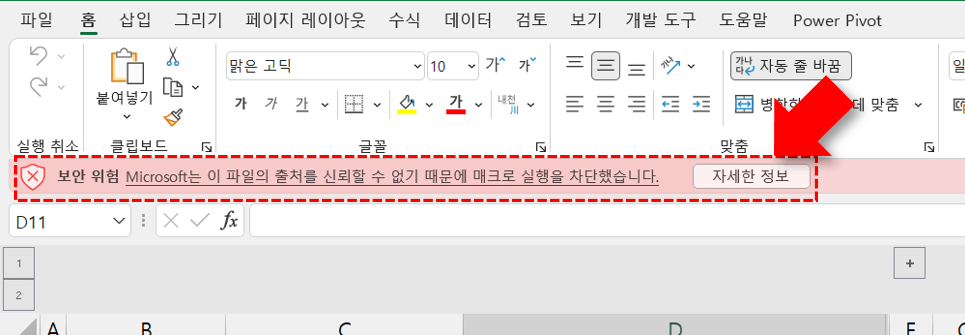
최신 버전에서는 이 빨간 경고가 뜹니다. - 파일을 우클릭 - [속성] 으로 열고, 아래쪽 '차단 해제' 를 체크한 뒤 [확인]을 누릅니다. 인터넷에서 내려받았다는 표시를 지우는 것입니다.
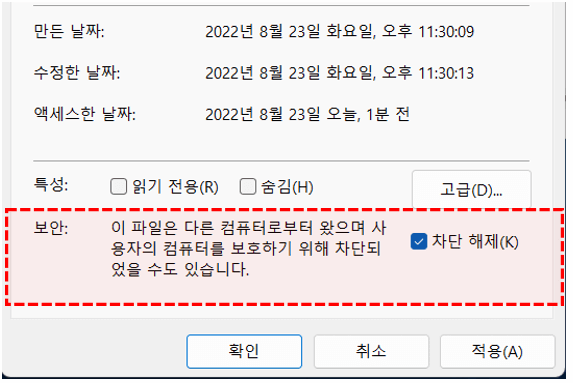
파일 속성에서 '차단 해제'를 체크합니다. - 파일을 다시 열면 노란 표시줄에 [콘텐츠 사용] 이 나옵니다. 누르면 매크로가 실행됩니다.
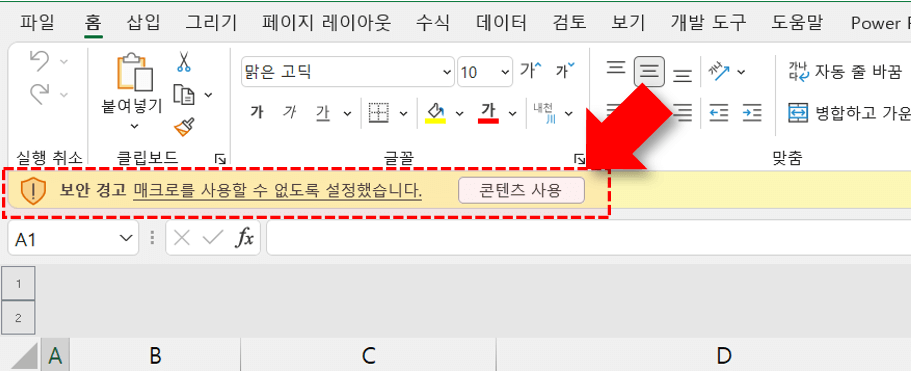
[콘텐츠 사용]을 누르면 매크로가 실행됩니다. - 표시줄이 보이지 않는다면 [파일] - [정보] 에서 [콘텐츠 사용] 을 눌러도 됩니다.
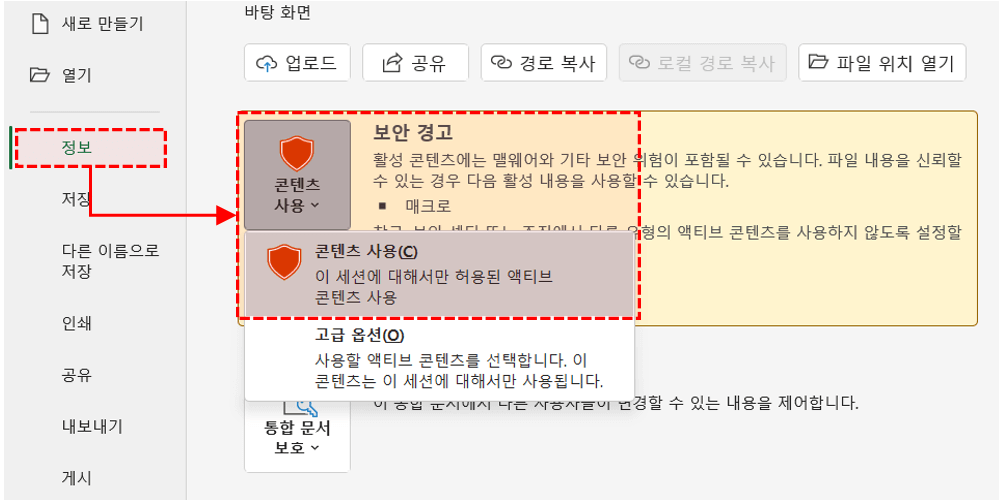
[파일] - [정보]에서도 켤 수 있습니다. - "보안 센터 설정을 검토하거나 IT 관리자에게 문의하세요" 가 보인다면, [보안 센터 설정]에서 매크로 설정을 '알림이 포함된 VBA 매크로 사용 안 함' 으로 바꾸고 파일을 다시 엽니다.
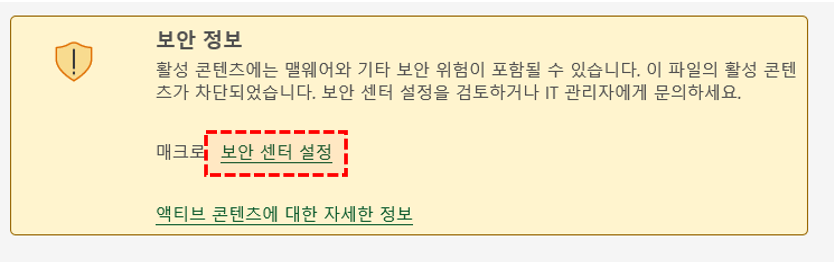
이 문구가 보이면 보안 센터 설정을 바꿉니다.
2. 모든 파일의 매크로를 아예 끄기 (보안 우선)
보안을 우선한다면 매크로를 통째로 막아 둘 수 있습니다.
파일›옵션›보안 센터 설정›매크로 설정
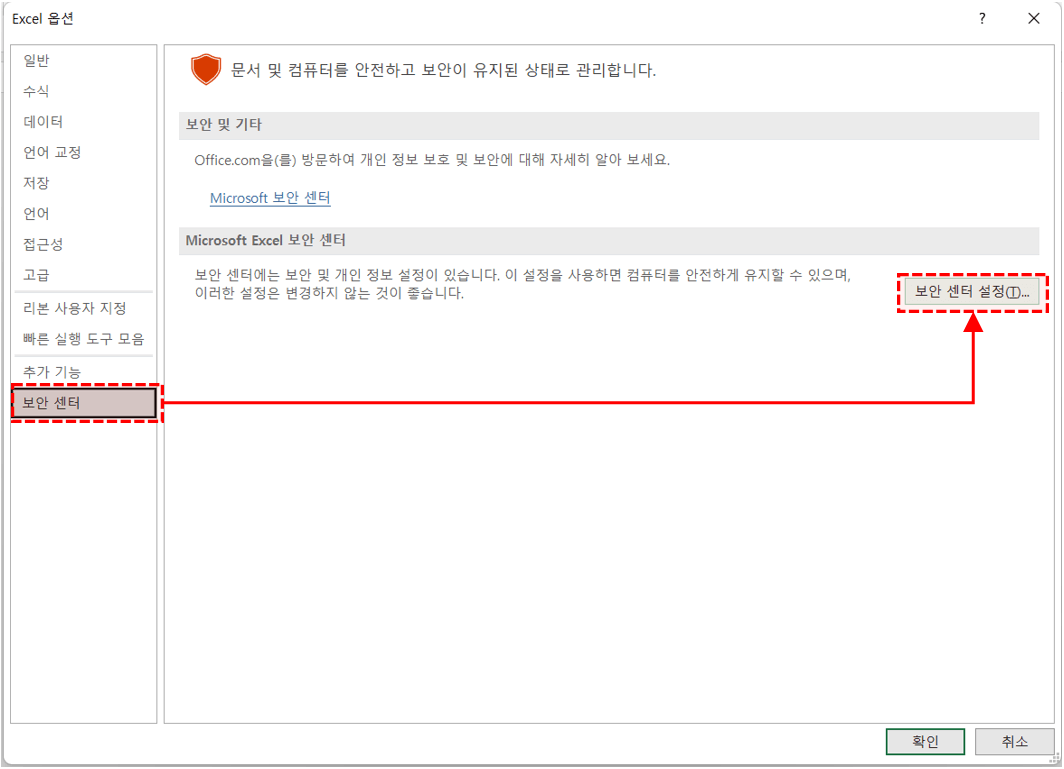
[매크로 설정]에서 '알림이 없는 매크로 사용 안 함' 을 고르면, 이후 여는 모든 파일의 매크로가 경고 없이 차단됩니다.
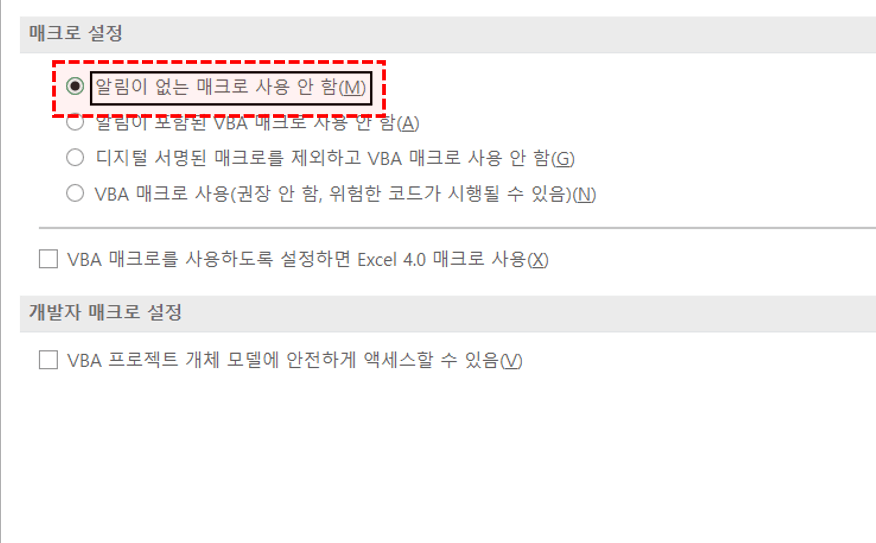
오빠두Tip : 엑셀의 기본값은 '알림이 포함된 VBA 매크로 사용 안 함' 입니다. 막되 노란 표시줄로 알려 주는 상태라, 대부분은 이 기본값이 가장 무난합니다.
3. 신뢰할 수 있는 위치 등록하기 (보안+편리함 모두 챙기기)
매번 [콘텐츠 사용]을 누르기 번거롭다면, 폴더 하나를 신뢰할 수 있는 위치로 등록하고 그 안의 파일만 자동 허용할 수 있습니다.
- [파일] - [옵션] - [보안 센터] - [보안 센터 설정] - [신뢰할 수 있는 위치] 로 이동해 [새 위치 추가] 를 누릅니다.
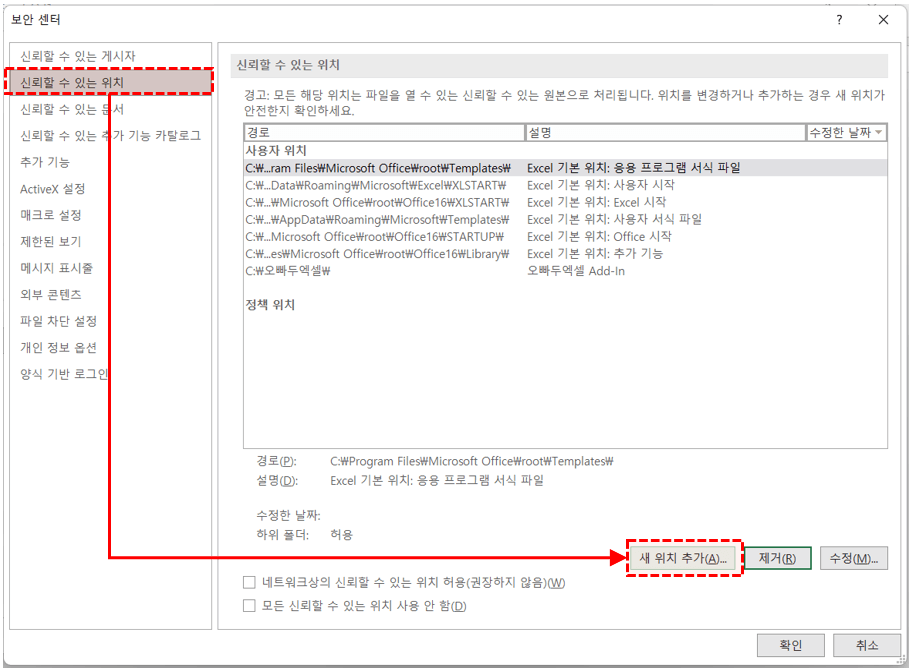
[신뢰할 수 있는 위치] - [새 위치 추가] - [찾아보기] 로 폴더를 고릅니다. 하위 폴더까지 허용하려면 '이 위치의 하위 폴더도 신뢰할 수 있음' 을 체크합니다.
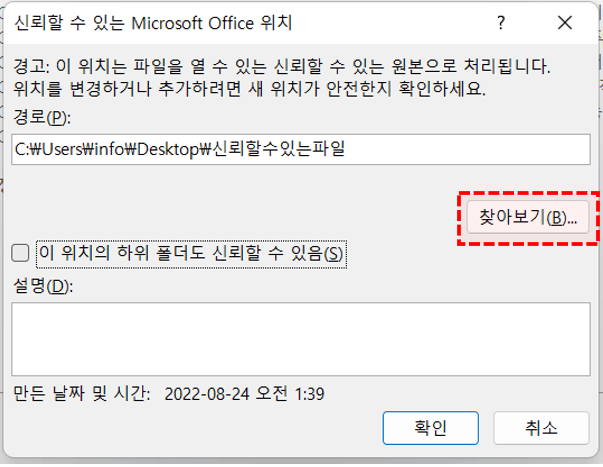
신뢰할 폴더 경로를 지정합니다. - 그 폴더에 파일을 옮겨 두면 경고 없이 매크로가 실행됩니다. [파일] - [정보]에서 "신뢰할 수 있는 위치에 있으므로 콘텐츠를 실행할 수 있습니다" 를 확인할 수 있습니다.
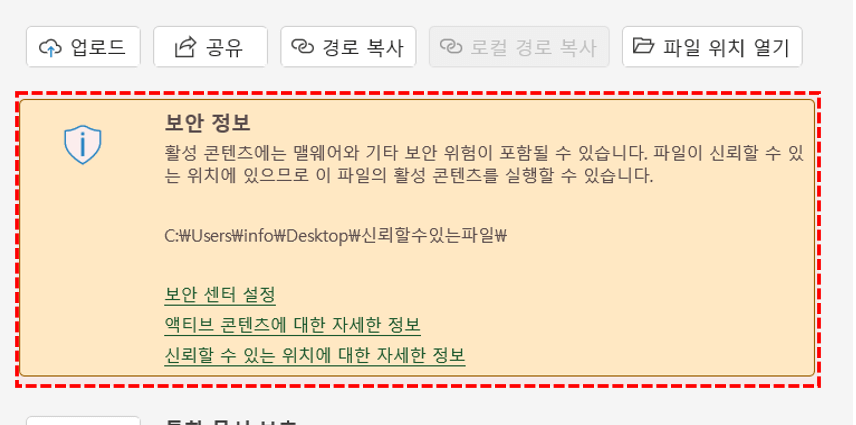
신뢰할 수 있는 위치의 파일은 항상 실행됩니다.
주의 : 신뢰할 수 있는 위치로는 바탕 화면이나 다운로드 폴더처럼 아무 파일이나 들어오는 곳을 지정하지 마세요. 그 폴더에 떨어진 악성 파일까지 경고 없이 실행됩니다. 매크로 파일 전용 폴더를 따로 만들어 쓰는 편이 안전합니다.
관련 게시글
 엑셀 추가 기능을 찾을 수 없습니다 오류 해결 방법
Alt - T - I 로 추가 기능 창을 열어 [아니오] → 저장 → 재실행 → 다시 열어 [예] 순서로 지우면, 목록에 남은 유령 추가 기능이 사라집니다.
엑셀 추가 기능을 찾을 수 없습니다 오류 해결 방법
Alt - T - I 로 추가 기능 창을 열어 [아니오] → 저장 → 재실행 → 다시 열어 [예] 순서로 지우면, 목록에 남은 유령 추가 기능이 사라집니다.
 엑셀 '개체를 삽입할 수 없습니다' 오류 해결 (웹 브라우저 개체)
웹 브라우저 개체가 막혀 있어 생기는 오류입니다. 레지스트리에서 MicrosoftOffice 하위의 Compatibility Flags 값을 0으로 바꾸면 삽입할 수 있습니다.
엑셀 '개체를 삽입할 수 없습니다' 오류 해결 (웹 브라우저 개체)
웹 브라우저 개체가 막혀 있어 생기는 오류입니다. 레지스트리에서 MicrosoftOffice 하위의 Compatibility Flags 값을 0으로 바꾸면 삽입할 수 있습니다.
 엑셀 VBA Timer 사용법 (매크로 속도 측정)
Timer 는 자정부터 지난 시간을 초 단위로 돌려주는 VBA 함수로, 명령문 앞뒤에서 두 번 읽어 빼면 매크로 실행 시간을 잴 수 있습니다.
엑셀 VBA Timer 사용법 (매크로 속도 측정)
Timer 는 자정부터 지난 시간을 초 단위로 돌려주는 VBA 함수로, 명령문 앞뒤에서 두 번 읽어 빼면 매크로 실행 시간을 잴 수 있습니다.
![[공지] 오빠두에듀 프리랜서 보조 강사 모집](https://www.oppadu.com/wp-content/uploads/2026/08/0822-프리랜서-보조강사-모집.png)
![[직원 채용] 오빠두엑셀이 정규직 동료를 모십니다](https://www.oppadu.com/wp-content/uploads/2026/08/직원-채용-1_R.png)

차단 해제한 엑셀 파일은 다른 pc에서 다운로드 받아서 사용할 경우, 똑같이 차단이 걸려있는데 차단 해제 상태를 고정해서 타인에게 파일을 공유할 수 있는 방법은 없을까요?
네, 아쉽게도 방법이 없습니다.
매크로보안은 PC마다 적용되기 때문에, 타 PC에서 실행시 항상 차단해제를 해야 합니다.
매크로 편집기에서 해당 안내창이 나오기 전 부분에 Stop을 추가한 후 VBA 코드를 디버깅해보시길 바랍니다.
차단 해제는 최신 버전의 엑셀에서만 적용됩니다.
차단 해제가 보이지 않는다면, 엑셀을 바로 실행한 후 화면 상단에 보이는 '콘텐츠 사용' 버튼을 클릭하셔서 매크로를 바로 활성화할 수 있습니다. :)
한번 확인해보세요. 감사합니다.
혹시 공유PC 파일 차단 해제를 할 수 있는 방법은 없는것인가요?
만약 그럴 경우, [파일] 탭 - [옵션] - [보안센터] - [보안센터 설정] - [매크로 설정] 에서
'알림이 포함된 매크로 사용 안함' (또는 VBA 매크로 사용(권장 안함))을 체크 후 엑셀을 다시 실행해보시겠어요? :)
그래도 화면 상단에 '콘테츠 사용'이 보이지 않을 경우,
[파일] - [정보] 섹션으로 이동해서 '콘텐츠 사용'을 확인해보세요.
감사합니다.
해당 VBA에 사용된 매크로 코드의 인코딩 문제 때문에 그렇습니다.
윈도우에서 언어 로켈 설정을 변경 후 다시 실행해보시길 바랍니다.
엑셀 2013 오류 진단 부탁드립니다 ㅠㅜ - 오빠두엑셀 (oppadu.com)
감사합니다.
회사에서 오피스 365 사용중인데, 첨부 사진과 같이 매크로 설정이 아예 변경 불가능한 상태여서 매크로 사용을 못하고 있네요ㅠㅠㅜ 이런 경우엔 방법이 없을까요?
M365 엔터프라이즈 라이선스의 경우 관리자가 매크로 옵션을 변경하지 못하도록 제한할 수 있습니다.
사용자별로 다르게 권한을 관리할 수 있으니, 회사의 M365 어드민 담당자에게 한번 문의해보시길 바랍니다.
감사합니다.
제 버전은 윈도11, 오피스365입니다.
여러 PC로 실험을 해보니 윈10에서는 가능하고 윈11에서 안되는듯합니다.
공유상태의 파일을 우클릭한 후, 온/오프라인 저장 설정에서 '오프라인으로 저장'을 클릭하면
파일을 로컬 PC로 저장할 수 있습니다. PC에 물리적으로 파이을 저장한 후, 속성에서 변경해보시겠어요? :)
감사합니다.
그리고 PC저장을 했을때도 아래사진처럼 속성창에 이렇게만 나오는걸보니 생각보다 복잡한 문제인듯합니다.
문서열기암호가 왜 매크로차단이랑 연관이있는건지는 모르겠지만..
어쨌든 오빠두선생님 답변감사드립니다.