





엑셀 달성률 차트 (계기판 차트) 만들기
엑셀 달성률 차트 목차 바로가기
영상강의
예제파일 다운로드
오빠두엑셀의 강의 예제파일은 여러분을 위해 자유롭게 제공하고 있습니다.
- [차트강의] 계기판형식 달성률 차트 만들기완성파일[차트강의] 계기판형식 달성률 차트 만들기예제파일
예제파일을 다운 받으신 뒤, 빈칸을 클릭한 후 [삽입] – [차트] – [도넛형 차트]를 생성합니다. 내용이 비어있는 하얀 바탕의 차트배경이 생성됩니다.
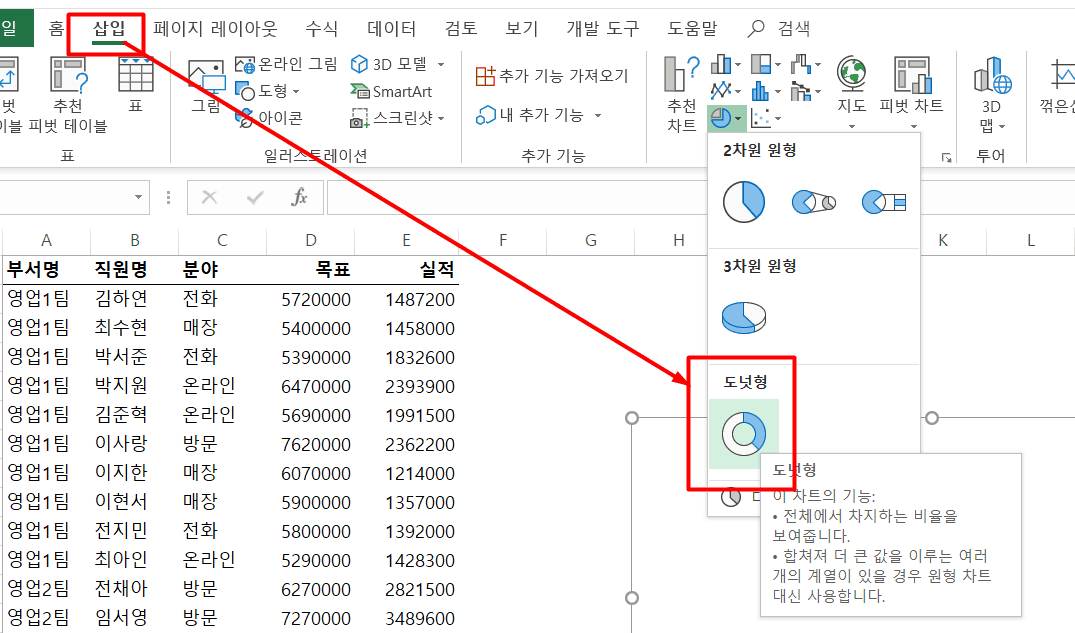
비어있는 도넛형 차트를 생성합니다. 차트를 우클릭 한 후, [데이터선택] 으로 이동합니다. 좌측의 ‘범례항목(계열)’ 에서 [추가] 버튼을 클릭하여 아래와 같이 새로운 계열을 생성합니다.
={1;1;1;1;1;5}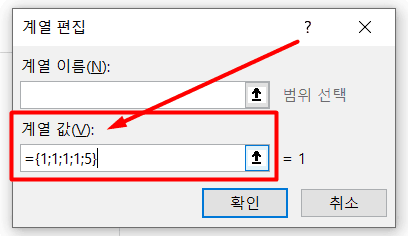
비어있는 도넛형 차트에 배열형태로 계열값을 추가합니다. 위와 같이 계열을 입력하면 5개의 작은 조각과 1개의 큰 조각으로 이루어진 도넛형 차트가 생성됩니다. 도넛형 차트를 우클릭 한 뒤, [데이터계열 서식]으로 이동합니다.
우측의 계열서식 중, ‘첫째 조각의 각’을 기본값인 0° 에서 270° 로 값을 변경합니다. 각도를 변경하면 아래 이미지와 같이 차트가 회전하면서 5개의 작은조각이 위쪽을 바라보게 됩니다. 또한 ‘도넛 구멍 크기’를 기본값인 ‘75%’ 에서 ‘35%’로 변경합니다. 도넛구멍크기를 변경하면 도넛형차트의 가운데 빈칸의 크기가 작아집니다.
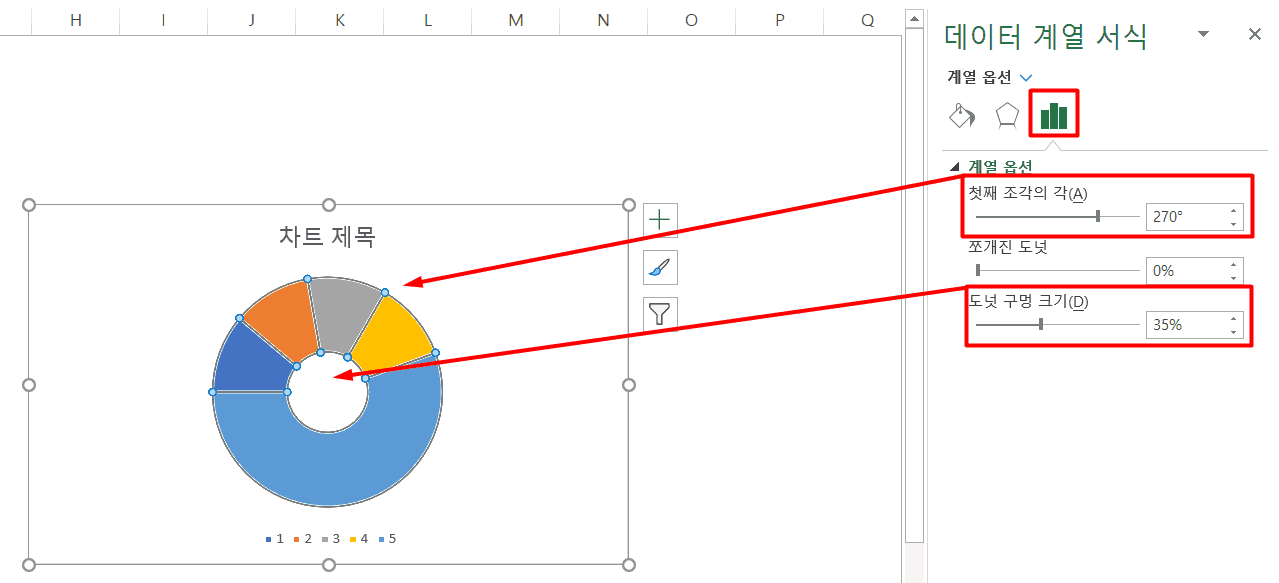
데이터 계열서식에서 첫째조각의 각도와 도넛 구멍 크기의 값을 변경합니다. 이후 차트의 제목 및 범례항목을 지워준 뒤, 차트의 채우기 색상을 사용자가 원하는 색상으로 변경하여 차트를 완성합니다.
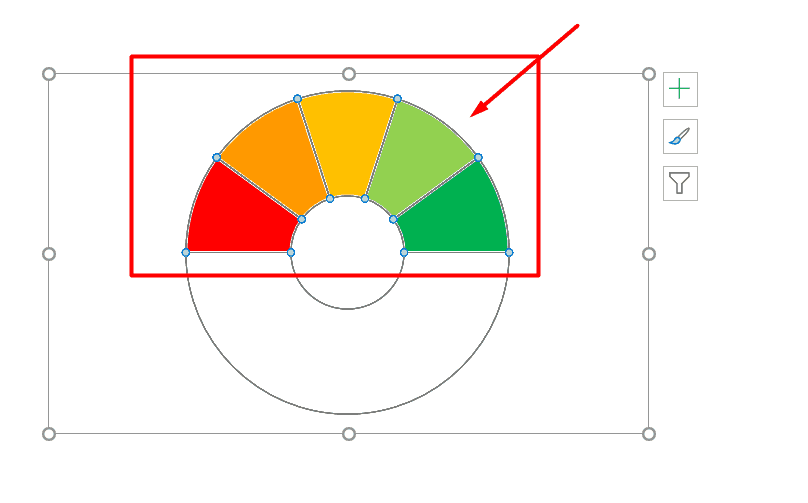
차트의 각 부분별 채우기색상을 변경하여 도넛형차트를 완성합니다. 도넛형 차트위에 각 부서별로 달성률을 표시하기 위한 바늘을 삽입합니다. 기존에 생성된 도넛형차트 위에 또다른 원형차트를 삽입하여 바늘을 표시합니다. 우선 시트의 빈 셀에 아래와 같이 내용을 입력합니다.
행/열번호 O열 P열 7행 달성률 30% 8행 바늘 1% 9행 나머지 =200%-SUM(P7:P8) 차트를 우클릭 한 뒤, [데이터선택]을 클릭합니다. 이후 ‘범례항목(계열)’의 [추가]버튼을 클릭하여 새로운 계열항목을 아래와 같이 추가합니다.
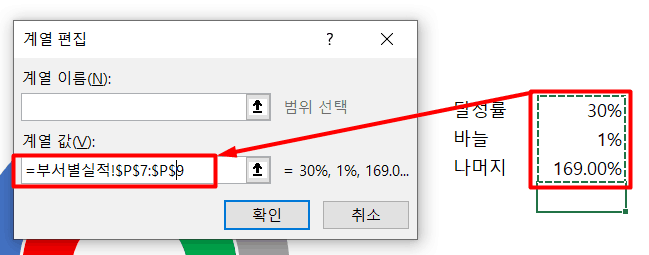
차트에 새로운 계열값을 추가합니다. 방금 입력한 셀 범위를 계열값 범위로 입력합니다. 이후 다시 차트를 우클릭 한 뒤, [계열차트종류변경]을 클릭합니다. 좌측 [혼합] 목록에서 두번째 계열의 차트 종류를 [원형]차트로 변경합니다.
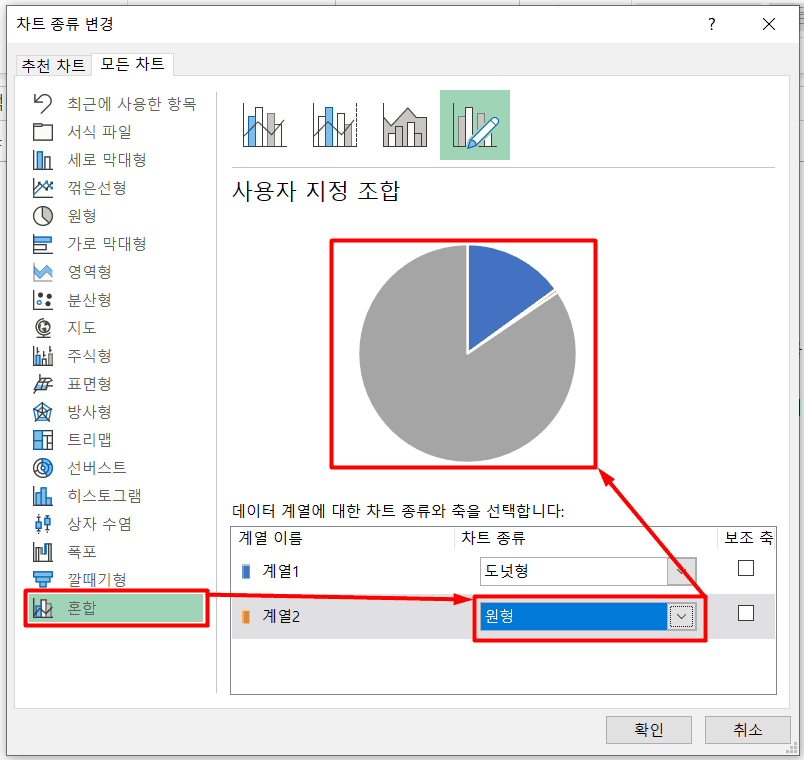
‘계열2’의 차트종류를 원형으로 변경합니다. 원형차트가 생성되었으면 이전과 동일한 순서로, 차트를 우클릭한 뒤 [데이터계열서식]으로 이동하여 ‘첫째 조각의 각’을 0° 에서 270° 로 변경합니다.
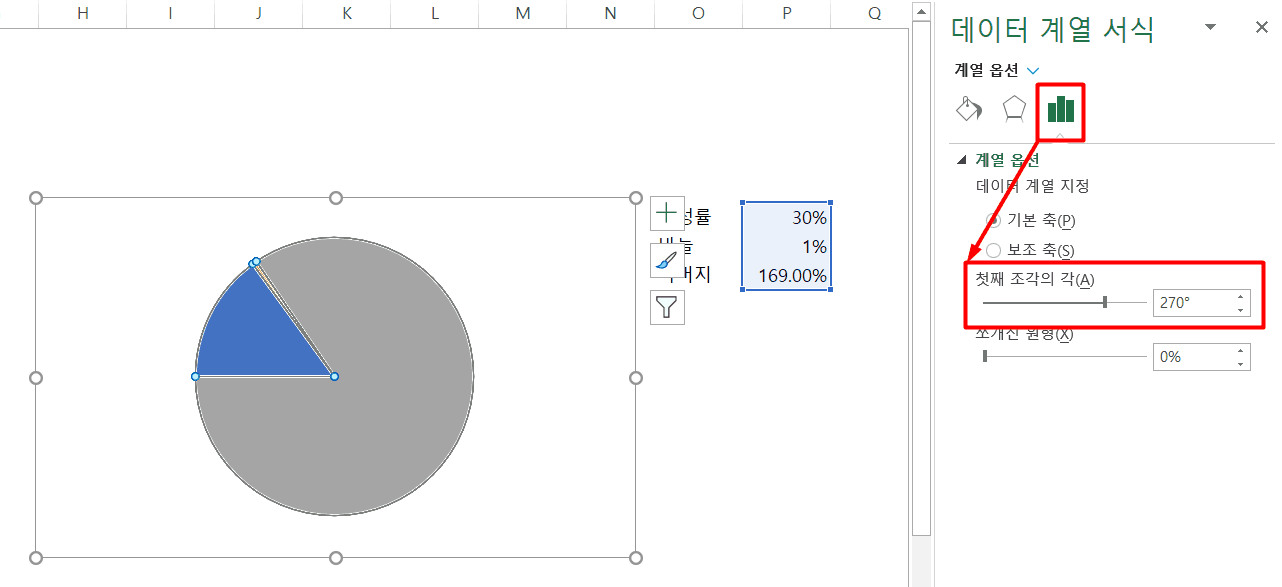
생성된 원형차트의 ‘첫째 조각의 각’을 270도로 변경합니다. 이후 원형차트에서 ‘달성률’과 ‘나머지’ 부분의 채우기색상을 ‘없음’으로 변경합니다. 또한 바늘의 채우기 색상은 ‘검정색’으로 변경한 뒤 차트의 윤곽선을 없음으로 변경하면 아래와 같이 달성률차트의 기본 형태가 완성됩니다.

원형차트의 채우기 색상을 변경하여 달성률 차트의 기본 뼈대를 완성합니다. 달성률을 각 0%와 100%로 변경해보겠습니다. 달성률이 각각 0%와 100%일 경우 차트의 바늘이 양쪽 끝 모서리로 이동하면서 다소 깔끔하지 못한 형태로 차트가 보여집니다. 따라서 0%와 100%일때의 바늘 위치를 차트에서 약간 안쪽으로 이동시켜줍니다.
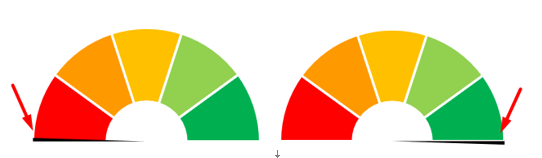
달성률이 0% 및 100%일 때 바늘의 위치 - 원형차트의 첫째조각 각도를 270 ° 에서 271° 로 변경합니다.
⇨ 달성률이 0%일 때 바늘의 위치가 차트 왼쪽 안으로 들어오게 됩니다.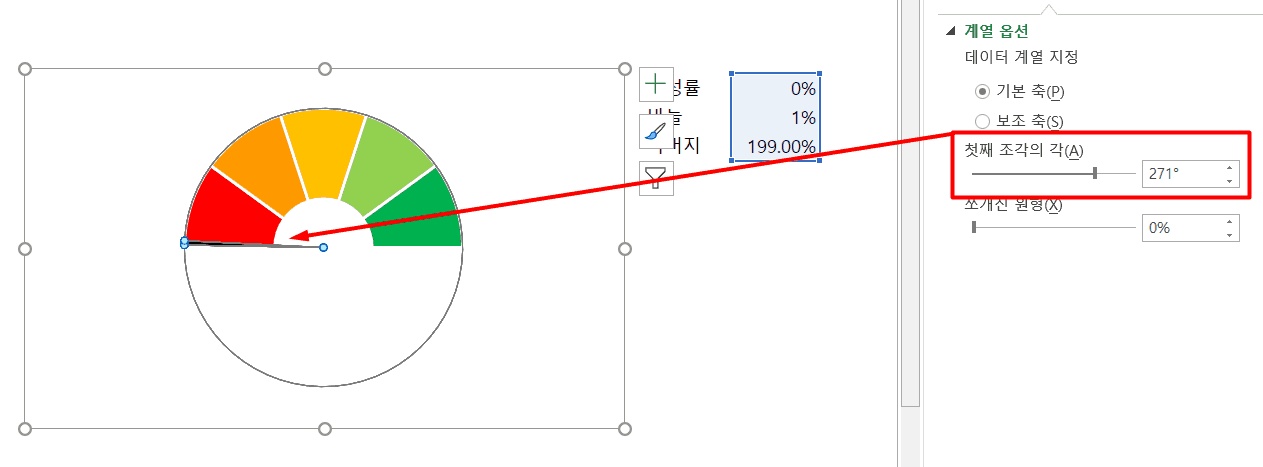
원형차트의 첫째조각의 각도를 271도로 변경합니다.
- 나머지 값을 계산하는 수식의 기본값을 200%를 205%로 변경합니다.
⇨ 달성률이 100%일 때 바늘의 위치가 차트 오른쪽 안으로 들어오게 됩니다.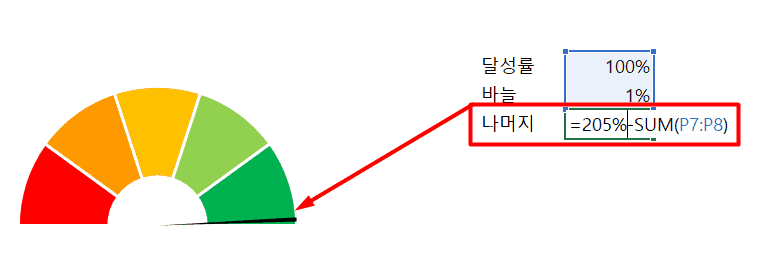
차트의 나머지를 계산하는 수식의 값을 200%에서 205%로 변경합니다.
원하는 부서를 선택하여 각 부서별로 매출액 달성률을 계산하기 위하여 ‘데이터유효성검사’ 목록상자를 추가합니다. 빈셀을 클릭한 뒤, [데이터] – [데이터유효성 검사] 를 클릭합니다. 새로 나타난 팝업창에서 [목록]을 선택한 뒤, ‘원본’ 안에 각 부서명을 직접 입력합니다.
새로운 데이터가 추가될 때 목록에 자동으로 반영되는 데이터유효성 목록상자를 만드는 방법은 이전 동적범위 기초강의에서 자세히 다뤄드렸습니다.

원하는 부서를 사용자가 선택할 수 있는 데이터유효성 목록상자를 생성합니다. SUMIF 함수를 이용하여 선택된 부서의 달성률을 계산합니다. 달성률이 입력된 셀 안에 아래 수식을 입력합니다.
=SUMIF(A:A,P6,E:E)/SUMIF(A:A,P6,D:D)SUMIF 함수 사용법에 대한 자세한 설명은 아래 관련포스트를 참고해주세요.
생성된 차트 주변에 다양한 도형을 추가하여 차트 디자인을 마무리 합니다. 차트 꾸미기가 적용된 차트는 완성파일에서 확인하실 수 있습니다. 차트 꾸미기에 대한 자세한 설명은 영상강의를 참고해주세요.

차트 주변에 다양한 도형을 추가하여 계기판모양의 달성률차트를 완성합니다.
달성률, 바늘, 나머지를 이용한 차트 (원형)이 위로 올라와야지 바늘이 보이는데 기존차트 뒤에 가려저서 안보입니다..
엑셀은 보조축차트를 항상 맨 위로 출력합니다. 바늘을 표시하는 필드를 보조축으로 체크해보시겠어요? 바로 해결되실거에요. ^^
감사합니다.
데이터 계열 범위 ={1;1;1;1;1;5} 가 본문의 설명 그림에서는 1이 4개로 오류가 있네요~
영상을 못 보는 상황이라 잠깐 헷갈렸습니다~ㅜㅜ
죄송합니다 ^^; 내용에 오류가 있었네요.
빠른시일내에 수정하겠습니다. 알려주셔서 대단히 감사드립니다
도형을 우클릭 하신 뒤, 텍스트 편집을 선택하세요.
이후 도형을 다시 선택 -> 수식입력줄 -> 셀 연동으로 특정 셀의 값을 실시간으로 출력할 수 있습니다.
관련 내용은 이전 대시보드만들기 강의에서 여러번 다뤄드린적이 있으니 확인하시면 도움이 되실겁니다. :)