[260회 라이브 공지] 이번 주(3/28) 토요일 라이브는 휴강입니다. 즐거운 주말 연휴 보내세요! 오빠두엑셀 `2026 무료 챌린지` 오픈! 완주하고 수료증 받아가세요! 5년 연속 IT분야 베스트셀러! 「 진짜쓰는 실무엑셀 」로 2026년 공부 끝내기 엑셀이 막히셨나요? Q&A 게시판에서 바로 해결하세요.
메뉴

보이는 셀만 복사 붙여넣기 가장 쉬운 방법 :: 엑셀 위키

화면에 보이는 셀만 선택하여 복사/붙여넣기 하는 방법을 단계별로 알아봅니다.

작성자 :
오빠두엑셀
최종 수정일 : 2020. 09. 27. 20:04
URL 복사
메모 남기기 : (8)

보이는 셀만 복사 붙여넣기 가장 쉬운 방법 알아보기

목차 바로가기
순서 요약
범위선택 → ' Alt + ; ' (보이는 셀만 선택)  → ' Ctrl + C '  {복사} →  ' Ctrl + V ' {붙여넣기}
안내

엑셀에서 숨겨진 행 또는 열이 포함된 범위를 복사할 경우, 숨겨진 셀까지 같이 복사됩니다. 이럴경우 보이는 셀만 복사 붙여넣기 해야될 때, 다들 있으셨죠??
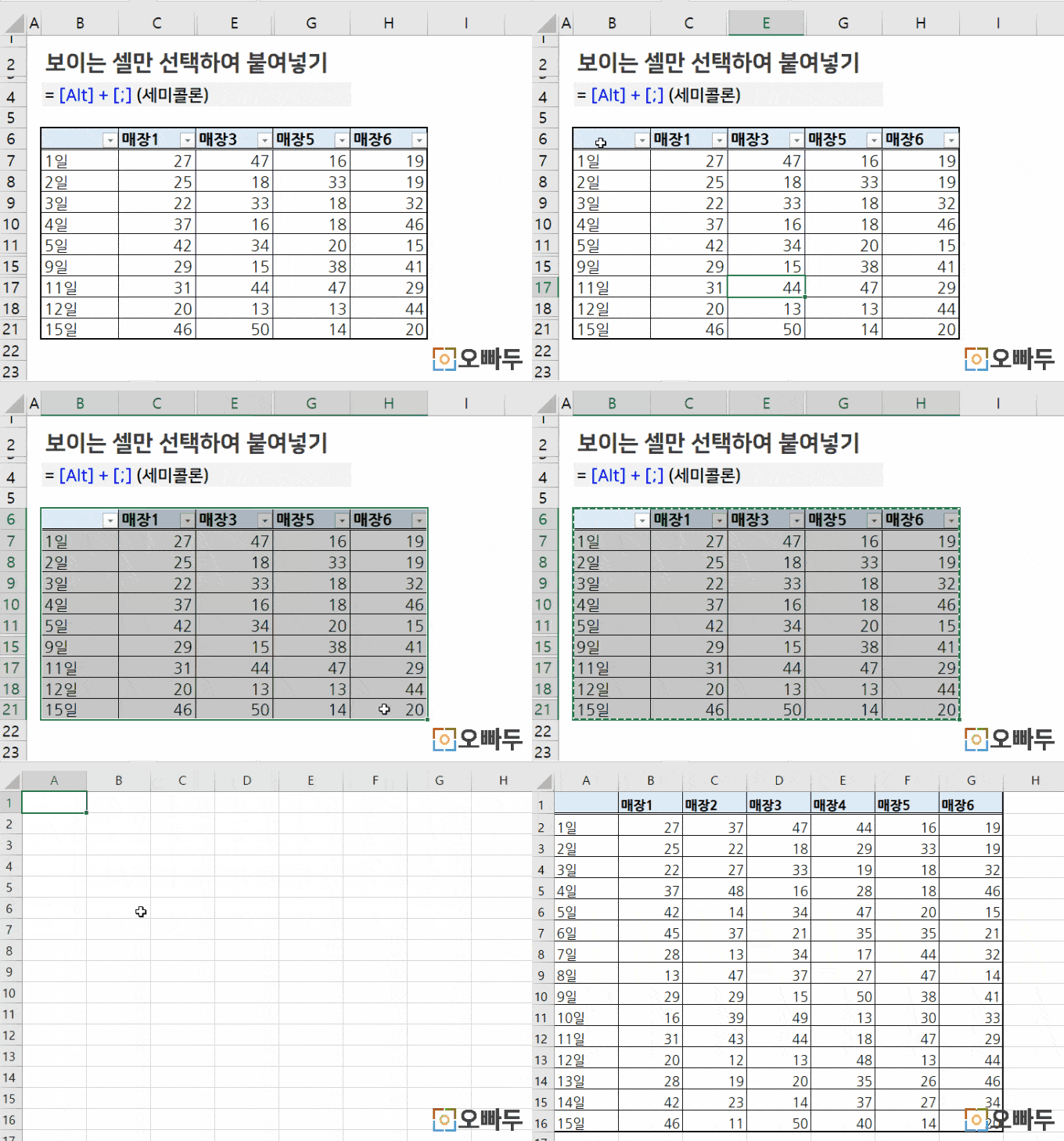
보이는 셀만 복사 붙여넣기 설명 gif
숨겨진 셀도 같이 복사/붙여넣기되는 문제가 있습니다 ^^;

이번 포스트에서는 숨겨진 셀을 제외하고 보이는 셀만 복사 붙여넣기하는 가장 쉬운 방법을 단계별로 알아보겠습니다. 렛츠고!


예제파일 다운로드

오빠두엑셀의 강의 예제파일은 여러분을 위해 자유롭게 제공하고 있습니다.

  • [엑셀사전] 엑셀 보이는 셀만 복사 붙여넣기
    예제파일

보이는셀만 복사 붙여넣기
  1. 숨겨진 셀을 포함하여 범위를 선택합니다.

    1 보이는 셀만 복사 붙여넣기 복사
    복사할 범위를 선택합니다.
  2. 키보드 Alt + ; 키를 입력하면 숨겨진 셀은 제외하고 보이는셀만 선택됩니다. (선택한 범위가 회색 선으로 분리됩니다.)
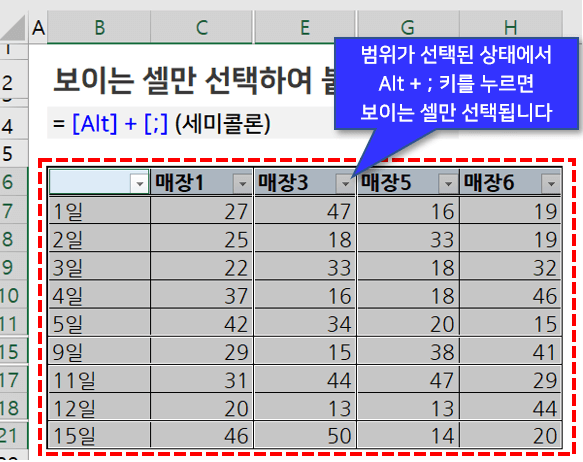
    2 보이는 셀만 복사 붙여넣기 선택후 분리
    키보드 Alt + ; 를 누르면 보이는 셀만 선택됩니다.
  3. 범위를 Ctrl + C 로 복사한 뒤, Ctrl + V 로 원하는 범위에 붙여넣기 합니다.

    3 숨겨진 셀 제외하고 복사 붙여넣기
    보이는셀만 복사(Ctrl + C) 한 뒤 붙여넣기(Ctrl + V) 합니다.
필터 사용하기
  • 행/열 숨기기가 아닌 '필터'를 사용하여 숨겨진 셀을 복사 할 경우, 숨겨진 셀은 제외하고 보이는 셀만 자동으로 복사됩니다.

    4 보이는 셀 분리시 필터 사용 가능
    필터링 된 범위는 보이는 셀만 복사되는 장점이 있습니다.

링크 : MS 홈페이지 셀 내용 이동/복사 기초설명 보러가기

댓글 8
5 (8개 평가)
엑린이
엑린이 2020.04.26 20:12
감사합니다
일좀줄여보자
일좀줄여보자 2020.05.21 15:44
모를땐 1순위 검색은 오빠두
ywkoc
ywkoc 2021.02.20 09:42
고맙습니다
이비
이비 2021.02.27 18:21
너무 간단하지만 사실 정말 놀라운 기능입니다 !!
슈몬
슈몬 2021.03.13 15:59
감사합니다!!
ep****
ep**** 2022.06.30 13:45
대박이에요 진짜
솝휘
솝휘 2023.05.12 04:11
매번 화면에서 선택해서 지정했는데 간단한 단축키가 있었네요^^; 역시 오빠두에서 먼저 찾을걸 그랬어요. 엄청 자주 쓰는 기능인데
강민준🤗
강민준🤗 2024.08.10 16:10
좋은 강의 감사합니다.