





엑셀 두 숫자 사이 값 중복없이 랜덤 생성 공식
엑셀 두 숫자사이 값 중복없이 랜덤 생성 목차 바로가기
함수 공식
- 세로방향으로 생성 할 경우
{ =LARGE(ROW(INDIRECT($시작값&":"&$종료값))*NOT(COUNTIF($시작범위윗셀:시작범위윗셀, ROW(INDIRECT($시작값&":"&$종료값)))), RANDBETWEEN(1,$종료값-$시작값+2-ROWS($시작범위윗셀:시작범위윗셀))) }
- 가로방향으로 생성 할 경우
{ =LARGE(ROW(INDIRECT($시작값&":"&$종료값))*NOT(COUNTIF($시작범위좌측셀:시작범위좌측셀, ROW(INDIRECT($시작값&":"&$종료값)))), RANDBETWEEN(1,$종료값-$시작값+2-COLUMNS($시작범위좌측셀:시작범위좌측셀))) }
본 공식은 배열수식이므로 MS365 버전 사용자가 아닐 경우 Ctrl + Shift + Enter 로 수식을 입력합니다.
인수 설명
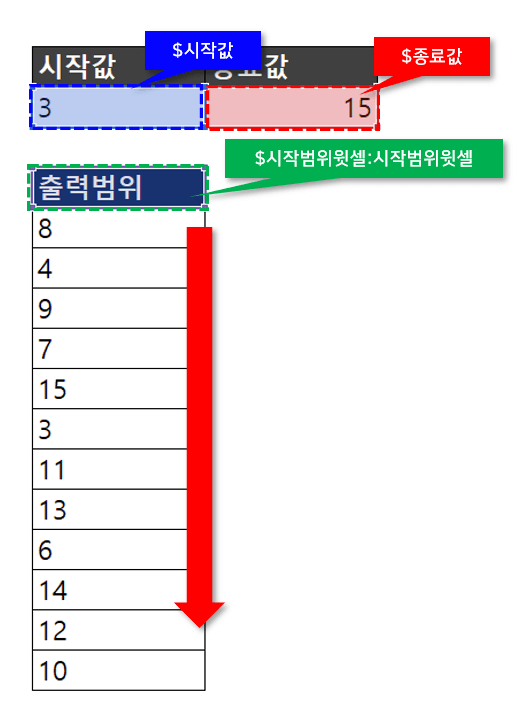
| 인수 | 설명 |
| $시작값 | 중복 없이 랜덤으로 생성할 숫자의 시작 값(최소값) 입니다. 다른 셀을 참조할 경우 반드시 절대참조로 입력하는 것에 주의합니다. 셀 참조 대신 숫자를 바로 입력할 수도 있습니다. |
| $종료값 | 중복 없이 랜덤으로 생성할 숫자의 마지막 값(최대값) 입니다. 다른 셀을 참조할 경우 반드시 절대참조로 입력하는 것에 주의합니다. 셀 참조 대신 숫자를 바로 입력할 수도 있습니다. |
| $시작범위윗셀:시작범위윗셀 $시작범위좌측셀:시작범위좌측셀 |
숫자를 생성할 범위를 기준으로, 범위가 시작되는 셀의 위쪽 또는 왼쪽 셀 주소입니다. 범위형태로 입력하며 범위의 시작셀은 반드시 절대참조로 입력하는 것에 주의합니다.
예를들어, A2:A10 범위에 세로방향으로 숫자를 생성할 경우, [ $A1:A1 ] 으로 입력합니다. |
예제파일 다운로드
오빠두엑셀의 강의 예제파일은 여러분을 위해 자유롭게 제공하고 있습니다.
- [엑셀공식] 두 숫자 사이 값 중복없이 랜덤 생성예제파일
호환성
운영체제 호환성 Windows 버전 모든 엑셀 버전에서 사용 가능합니다. Mac 버전 모든 엑셀 버전에서 사용 가능합니다. 사용된 기초 함수
엑셀 두 수 사이 값 중복없이 랜덤 생성 공식 알아보기
공식 설명
두 숫자를 지정하여 두 수 사이에 있는 값을 중복없이 랜덤으로 생성하는 공식입니다. 기본적으로 두 '정수' 사이의 값을 랜덤으로 생성할 수 있으며, 공식의 첫번째 값인 ROW 함수를 조금만 변경하면 소숫점자리의 숫자도 생성가능합니다. 공식은 아래와 같습니다.
=LARGE((ROW(INDIRECT($시작값&":"&$종료값)))/10*NOT(COUNTIF($시작범위윗셀:시작범위윗셀, ROW(INDIRECT($시작값&":"&$종료값)))), RANDBETWEEN(1,$종료값-$시작값+2-ROWS($시작범위윗셀:시작범위윗셀)))
'$시작값과 $종료값이 각 1과 10일 경우, 0.1~1 사이의 값을 랜덤으로 생성합니다.해당수식은 배열수식이므로 MS 365 사용자가 아닐 경우, 반드시 Ctrl + Shift + Enter 로 수식을 입력해야 하는 것에 주의합니다.
공식의 동작원리
- ROW 함수의 인수로 범위를 입력하면, 범위의 행 번호(숫자)가 배열로 반환됩니다.
=ROW(INDIRECT($시작값&":"&$종료값))
=ROW(INDIRECT($1&":"&$10))
=ROW(INDIRECT($1:$10))
={1,2,3,4,5,6,7,8,9,10} - COUNTIF 함수와 확장범위($셀:셀)을 사용하여 범위에 중복되는 값이 있는지 여부를 확인합니다. 기준셀 이전에 중복되는 값이 있을 경우 COUNTIF 함수는 0보다 큰 수를 반환합니다.
=COUNTIF($시작범위윗셀:시작범위윗셀, ROW(INDIRECT($시작값&":"&$종료값)))
=COUNTIF($A1:A1,ROW($1:$10))
=COUNTIF($A1:A1,{1,2,3,4,5,6,7,8,9,10})
=COUNTIF({머릿글},{1,2,3,4,5,6,7,8,9,10})
={0,0,0,0,0,0,0,0,0,0} 'A1셀에는 중복되는 값이 없으므로 모두 0을 반환합니다.'셀이 아래로 한칸 자동채우기 되었고, 윗셀에 값으로 4가 반환되었다고 가정하면 공식은 아래와 같이 동작합니다.
=COUNTIF($A1:A2,{1,2,3,4,5,6,7,8,9,10})
=COUNTIF({머릿글,4},{1,2,3,4,5,6,7,8,9,10})
={0,0,0,1,0,0,0,0,0,0} ' 범위에 4가 있으므로 네번째 값이 1로 반환됩니다. - NOT 함수를 사용하여 1은 FALSE로, 0은 TRUE로 변환합니다.
=NOT(COUNTIF($시작범위윗셀:시작범위윗셀, ROW(INDIRECT($시작값&":"&$종료값)))
=NOT({0,0,0,1,0,0,0,0,0,0})
={TRUE,TRUE,TRUE,FALSE,TRUE,TRUE,TRUE,TRUE,TRUE,TRUE} - 1번에서 구한 숫자범위와 NOT 함수로 계산된 논리값을 곱하면 중복값을 제외한 값만 반환됩니다.
={1,2,3,4,5,6,7,8,9,10}*{TRUE,TRUE,TRUE,FALSE,TRUE,TRUE,TRUE,TRUE,TRUE,TRUE}
={1,2,3,0,5,6,7,8,9,10} - RANDBETWEEN 함수로 두 정수 사이의 값을 랜덤으로 생성합니다.
=RANDBETWEEN(1,$종료값-$시작값+2-ROWS($시작범위윗셀:시작범위윗셀))
=RANDBETWEEN(1,10-1+2-ROWS($A1:A1))
=RANDBETWEEN(1,10-1+2-1)
=RANDBETWEEN(1,10) ' 1과 10 사이의 정수를 랜덤으로 생성합니다.' 셀이 아래로 한칸 자동채우기 될 경우, 공식은 아래와 같이 동작합니다.
=RANDBETWEEN(1,10-1+2-ROWS($A1:A2))
=RANDBETWEEN(1,10-1+2-2)
=RANDBETWEEN(1,9) ' 1과 9사이의 정수를 랜덤으로 생성합니다. - 최종적으로 LARGE 함수를 사용하여 두 사이의 값을 중복없이 랜덤으로 생성합니다.
'두번째 값을 생성하는 것을 예제로 알아봅니다.
=LARGE(ROW(INDIRECT($시작값&":"&$종료값))*NOT(COUNTIF($시작범위윗셀:시작범위윗셀, ROW(INDIRECT($시작값&":"&$종료값)))), RANDBETWEEN(1,$종료값-$시작값+2-ROWS($시작범위윗셀:시작범위윗셀)))
=LARGE({1,2,3,0,5,6,7,8,9,10},RANDBETWEEN(1,9)) ' 범위 내 n번째로 큰 수를 랜덤으로 추출합니다.
=LARGE({1,2,3,0,5,6,7,8,9,10},{4}) ' RANDBETWEEN 함수로 4가 반환되었고, 범위내에서 4번째로 큰 수를 추출합니다.
=7 ' 7이 반환됩니다.
- ROW 함수의 인수로 범위를 입력하면, 범위의 행 번호(숫자)가 배열로 반환됩니다.
일등되게 해주세요~.~헤헤
숫자 0이 나오는 경우는 어떻게 하나요?? 분명 시작값을 1로 했는데 숫자 0이 나옵니다. 칸의 갯수도 범위 값보다 작은데 어떻게 해야하나요?
적어주신 댓글만으로는 정확한 답변을 드리기가 어렵습니다.
작성하신 예제 파일과 함께 Q&A 커뮤니티로 올려주시겠어요? :)
감사합니다.
예제파일 이외에 따로 식 세워서 만들어보니까 자꾸 오류나서 시간 나면 무엇 때문인지 확인해봐야겠습니다.
본 공식은 배열수식이므로 MS365 버전 사용자가 아닐 경우 Ctrl + Shift + Enter 로 수식을 입력합니다.
이걸 지키지 않아서 오류 떴었습니다. 그냥 엔터로 입력하니까 배열수식 적용이 안되는 거였습니다.
오늘 사용하다가 오류 뜨길래 뭔가 싶었더만 이거 때문이었네요.
감사합니다.
공식이 잘못 작성되어 있었습니다. 죄송합니다.
수식을 아래로 다시 작성 후 사용해보시겠어요?
{ =LARGE(ROW(INDIRECT($시작값&":"&$종료값))*NOT(COUNTIF($시작범위좌측셀:시작범위좌측셀, ROW(INDIRECT($시작값&":"&$종료값)))), RANDBETWEEN(1,$종료값-$시작값+2-COLUMNS($시작범위좌측셀:시작범위좌측셀))) }
문제가 바로 해결되실겁니다..^^
질문이 하나 있습니다. 이게 계속 클릭할때마다 랜덤으로 숫자가 바뀌는데
제가 바꾸고 싶을때만 바꾸는 방법이 있을까요?
[파일] - [옵션] - [수식] 에서 계산 방식을 '수동'으로 바꾸신 다음,
바꾸고 싶을 때만 f9 키를 눌러보세요 :)
그런데 시작값과 종료값이 매우 큰 값(수천만~수억)인 경우에는 에러가 나는데 왜그런지 설명 부탁 드립니다.
수식이 엑셀의 행번호(최대 1,048,576)개 까지만 사용할 수 있어서 그렇습니다.^^
100만개 보다 큰 값의 무작위수는 RANDBETWEEN 함수를 사용해서 처리해보세요.
+) 지금 보니 그냥 데이터가 많아서 느리게 계산되는 것 같습니다... 좋은 자료 만들어주셔서 감사합니다.