


Chapter 7-4
이제 VLOOKUP 보다 중요한 필수 함수! - FILTER 함수 5분 정리
강의노트
커리큘럼
댓글(31)



강의 자료
예제파일 한 번에 받기
- Chapter 7-4. 이제 VLOOKUP 보다 중요한 필수 함수! - FILTER 함수 5분 정리예제파일이번 강의는 일부 버전에서 실습이 제한됩니다.
자세한 내용은 [관련자료]를 확인해주세요.페이지 안내
실무 활용VLOOKUP보다 중요한 필수 신규 함수, FILTER393 Page학습 목표
- 엑셀 2021 이후, M365 버전에서 제공되는 엑셀 신규함수인 FILTER 함수의 사용법을 기초부터 활용예제까지 알아봅니다.
- 여러 조건을 동시에 만족하는 값을 필터링하기 위하는 방법과 배열의 계산 원리를 알아봅니다.
- FILTER 함수를 이중으로 사용하여 범위에서 원하는 항목만 선택하여 출력하는 방법을 알아봅니다.
셀프 점검 Quiz
- 다음 보기 중, FILTER 함수의 인수가 올바르게 작성된 것은 무엇인가요?
① =FILTER( 범위, 필터열번호, 조건, [결과없음출력값] )② =FILTER( 조건, 범위, [결과없음출력값] )③ =FILTER( 범위, 조건, [결과없음출력값] )④ =FILTER( 범위, 조건1, [조건2], ... , [결과없음출력값] )
- 다음 보기 중, 아래 그림과 같이 구분이 "과일"인 항목만 필터링하기 위한 FILTER 함수 수식으로 올바른 것은 무엇인가요?
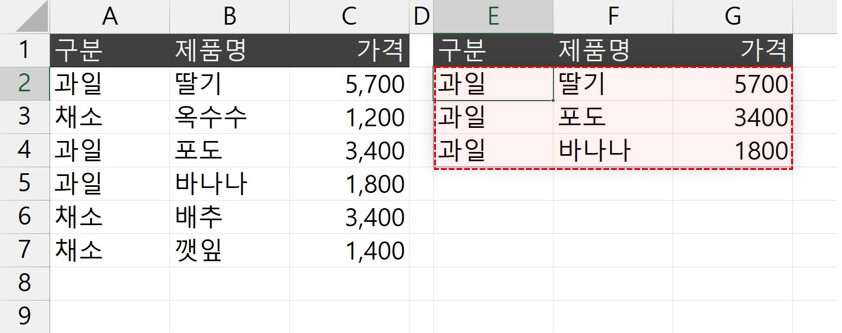 ① =FILTER( A2:A7, A2:A7="과일" )② =FILTER( A2:A7="과일", A2:A7 )③ =FILTER( A2:C7, A2:A7="과일" )④ =FILTER( A2:C7="과일", A2:A7 )
 - 다음 보기 중, 아래 그림과 같이 구분이 "과일"이면서 가격이 5000원 미만인 항목을 필터링하기 위해 아래 빈칸에 들어갈 조건으로 올바른 것은 무엇인가요?
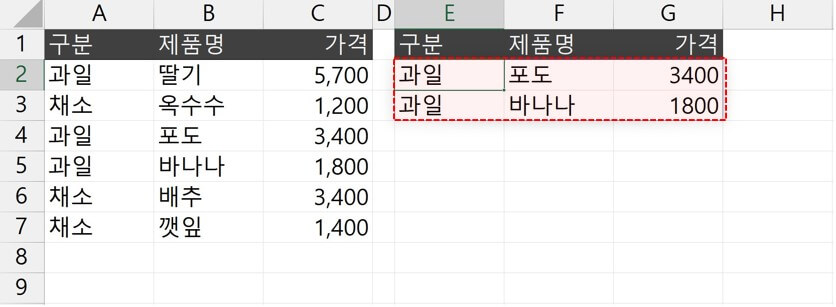 = FILTER ( A2:C7, ○○○○, "결과 없음" )① (A2:A7="과일")*(C2:C7<5000)② (A2:A7="과일")+(C2:C7<5000)③ (A2:A7="과일"),(C2:C7<5000)④ {1,0,1,1,0,0}
시간대별 목차
00:27 : VLOOKUP 함수 제한사항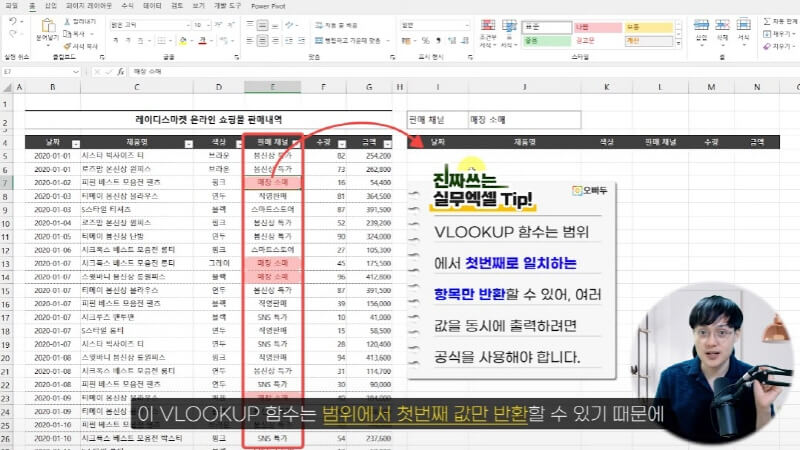
기존 VLOOKUP 함수는 조건을 만족하는 첫번째 값만 반환할 수 있어, 여러 값을 반환하려면 복잡한 공식을 사용해야 합니다. 01:09 : FILTER 함수 기본 사용법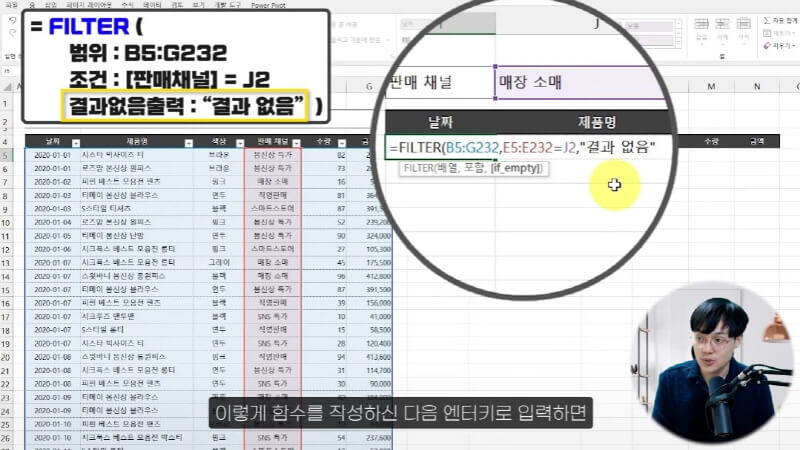
FILTER 함수를 사용하면 조건을 만족하는 모든 값을 빠르게 필터링하고, 업무를 자동화할 수 있습니다. 02:22 : 여러 조건으로 필터링 하는법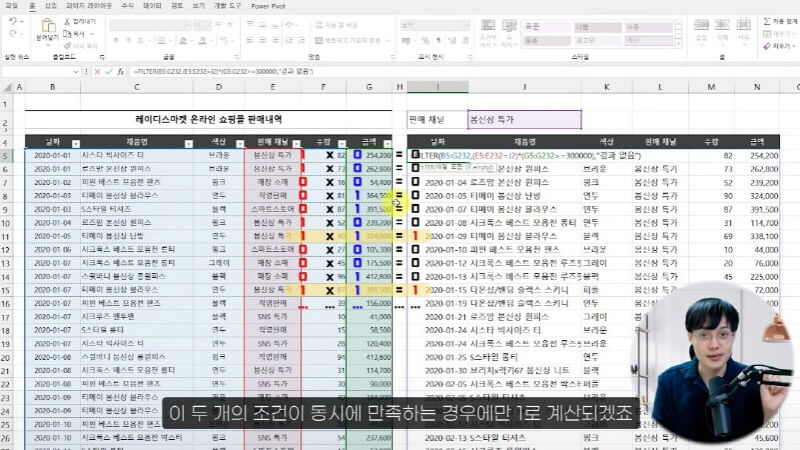
조건을 곱셈으로 연산하면 여러 조건을 동시에 만족하는 값을 필터링 할 수 있습니다. (AND 조건 필터링) 03:55 : 원하는 항목만 선택해서 표시하기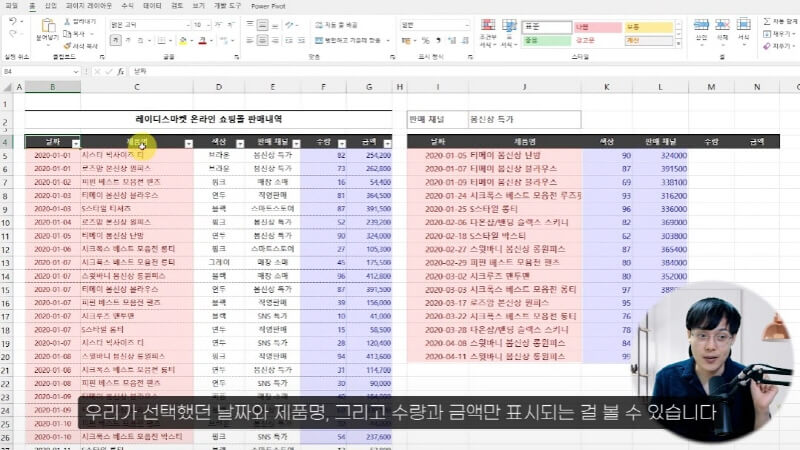
FILTER 함수를 이중으로 사용하면 범위에서 원하는 항목을 선택해서 출력할 수 있습니다.


댓글 31
로그인 후 댓글을 작성할 수 있습니다.

2023.01.19 14:32
VLOOKUP함수의 불편한 점을 잘 보완한 함수네요. FILTER함수 잘 배웠습니다. 감사합니다~~^^

2023.02.01 10:36
필터함수는 범위 지정시 머릿글을 포함 안하는 이유가 혹시 있을까요?

2023.02.12 19:08
2013 버전은 사용 할 수 없는 함수인거죠?ㅠ

2023.02.14 01:35
안녕하세요.
네 FILTER 함수는 엑셀 2021 이후, M365 버전에서만 제공됩니다. 🙌
네 FILTER 함수는 엑셀 2021 이후, M365 버전에서만 제공됩니다. 🙌

2023.02.22 11:52
4:37 에 저절로 셀이 색상을.. 대입하는걸 어떻게하나요?
2023.02.23 13:46
영상에서 색상 대입한건 영상 효과입니다 ^^
엑셀에서는 조건부서식을 사용하시면 조건에따라 셀 배경색을 자동으로 적용할 수 있습니다.
https://www.oppadu.com/%ec%a7%84%ec%a7%9c%ec%93%b0%eb%8a%94-%ec%8b%a4%eb%ac%b4%ec%97%91%ec%85%80-3-4-1/
엑셀에서는 조건부서식을 사용하시면 조건에따라 셀 배경색을 자동으로 적용할 수 있습니다.
https://www.oppadu.com/%ec%a7%84%ec%a7%9c%ec%93%b0%eb%8a%94-%ec%8b%a4%eb%ac%b4%ec%97%91%ec%85%80-3-4-1/

2023.03.07 10:09
2019버전이라 사용할 수가 없네요ㅠㅠ 강의 감사합니다.

2023.03.29 17:05
좋네요. 잘 들었습니다. 얼른 적용해보고 싶은데, 요즘 파워쿼리, 파워피봇을 사용해서 회사 데이터를 정리하려고 진행중이어서...컬럼이 머리속에서 왔다갔다 합니다.ㅎ

2023.04.13 08:51
230413

2023.05.02 22:20
강의 정말 좋네요. 감사합니다.

2023.07.12 15:44
안녕하세요. 되게 사소한건데 영상 1:27에서 =FILTER(B5:G232 지정후에 어떻게 작성중인 셀로 화면이 옮겨지게 하나요? ㅠㅠ 저는 그냥 작성하니까 G232셀에 멈춘채로 그대로 작성이 되는데 설정을 바꿔야 하는건가요?
2023.07.16 15:18
안녕하세요. 좋은 질문 감사합니다.
Ctrl + ←(백스페이스) 를 누르면 현재 선택된 범위의 시작셀로 이동합니다. :) 한번 확인해보세요.
감사합니다.
Ctrl + ←(백스페이스) 를 누르면 현재 선택된 범위의 시작셀로 이동합니다. :) 한번 확인해보세요.
감사합니다.
2023.09.25 13:28
피렅 함수가 없는 엑셀이라 넘어갑니다 ㅠㅠ
강의노트
커리큘럼
강의 자료
예제파일 한 번에 받기
- Chapter 7-4. 이제 VLOOKUP 보다 중요한 필수 함수! - FILTER 함수 5분 정리예제파일파일 목록: 07-015.xlsx이번 강의는 일부 버전에서 실습이 제한됩니다.
자세한 내용은 [관련자료]를 확인해주세요.페이지 안내
실무 활용VLOOKUP보다 중요한 필수 신규 함수, FILTER393 Page학습 목표
- 엑셀 2021 이후, M365 버전에서 제공되는 엑셀 신규함수인 FILTER 함수의 사용법을 기초부터 활용예제까지 알아봅니다.
- 여러 조건을 동시에 만족하는 값을 필터링하기 위하는 방법과 배열의 계산 원리를 알아봅니다.
- FILTER 함수를 이중으로 사용하여 범위에서 원하는 항목만 선택하여 출력하는 방법을 알아봅니다.
셀프 점검 Quiz
- 다음 보기 중, FILTER 함수의 인수가 올바르게 작성된 것은 무엇인가요?
① =FILTER( 범위, 필터열번호, 조건, [결과없음출력값] )② =FILTER( 조건, 범위, [결과없음출력값] )③ =FILTER( 범위, 조건, [결과없음출력값] )④ =FILTER( 범위, 조건1, [조건2], ... , [결과없음출력값] )
- 다음 보기 중, 아래 그림과 같이 구분이 "과일"인 항목만 필터링하기 위한 FILTER 함수 수식으로 올바른 것은 무엇인가요?
① =FILTER( A2:A7, A2:A7="과일" )② =FILTER( A2:A7="과일", A2:A7 )③ =FILTER( A2:C7, A2:A7="과일" )④ =FILTER( A2:C7="과일", A2:A7 )
- 다음 보기 중, 아래 그림과 같이 구분이 "과일"이면서 가격이 5000원 미만인 항목을 필터링하기 위해 아래 빈칸에 들어갈 조건으로 올바른 것은 무엇인가요?
= FILTER ( A2:C7, ○○○○, "결과 없음" )① (A2:A7="과일")*(C2:C7<5000)② (A2:A7="과일")+(C2:C7<5000)③ (A2:A7="과일"),(C2:C7<5000)④ {1,0,1,1,0,0}
시간대별 목차
00:27 : VLOOKUP 함수 제한사항기존 VLOOKUP 함수는 조건을 만족하는 첫번째 값만 반환할 수 있어, 여러 값을 반환하려면 복잡한 공식을 사용해야 합니다. 01:09 : FILTER 함수 기본 사용법FILTER 함수를 사용하면 조건을 만족하는 모든 값을 빠르게 필터링하고, 업무를 자동화할 수 있습니다. 02:22 : 여러 조건으로 필터링 하는법조건을 곱셈으로 연산하면 여러 조건을 동시에 만족하는 값을 필터링 할 수 있습니다. (AND 조건 필터링) 03:55 : 원하는 항목만 선택해서 표시하기FILTER 함수를 이중으로 사용하면 범위에서 원하는 항목을 선택해서 출력할 수 있습니다.