오빠두엑셀 `2026 무료 챌린지` 오픈! 완주하고 수료증 받아가세요! 5년 연속 IT분야 베스트셀러! 「 진짜쓰는 실무엑셀 」로 2026년 공부 끝내기 엑셀이 막히셨나요? Q&A 게시판에서 바로 해결하세요.
메뉴
Chapter 6-6
피벗테이블 슬라이서 디자인, 3가지 요소만 기억하세요!
강의노트
커리큘럼
댓글(21)
엑셀 기초부터, 고급 활용까지!
실무에서 필요한 엑셀의 거의 모든 것을 담았습니다.
  • Chapter 6-6. 피벗테이블 슬라이서 디자인, 3가지 요소만 기억하세요! - 예제파일
    예제파일
페이지 안내
실무 활용
대시보드 제작을 위한 슬라이서 꾸미기
333 Page
학습 목표
  • 엑셀 대시보드 디자인의 핵심 구성요소인 슬라이서를 보고서 디자인의 맞춰 스타일링 방법을 알아봅니다.
  • 슬라이서 스타일의 핵심 요소 3가지를 알아본 후, 나만의 슬라이서 스타일을 직접 제작합니다.
보충 자료

홈페이지에서 제공하는 엑셀 스타일 시트를 사용하면 미리 제작된 130여개 디자인의 슬라이서, 피벗테이블, 표 스타일로 보고서를 편리하게 디자인할 수 있습니다.

  1. 실무자 기초 강의 - 37강

    엑셀 보고서가 200% 달라지는 스타일 시트 사용법

    각 색상/테마별 130여개의 표/슬라이서/피벗테이블의 스타일이 포함된 스타일 시트 사용방법을 알아봅니다.

셀프 점검 Quiz
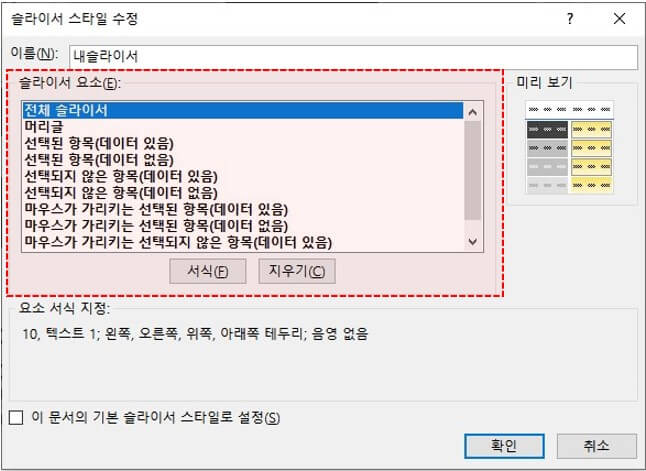
  1. 아래 슬라이서 스타일 요소 중, 디자인에 가장 중요한 핵심요소 3가지는 무엇인가요? 3개를 모두 선택하세요.
    엑셀 슬라이서 스타일 요소

    ① 전체 슬라이서
    ② 머리글
    ③ 선택된 항목
    ④ 선택되지 않은 항목
    ⑤ 마우스가 가리키는 선택된 항목
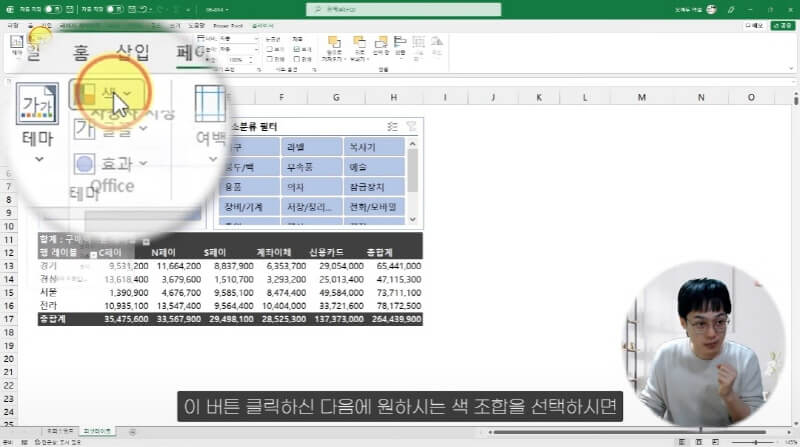
  2. [페이지 레이아웃] 탭의 [테마] 기능을 사용하면 슬라이서의 기본 색상을 편리하게 바꿀 수 있지만, 한가지 주의사항이 있습니다. 그 주의사항은 무엇인가요?
    엑셀 페이지 레이아웃 꾸미기

    ① 한번 테마를 변경하면 다시 이전 테마로 복구할 수 없으므로 주의해야 한다.
    ② 테마를 변경하면 통합문서 안에 있는 슬라이서를 포함한 모든 개체(표, 피벗테이블 등)이 일괄 변경되므로 사용시 주의해야 한다.
    ③ 테마를 변경하면 기존에 등록되어있는 사용자 지정 스타일이 초기화 되므로 반드시 파일을 저장한 후 테마를 변경해야 한다.
퀴즈 정답 확인
시간대별 목차
00:21 : 페이지 레이아웃 테마 변경하기
엑셀 보고서 슬라이서 디자인 (6)_R
이번 강의에서는 페이지 레이아웃의 테마와 색조합을 변경하여 슬라이서를 꾸미는 방법을 알아봅니다.
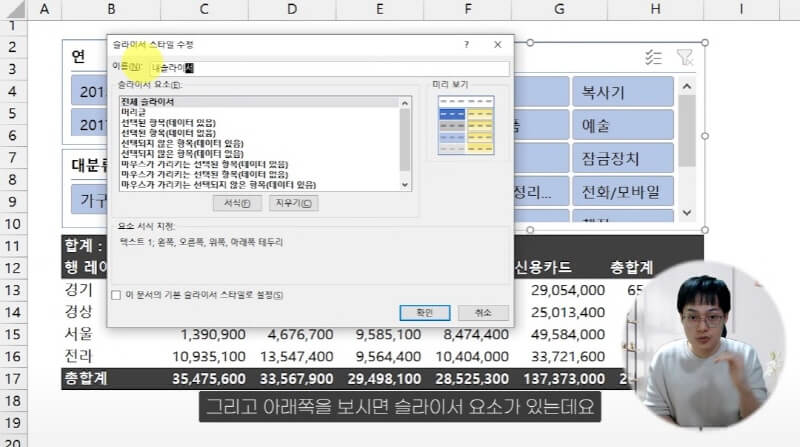
01:27 : 나만의 슬라이서 디자인 만들기
엑셀 보고서 슬라이서 디자인 (5)_R
이후 슬라이서 스타일 '중복' 기능으로 나만의 슬라이서 스타일을 만드는 방법을 알아봅니다.
02:30 : 1. 전체슬라이서
엑셀 보고서 슬라이서 디자인 (4)_R
이후 슬라이서 디자인의 핵심요소 3가지를 알아 본 후, 나만의 슬라이서 디자인을 실습합니다.
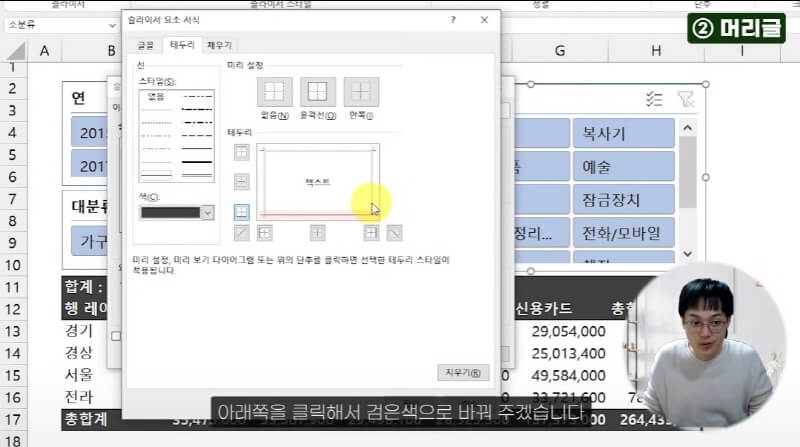
03:15 : 2. 머리글
엑셀 보고서 슬라이서 디자인 (3)_R
슬라이서 디자인의 두번째 핵심요소인 머리글을 꾸미는 방법을 알아봅니다.
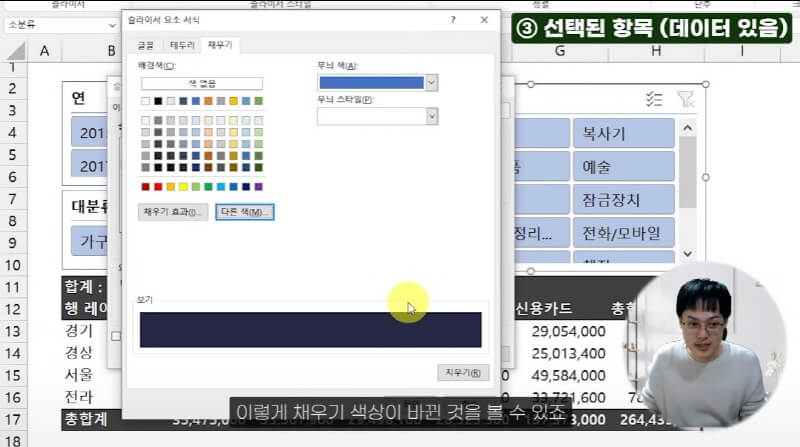
04:02 : 3. 선택된 항목-데이터 있음
엑셀 보고서 슬라이서 디자인 (2)_R
슬라이서 디자인에서 가장 중요한 버튼 색상을 정하고 꾸미는 방법에 대해 알아봅니다.
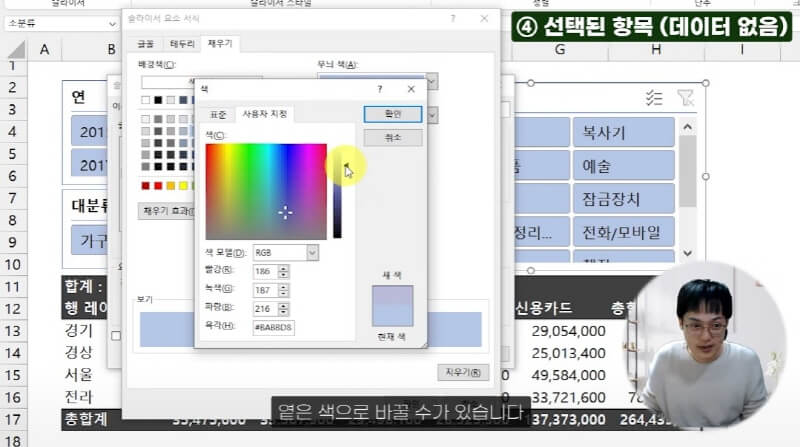
05:58 : 4. 선택된 항목-데이터 없음
엑셀 보고서 슬라이서 디자인 (1)_R
마지막으로 데이터 유뮤에 따른 버튼 색상을 채도를 변경하여 정한 후 슬라이서 디자인을 마무리합니다.
댓글 21
5 (18개 평가)
Rulemaker
Rulemaker 2022.02.17 09:24
어제 퇴근 후 영상 예습하고^^, 오늘 출근해서 복습^^하고, 실무에 바로 적용하러 갑니다.^^
이번 영상으로 정말 스타일리쉬~~~한 엑셀 자료 만들어보겠습니다.
오빠두님 덕분에 기분좋게 업무 시작합니다. 감사합니다.
새벽4시
새벽4시 2022.02.20 18:04
실무적으로 있어보이는 부분이에요. 연습해 볼께요
무사짐
무사짐 2022.03.22 21:08
색깔 맞춤이 어렵네요. 나만의 스타일 찾기는 힘들어요. 그래도, 방법은 알았으니 만족합니다. 감사합니다.
cs****
cs**** 2022.03.25 11:02
책 구매해서 강의 잘 보고 있습니다. 감사합니다~
배재호
배재호 2022.06.07 08:25
항상 좋은 강의 감사합니다.
Xenglish
Xenglish 2022.06.30 05:56
강사님 강의는 멋진데 저는 멋지게 따라가지 못해요 ㅠㅠ. 제의 엑셀 화면에는 power pivot, 슬라이서 탭이 보이지 않아 진도를 못 나가고 있어요.
어떻게 나타나게 하나요? 도와주세요!!!
오빠두엑셀
오빠두엑셀 작성자 2022.06.30 17:59
안녕하세요.
Power Pivot 탭은 이번 강의와 무관한 탭입니다 :)
슬라이서 탭은 슬라이서를 선택했을 때 화면에 표시됩니다. 슬라이서를 선택한 후 다시 확인해보시겠어요?
감사합니다.
Xenglish
Xenglish 2022.06.30 20:50
제가 용어에 익숙하지 못해 지난 번 질문을 잘못 드렸네요 ㅠㅠ
제 질문 요지는 강사님의 화면영상에서는 화면 상단에 파일 - 홈 - 삽입 - 페이지 레이아웃 - 수식 - 데이터 ~~~~ 도움말 - Power Pivot - 피벗테이블 분석 - 디자인 (알고 보니 "리본 사용자 지정"이란 용어를 제가 할 줄 몰랐던거에요!!)
Power Pivot - 피벗테이블 분석 - 디자인 등등 이런 리본 사용자 지정을 상세히 설명해주는 영상이나 URL 부탁드려요!!!
오빠두엑셀
오빠두엑셀 작성자 2022.07.03 18:06
안녕하세요.
말씀하신 화면 위쪽의 목록은 리본메뉴를 우클릭 - 리본 메뉴 사용자 지정 에서 설정할 수 있습니다.

영어친구
영어친구 2022.07.04 16:27
네, 감사합니다. 이제 할 수 있어요!!
엑셀마스터ing
엑셀마스터ing 2022.11.07 19:02
좋은 강의 감사합니다
스텔라8
스텔라8 2023.03.21 20:35
감사합니다~~
숫사슴
숫사슴 2023.06.03 21:38
감사합니다 ㅎㅎㅎㅎ
강의노트
커리큘럼
엑셀 기초부터, 고급 활용까지!
실무에서 필요한 엑셀의 거의 모든 것을 담았습니다.
  • Chapter 6-6. 피벗테이블 슬라이서 디자인, 3가지 요소만 기억하세요! - 예제파일
    예제파일
파일 목록: 06-014.xlsx
페이지 안내
실무 활용
대시보드 제작을 위한 슬라이서 꾸미기
333 Page
학습 목표
  • 엑셀 대시보드 디자인의 핵심 구성요소인 슬라이서를 보고서 디자인의 맞춰 스타일링 방법을 알아봅니다.
  • 슬라이서 스타일의 핵심 요소 3가지를 알아본 후, 나만의 슬라이서 스타일을 직접 제작합니다.
보충 자료

홈페이지에서 제공하는 엑셀 스타일 시트를 사용하면 미리 제작된 130여개 디자인의 슬라이서, 피벗테이블, 표 스타일로 보고서를 편리하게 디자인할 수 있습니다.

  1. 실무자 기초 강의 - 37강

    엑셀 보고서가 200% 달라지는 스타일 시트 사용법

    각 색상/테마별 130여개의 표/슬라이서/피벗테이블의 스타일이 포함된 스타일 시트 사용방법을 알아봅니다.

셀프 점검 Quiz
  1. 아래 슬라이서 스타일 요소 중, 디자인에 가장 중요한 핵심요소 3가지는 무엇인가요? 3개를 모두 선택하세요.
    엑셀 슬라이서 스타일 요소

    ① 전체 슬라이서
    ② 머리글
    ③ 선택된 항목
    ④ 선택되지 않은 항목
    ⑤ 마우스가 가리키는 선택된 항목
  2. [페이지 레이아웃] 탭의 [테마] 기능을 사용하면 슬라이서의 기본 색상을 편리하게 바꿀 수 있지만, 한가지 주의사항이 있습니다. 그 주의사항은 무엇인가요?
    엑셀 페이지 레이아웃 꾸미기

    ① 한번 테마를 변경하면 다시 이전 테마로 복구할 수 없으므로 주의해야 한다.
    ② 테마를 변경하면 통합문서 안에 있는 슬라이서를 포함한 모든 개체(표, 피벗테이블 등)이 일괄 변경되므로 사용시 주의해야 한다.
    ③ 테마를 변경하면 기존에 등록되어있는 사용자 지정 스타일이 초기화 되므로 반드시 파일을 저장한 후 테마를 변경해야 한다.
퀴즈 정답 확인
시간대별 목차
00:21 : 페이지 레이아웃 테마 변경하기
엑셀 보고서 슬라이서 디자인 (6)_R
이번 강의에서는 페이지 레이아웃의 테마와 색조합을 변경하여 슬라이서를 꾸미는 방법을 알아봅니다.
01:27 : 나만의 슬라이서 디자인 만들기
엑셀 보고서 슬라이서 디자인 (5)_R
이후 슬라이서 스타일 '중복' 기능으로 나만의 슬라이서 스타일을 만드는 방법을 알아봅니다.
02:30 : 1. 전체슬라이서
엑셀 보고서 슬라이서 디자인 (4)_R
이후 슬라이서 디자인의 핵심요소 3가지를 알아 본 후, 나만의 슬라이서 디자인을 실습합니다.
03:15 : 2. 머리글
엑셀 보고서 슬라이서 디자인 (3)_R
슬라이서 디자인의 두번째 핵심요소인 머리글을 꾸미는 방법을 알아봅니다.
04:02 : 3. 선택된 항목-데이터 있음
엑셀 보고서 슬라이서 디자인 (2)_R
슬라이서 디자인에서 가장 중요한 버튼 색상을 정하고 꾸미는 방법에 대해 알아봅니다.
05:58 : 4. 선택된 항목-데이터 없음
엑셀 보고서 슬라이서 디자인 (1)_R
마지막으로 데이터 유뮤에 따른 버튼 색상을 채도를 변경하여 정한 후 슬라이서 디자인을 마무리합니다.