


Chapter 5-6
엑셀 고급필터, 실무에서 제대로 사용하는 방법 - 이름범위 활용
강의노트
커리큘럼
댓글(24)



강의 자료
예제파일 한 번에 받기
- Chapter 5-6. 엑셀 고급필터, 실무에서 제대로 사용하는 방법 - 예제파일예제파일
페이지 안내
실무 활용원본과 다른 시트에 필터링 결과 추출하기258 Page실무 활용필요한 열만 선택해서 필터링하기260 Page학습 목표
- 단축키로 고급필터를 실행하는 실전 활용법에 대해 알아봅니다.
- 고급필터를 사용해 원본데이터와 다른 시트에 필터 결과를 출력하는 방법을 알아봅니다.
셀프 점검 Quiz
- 다음 보기 중, 고급필터로 원본 데이터와 다른 시트에 필터 결과를 출력할 시 주의사항으로 올바른 것은 무엇인가요?
① [원본 데이터가 작성된 시트]를 선택한 상태에서 고급필터를 실행한다.② [필터 결과를 출력할 시트]를 선택한 상태에서 고급필터를 실행한다.③ 복사 위치로 빈 셀을 선택하면 "복사 위치가 올바르지 않습니다." 라는 오류 메시지가 출력된다.④ 필터 결과는 원본 데이터와 동일한 시트에만 출력할 수 있다.
- 다음 보기 중, 빠른 실행 도구 모음을 실행하는 단축키로 올바른 것은 무엇인가요?
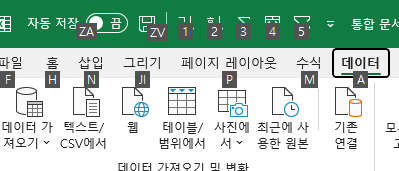 ① Alt + 숫자② Ctrl + 숫자③ Alt + Shift + 숫자④ Ctrl + Shift + 숫자
 - 다음 보기 중, 고객명에 "삼성"을 포함하고 매출이 100,000 이상인 항목만 필터링하는 고급필터 조건으로 올바른 것은 무엇인가요?
①번 보기
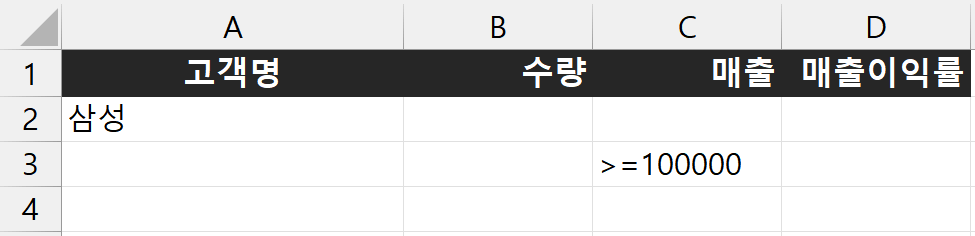 ②번 보기
②번 보기
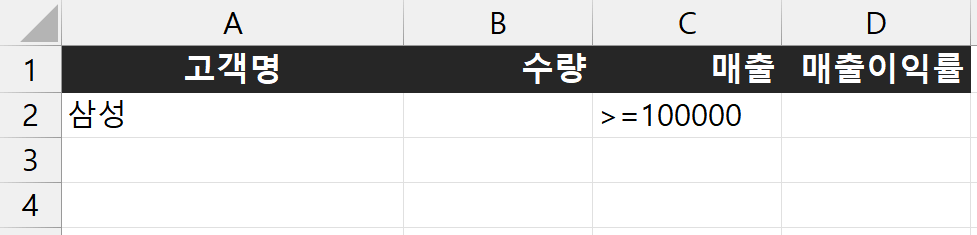 ③번 보기
③번 보기
 ④번 보기
④번 보기

- 다음 보기 중, 이름 붙여넣기를 실행하는 단축키로 올바른 것은 무엇인가요?
① Ctrl + F3② Shift + N③ F3④ Ctrl + N
시간대별 목차
00:45 : 원본 데이터와 다른 시트에 필터링하기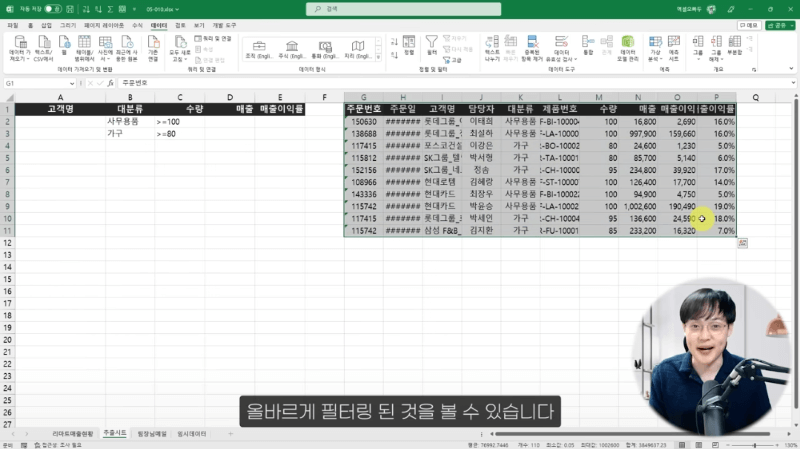
고급필터를 사용하면 원본 데이터와 다른 시트에 필터 결과를 출력할 수 있습니다. 02:22 : 원하는 열만 선택해서 필터링하기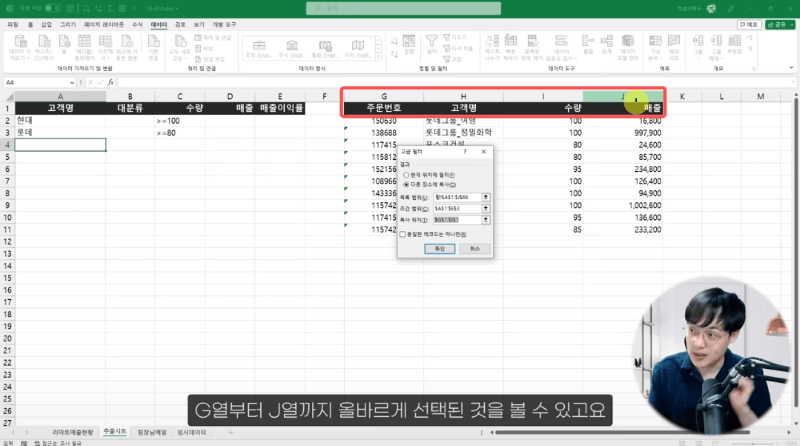
고급필터를 사용하면 원하는 열만 선택하여 필터 결과를 출력할 수 있습니다. 04:15 : 고급필터 실전 팁 #1 - 단축키로 실행하기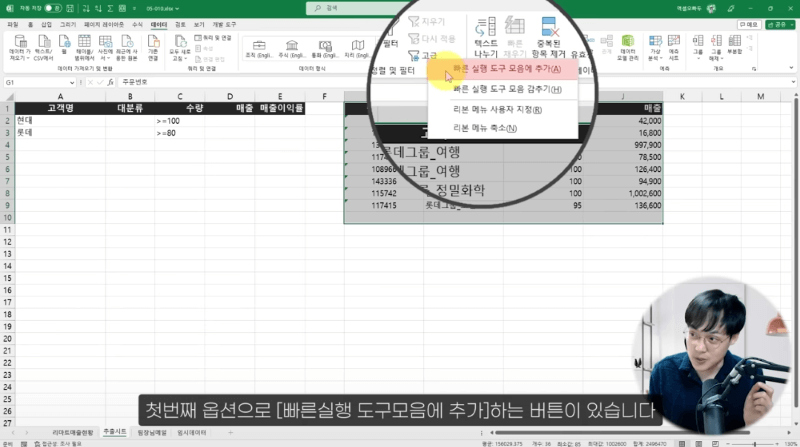
고급필터를 빠른실행 도구모음에 추가하면 Alt + 숫자 단축키로 편리하게 실행할 수 있습니다. 05:13 : 고급필터 실전 팁 #2 - 이름 범위 활용하기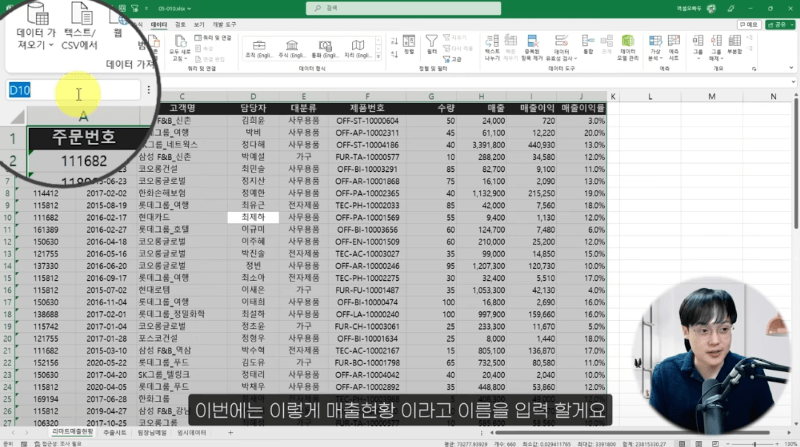
이름 범위를 등록하면 고급 필터를 더욱 편리하게 사용할 수 있습니다. 05:57 : 실무에서 고급필터를 200% 활용하는 법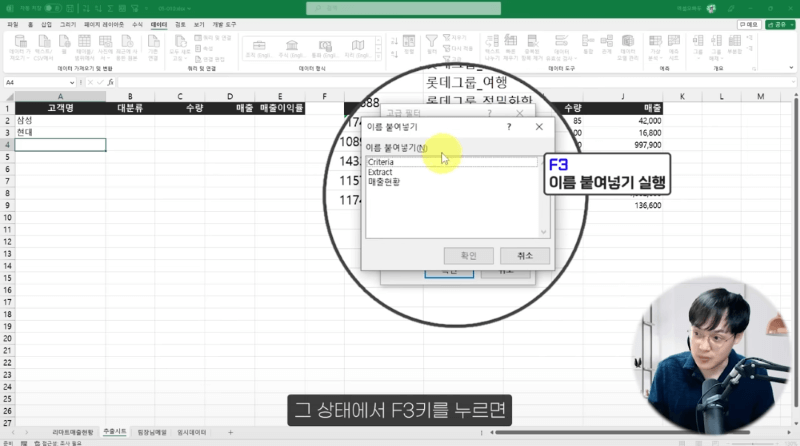
고급필터 실행 후, Alt + O 를 눌러 '다른 장소에 복사'를 선택한 후, F3키를 눌러서 이름 붙여넣기를 실행할 수 있습니다.

댓글 24
로그인 후 댓글을 작성할 수 있습니다.

2023.01.26 11:43
책은 있는데.. 강의가 없다니 슬프네요 흑흑

2023.02.13 22:22
도서의 내용을 보며 해당 부분을 이해했습니다만, 역시 강의를 보면서 이해한 후 예제파일을 통해 실습하는 것이 정말 좋은 방법임을 다시 한 번 느낍니다.
-. [데이터]탭-[정렬및필터]그룹-고급 : 고급필터 기능 활용
※. 이름정의 기능 활용
-. 머리글을 활용 필요한 자료만 필터링
※. 동적범위로 이름정의 후 누적원본데이터 필터링
좋은 강의가 빨리 올라오길 기대해봅니다.
-. [데이터]탭-[정렬및필터]그룹-고급 : 고급필터 기능 활용
※. 이름정의 기능 활용
-. 머리글을 활용 필요한 자료만 필터링
※. 동적범위로 이름정의 후 누적원본데이터 필터링
좋은 강의가 빨리 올라오길 기대해봅니다.

2023.03.08 11:49
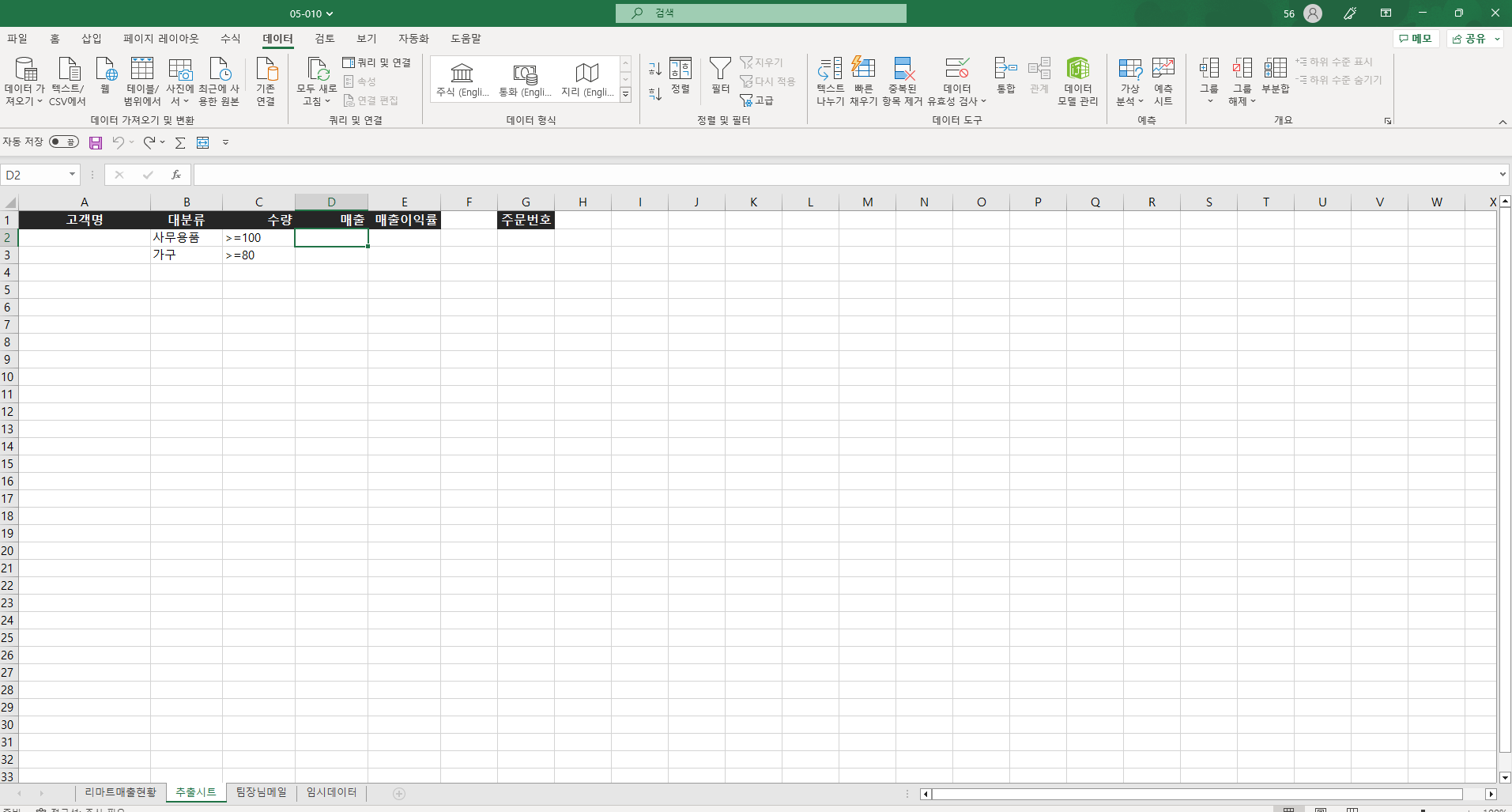
책에 나와있는대로 했는데 값 출력이 제대로 안되네요. 무엇이 문제일까요?

2023.03.08 17:50
안녕하세요!
어느 부분에서 사용이 안되시나요?
만약 오류메시지가 나오지 않고, 고급필터는 잘 실행되는데 출력값만 나오지 않는 상황이라면 고급필터의 범위 설정이 올바르게 되었는지 한번 확인해보시겠어요? :)
어느 부분에서 사용이 안되시나요?
만약 오류메시지가 나오지 않고, 고급필터는 잘 실행되는데 출력값만 나오지 않는 상황이라면 고급필터의 범위 설정이 올바르게 되었는지 한번 확인해보시겠어요? :)

2023.04.03 02:39
부디 무리하지 마시고 몸생각하며 하세요.

2023.04.06 22:08
유튜브 동영상이랑 똑같이 따라했는데 "필터링 된 데이터는 현재시트에만 복사할 수 있습니다" 라는 메세지가 뜨면서 안됩니다.
아무래도 매출현황에서 고급필터 원본이 있다보니 매출현황 시트에서만 복사가 가능한걸로 보이는데 영상에서는 어떻게 했는지 궁금하네요
아무래도 매출현황에서 고급필터 원본이 있다보니 매출현황 시트에서만 복사가 가능한걸로 보이는데 영상에서는 어떻게 했는지 궁금하네요
2023.04.07 00:06
안녕하세요.
"필터 결과를 출력할 시트"가 선택된 상태에서 고급 필터를 실행하면 원본데이터와 다른 시트에 필터 결과를 출력할 수 있습니다.
다시 한번 확인해보시겠어요? :)
감사합니다.
"필터 결과를 출력할 시트"가 선택된 상태에서 고급 필터를 실행하면 원본데이터와 다른 시트에 필터 결과를 출력할 수 있습니다.
다시 한번 확인해보시겠어요? :)
감사합니다.
2023.04.07 00:42
감사합니다!
2023.04.16 15:57
감사합니다!!

2023.04.28 19:43
너무 유용한 기능이네요..ㄷㄷ
2023.05.19 18:12
와우!! 이런게 있었다니 ㅠ.ㅠ 그동안 무식하게 작업했던 수많은 시간이 아깝네요.

2023.05.28 21:55
감사합니다
2023.05.29 15:18
안녕하세요. 고급필터 강의 잘 보았습니다. 감사합니다. ^^
혹시 고객명이나 수량에 따라 자동정렬되어 값을 추출할 수 있을까요?
혹시 고객명이나 수량에 따라 자동정렬되어 값을 추출할 수 있을까요?
2023.06.05 19:19
안녕하세요.
네 가능합니다. 매크로를 사용하거나 2021/M365 버전일 경우 SORT 함수를 사용하면 됩니다.
관련 내용은 아래 고급필터 매크로 강의 또는 함수 강의를 참고해보세요.
SORT 함수 : https://www.oppadu.com/%ec%a7%84%ec%a7%9c%ec%93%b0%eb%8a%94-%ec%8b%a4%eb%ac%b4%ec%97%91%ec%85%80-7-4-4/
고급필터 매크로 : https://www.oppadu.com/%ec%97%91%ec%85%80-%ea%b3%a0%ea%b8%89%ed%95%84%ed%84%b0-%eb%a7%a4%ed%81%ac%eb%a1%9c/
네 가능합니다. 매크로를 사용하거나 2021/M365 버전일 경우 SORT 함수를 사용하면 됩니다.
관련 내용은 아래 고급필터 매크로 강의 또는 함수 강의를 참고해보세요.
SORT 함수 : https://www.oppadu.com/%ec%a7%84%ec%a7%9c%ec%93%b0%eb%8a%94-%ec%8b%a4%eb%ac%b4%ec%97%91%ec%85%80-7-4-4/
고급필터 매크로 : https://www.oppadu.com/%ec%97%91%ec%85%80-%ea%b3%a0%ea%b8%89%ed%95%84%ed%84%b0-%eb%a7%a4%ed%81%ac%eb%a1%9c/
강의노트
커리큘럼
강의 자료
예제파일 한 번에 받기
- Chapter 5-6. 엑셀 고급필터, 실무에서 제대로 사용하는 방법 - 예제파일예제파일파일 목록: 05-010.xlsx, 05-011.xlsx
페이지 안내
실무 활용원본과 다른 시트에 필터링 결과 추출하기258 Page실무 활용필요한 열만 선택해서 필터링하기260 Page학습 목표
- 단축키로 고급필터를 실행하는 실전 활용법에 대해 알아봅니다.
- 고급필터를 사용해 원본데이터와 다른 시트에 필터 결과를 출력하는 방법을 알아봅니다.
셀프 점검 Quiz
- 다음 보기 중, 고급필터로 원본 데이터와 다른 시트에 필터 결과를 출력할 시 주의사항으로 올바른 것은 무엇인가요?
① [원본 데이터가 작성된 시트]를 선택한 상태에서 고급필터를 실행한다.② [필터 결과를 출력할 시트]를 선택한 상태에서 고급필터를 실행한다.③ 복사 위치로 빈 셀을 선택하면 "복사 위치가 올바르지 않습니다." 라는 오류 메시지가 출력된다.④ 필터 결과는 원본 데이터와 동일한 시트에만 출력할 수 있다.
- 다음 보기 중, 빠른 실행 도구 모음을 실행하는 단축키로 올바른 것은 무엇인가요?
① Alt + 숫자② Ctrl + 숫자③ Alt + Shift + 숫자④ Ctrl + Shift + 숫자
- 다음 보기 중, 고객명에 "삼성"을 포함하고 매출이 100,000 이상인 항목만 필터링하는 고급필터 조건으로 올바른 것은 무엇인가요?
①번 보기
②번 보기
③번 보기
④번 보기
- 다음 보기 중, 이름 붙여넣기를 실행하는 단축키로 올바른 것은 무엇인가요?
① Ctrl + F3② Shift + N③ F3④ Ctrl + N
시간대별 목차
00:45 : 원본 데이터와 다른 시트에 필터링하기고급필터를 사용하면 원본 데이터와 다른 시트에 필터 결과를 출력할 수 있습니다. 02:22 : 원하는 열만 선택해서 필터링하기고급필터를 사용하면 원하는 열만 선택하여 필터 결과를 출력할 수 있습니다. 04:15 : 고급필터 실전 팁 #1 - 단축키로 실행하기고급필터를 빠른실행 도구모음에 추가하면 Alt + 숫자 단축키로 편리하게 실행할 수 있습니다. 05:13 : 고급필터 실전 팁 #2 - 이름 범위 활용하기이름 범위를 등록하면 고급 필터를 더욱 편리하게 사용할 수 있습니다. 05:57 : 실무에서 고급필터를 200% 활용하는 법고급필터 실행 후, Alt + O 를 눌러 '다른 장소에 복사'를 선택한 후, F3키를 눌러서 이름 붙여넣기를 실행할 수 있습니다.