



Chapter 5-4
필터 기능 실전 사용법 - 판매 현황 보고서 만들기
강의노트
커리큘럼
댓글(11)



강의 자료
예제파일 한 번에 받기
- Chapter 5-4. 필터 기능 실전 사용법 - 판매 현황 보고서 만들기예제파일
페이지 안내
실무 활용매출이익률이 10% 이상인 데이터 필터링243 Page실무 활용매출이익 Top 10 필터링 후 시각화하기246 Page학습 목표
- 자동필터를 사용해 엑셀 보고서를 편리하게 작성하는 방법을 알아봅니다.
- 매출 구간별로 신호등 아이콘과 데이터 막대를 추가하는 방법을 알아봅니다.
- 자동필터를 사용해 각 아이콘별로 필터링 하는 방법을 알아봅니다.
셀프 점검 Quiz
- 아래 그림의 아이콘 집합 옵션 중, 특정 값을 기준으로 아이콘을 적용하기 위한 설정으로 올바른 것은 무엇인가요?
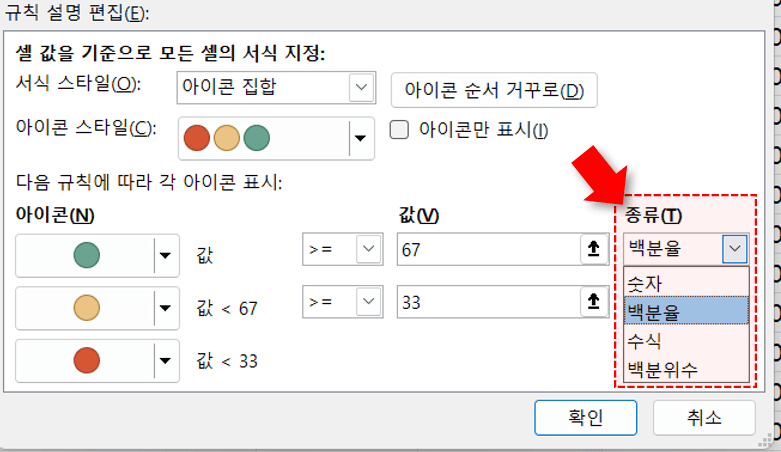 ① 숫자② 백분율③ 수식
 - 다음 보기 중, 자동 필터를 적용하는 단축키는 무엇인가요?
① Ctrl + Shift + E② Ctrl + Shift + L③ Ctrl + Shift + F
시간대별 목차
00:26 : 매출이익률 계산 & 서식 꾸미기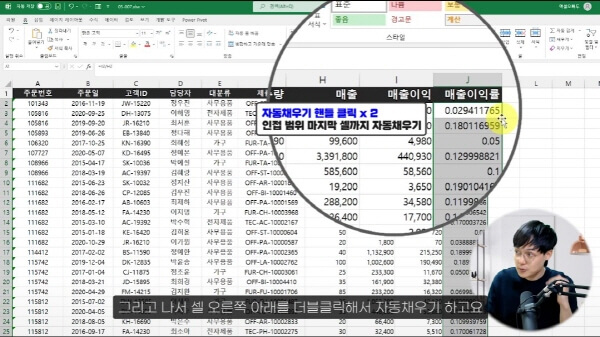
보고서 작성에 필요한 계산 항목을 추가합니다. 이번 강의에서는 매출과 매출 이익으로 매출 이익률을 계산합니다. 01:04 : 조건부서식으로 신호등 만들기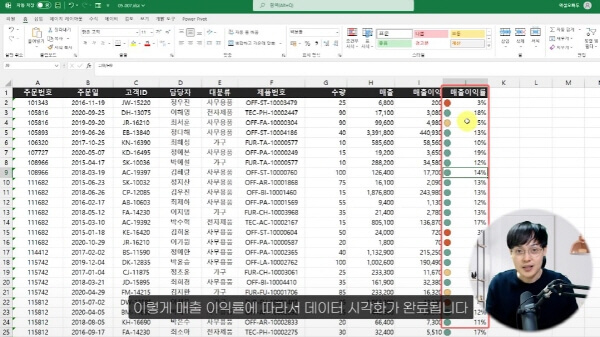
조건부서식의 아이콘 집합 기능을 사용하면 보고서를 간단하게 시각화할 수 있습니다 02:10 : 신호등 색상에 따라 필터 적용하기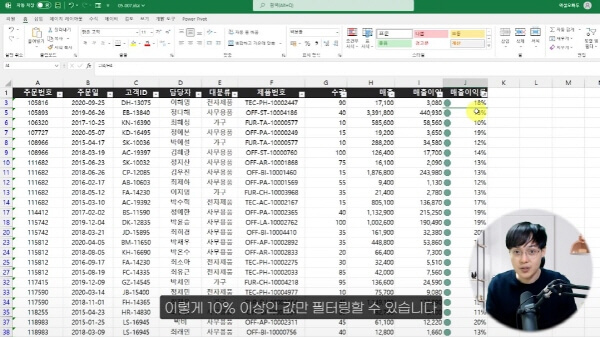
필터 기능 중에서 [색 기준 필터]를 사용하면 아이콘 별로 데이터를 편리하게 필터링할 수 있습니다. 02:48 : 상위 매출항목 분석 보고서 만들기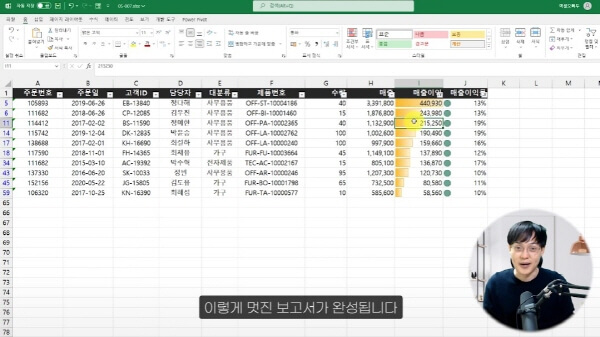
조건부서식의 데이터막대를 사용하면 필드 내 값의 크기 분포를 손쉽게 시각화할 수 있습니다.
댓글 11
로그인 후 댓글을 작성할 수 있습니다.

2022.11.02 01:39
감사합니다 진짜 엑셀 어렵게만 생각했는데 알기쉽게 잘알려주시네요!
2022.11.04 11:25
좋은 강의 감사합니다.

2022.11.17 13:56
업무에 많은 도움이 되네요.^^

2023.05.28 19:36
감사합니다 ^^

2023.12.18 16:05
좋은 강의 감사합니다.

2023.12.21 11:19
강의 잘들었습니다 감사합니다.

2024.08.08 18:59
좋은 강의 감사합니다🙇♂️

2024.11.21 15:12
잘 보았습니다. 감사합니다.!!

2024.11.29 08:41
감사합니다!
2025.09.15 15:34
백분율로 바꾸는 부분은 단축기가 아닌 마우스로 할경우 경로가 어떻게 되나요?

2025.09.16 20:14
안녕하세요.
[홈] 탭의 표시형식에서 '%' 기호 버튼을 클릭하면 됩니다.
강의노트
커리큘럼
강의 자료
예제파일 한 번에 받기
- Chapter 5-4. 필터 기능 실전 사용법 - 판매 현황 보고서 만들기예제파일파일 목록: 05-007.xlsx
페이지 안내
실무 활용매출이익률이 10% 이상인 데이터 필터링243 Page실무 활용매출이익 Top 10 필터링 후 시각화하기246 Page학습 목표
- 자동필터를 사용해 엑셀 보고서를 편리하게 작성하는 방법을 알아봅니다.
- 매출 구간별로 신호등 아이콘과 데이터 막대를 추가하는 방법을 알아봅니다.
- 자동필터를 사용해 각 아이콘별로 필터링 하는 방법을 알아봅니다.
셀프 점검 Quiz
- 아래 그림의 아이콘 집합 옵션 중, 특정 값을 기준으로 아이콘을 적용하기 위한 설정으로 올바른 것은 무엇인가요?
① 숫자② 백분율③ 수식
- 다음 보기 중, 자동 필터를 적용하는 단축키는 무엇인가요?
① Ctrl + Shift + E② Ctrl + Shift + L③ Ctrl + Shift + F
시간대별 목차
00:26 : 매출이익률 계산 & 서식 꾸미기보고서 작성에 필요한 계산 항목을 추가합니다. 이번 강의에서는 매출과 매출 이익으로 매출 이익률을 계산합니다. 01:04 : 조건부서식으로 신호등 만들기조건부서식의 아이콘 집합 기능을 사용하면 보고서를 간단하게 시각화할 수 있습니다 02:10 : 신호등 색상에 따라 필터 적용하기필터 기능 중에서 [색 기준 필터]를 사용하면 아이콘 별로 데이터를 편리하게 필터링할 수 있습니다. 02:48 : 상위 매출항목 분석 보고서 만들기조건부서식의 데이터막대를 사용하면 필드 내 값의 크기 분포를 손쉽게 시각화할 수 있습니다.